Xuất File Canva Cho Backdrop: Tỷ Lệ, Ảnh Và PDF Cần Kiểm
Thiết kế backdrop bằng Canva cần chốt khổ thực và tỷ lệ trước, kiểm ảnh cùng vùng nhìn, rồi tải PDF phù hợp yêu cầu nhà in và mở lại bản tải xuống. Không chỉ gửi link thiết kế hoặc ảnh chụp màn hình. Các lựa chọn màu, dấu cắt, vùng tràn và làm phẳng phải được đối chiếu với quy cách của đơn; chúng không tự bảo đảm mọi backdrop sẽ đúng khi in.
Bài dành cho người tự làm bố cục bằng Canva và muốn đặt mặt in Hiflex cho backdrop. Canva giúp chuẩn bị thiết kế nhưng quyết định mặt nhìn, phần bọc và cách tiếp nhận vẫn dựa trên hệ thực. Nếu chưa có quy cách, nên hỏi nhân viên trước khi hoàn tất file. Hướng dẫn không giả định mọi tài khoản có cùng tùy chọn hoặc mọi thiết kế đều dùng được cho khổ lớn.
CHỐT KHỔ TRƯỚC
Bắt đầu từ backdrop sẽ dùng, không từ một mẫu có sẵn
Mẫu phù hợp ý tưởng chưa chắc phù hợp tỷ lệ
Một mẫu trên Canva có thể được tạo cho nội dung mạng xã hội hoặc sản phẩm khác. Hình đẹp và có đủ chỗ đặt logo không chứng minh tỷ lệ của nó khớp mặt backdrop. Trước chỉnh, ghi ngang × cao, đơn vị và vùng nhìn đã được xác nhận. Nếu tỷ lệ khác, cần bố cục lại các vùng nội dung, không chỉ kéo giãn cả thiết kế. Hình người và nhận diện dễ sai tỷ lệ khi thay hai chiều độc lập.
Mẫu giúp tiết kiệm bước sắp xếp ban đầu, nhưng người đặt vẫn cần kiểm ngày, tên và những yếu tố được giữ từ mẫu. Các dòng nhỏ hoặc logo mẫu có thể còn ở một góc ít được nhìn. Trước xuất, rà toàn trang và từng trang nếu bộ có nhiều phương án. Không coi việc thay tiêu đề lớn là thiết kế đã được làm riêng cho sự kiện. Chỉ giữ thành phần có quyền dùng và phù hợp bối cảnh thực.
Ghi tỷ lệ khi không làm ở khổ thật
Nếu cần chuẩn bị thiết kế thu nhỏ, hỏi nhân viên cách nhận file và ghi tỷ lệ rõ theo cùng đơn vị. Ví dụ tỷ lệ 1:10 nghĩa mỗi chiều khổ cuối gấp mười lần chiều trong tài liệu, không phải chỉ tăng tổng diện tích mười lần. Đây là ví dụ cách hiểu, không yêu cầu mọi backdrop dùng cùng tỷ lệ. Giữ khổ thực, khổ tài liệu và tỷ lệ trong bản thông tin để người nhận có thể đối chiếu.
Không tìm một giới hạn khổ trên mạng rồi coi phù hợp với giao diện và tài khoản đang dùng. Nếu Canva không cho tạo khổ mong muốn, xác nhận phương án với nhân viên trước khi thu nhỏ. Một thiết kế được làm nhỏ còn cần kiểm ảnh ở khổ cuối. Ghi tên file có kích thước không thay cho dữ liệu quy cách, vì tên có thể giữ nguyên khi trang đã được đổi khổ hoặc nhân bản.
Mặt nhìn khác toàn tấm sẽ in
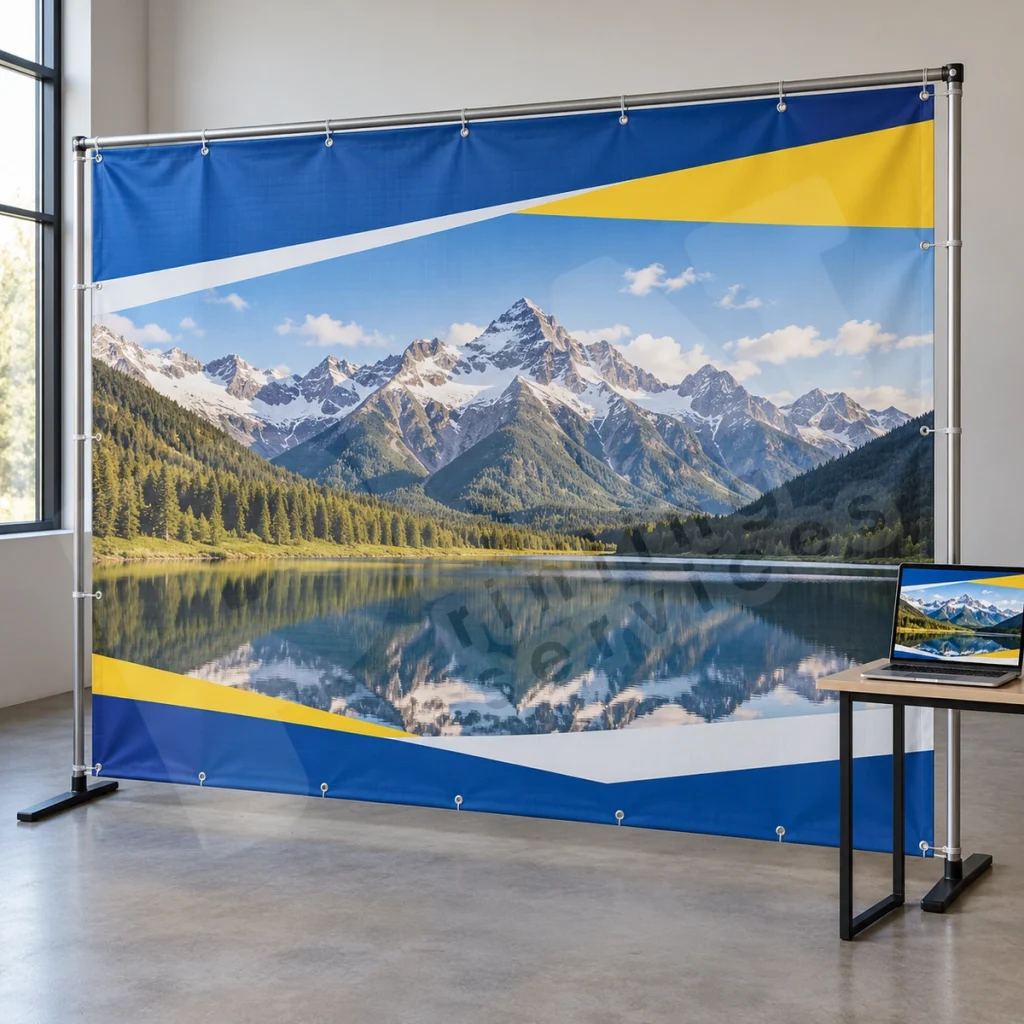
Phần bọc, gấp hoặc vùng bị khung che cần được hiểu trước khi đặt chữ. Một backdrop nhìn chính diện đủ logo có thể mất logo sau khi một phần tấm đi ra phía sau. Chốt mặt nhìn và khổ cuối với nhân viên cùng đầu mối hệ tiếp nhận. Không tự lấy vùng tràn có sẵn của công cụ làm phần bọc khung. Hai phần phục vụ mục đích khác nhau và không mặc nhiên cùng kích thước.
Trong bản duyệt, có thể cần sơ đồ riêng để xác định mặt nhìn, nhưng bản sản xuất phải theo cách nhà in nhận. Không đưa một hình chữ nhật che mép vào trang rồi quên bỏ khi tải PDF. Một lớp chỉ để kiểm có thể khiến nền bị che thành trắng. Lưu bản đối chiếu riêng và kiểm bản sạch sau xuất, thay vì dựa vào trạng thái hiển thị khi đang chỉnh trên Canva.
TÀI NGUYÊN THIẾT KẾ
Chuẩn bị nguồn ảnh và logo trước khi kéo thả
Ảnh tải lên cần đúng nguồn và đúng phần sẽ dùng
Ưu tiên ảnh gốc có quyền sử dụng. Ảnh đã gửi qua chat hoặc ảnh lấy từ bản xem trước có thể giảm dữ liệu trước khi vào Canva. Sau crop, phần dùng có thể nhỏ hơn nhiều so với toàn ảnh gốc. Khi hỏi chất lượng, cần khổ cuối và vị trí ảnh trong thiết kế. Không coi một nút tải chất lượng cao là cách khôi phục chi tiết mất từ nguồn. Công cụ xuất không tạo thêm dữ liệu thật của một sản phẩm.
Kiểm những chủ thể dễ bị cắt: khuôn mặt, tên trên bao bì hoặc chi tiết nhận diện. Khi đặt ảnh vào khung hình của mẫu, phần hiển thị có thể khác ảnh gốc. Nhìn toàn trang rồi phóng vùng quan trọng để kiểm crop. Một ảnh phù hợp cho màn hình nhỏ chưa được coi là phù hợp phủ cả phông. Nếu nguồn hạn chế, trao đổi đổi bố cục, giảm vùng ảnh hoặc tìm nguồn khác trước duyệt.
Logo gốc không nên thay bằng chữ gõ gần giống
Đưa đúng tệp được chủ thương hiệu xác nhận vào thiết kế. Không gõ lại tên bằng font tương tự để thay logo, hoặc đổi màu theo mẫu mà chưa được duyệt. Nếu logo có nền, viền trắng hoặc tỷ lệ riêng, giữ đặc điểm ấy khi đặt. Kéo theo chiều làm méo nhận diện có thể nhìn đẹp trong một ô mẫu nhưng vẫn sai thương hiệu. Kiểm logo trên bản PDF cuối chứ không chỉ tệp trong thư viện tải lên.
Nếu có nhiều logo tài trợ, dùng danh sách nguồn và thứ tự đã duyệt. Một logo được cập nhật cần thay đúng các trang, tránh còn bản cũ trong trang nhân bản. Logo có nền trong suốt cần nhìn trên nền thật để kiểm khoảng trắng và phần viền. Không làm mờ hoặc bỏ chi tiết nhỏ theo suy đoán. Các thao tác thay đổi nhìn thấy thuộc bước duyệt nhận diện, khác bước chọn định dạng tải.
Kiểm quyền dùng và khả năng tải của thành phần
Các thành phần trong một thiết kế có thể thuộc quyền hoặc điều kiện sử dụng khác nhau. Người thiết kế cần kiểm tài khoản và dữ liệu của mình trước bàn giao, không chỉ chụp hình để bỏ qua việc xuất. Nếu một tài nguyên không tải được theo điều kiện hiện có, tìm phương án hợp lệ hoặc hỏi người sở hữu. Bài không hướng dẫn vượt hạn chế hoặc dùng nội dung không có quyền cho sản phẩm thương mại.
Với thiết kế do người khác chia sẻ, xác nhận quyền chỉnh và nguồn có hiệu lực. Một link xem chưa chắc cho phép tải hoặc sửa; một bản sao có thể không cập nhật khi nguồn gốc thay. Chọn người chịu trách nhiệm bản cuối, không chỉnh song song nhiều bản rồi gửi một link không biết trạng thái. Khi cần hỗ trợ, nói rõ phần nào là dữ liệu đã duyệt, phần nào còn dự thảo.
BỐ CỤC CHO PHÔNG
Rà tên sự kiện, vùng chụp và phần bị khuất
Backdrop không chỉ là một tấm thiết kế phẳng đẹp trên màn hình. Vị trí người đứng, bục, vật trang trí và mép được giữ có thể che thông tin. Người tổ chức cần phối hợp với địa điểm và người chụp để chọn vùng quan trọng. Đừng đưa tất cả logo sát mép nhằm tránh người đứng mà quên phần bọc hoặc khung hình chụp. Bản duyệt cần cho thấy mục tiêu sử dụng chứ không chỉ mặt phông trống.
Trên Canva, kiểm toàn trang để thấy phân cấp và phóng từng vùng để đọc chữ. Mức zoom của công cụ không mô phỏng chính xác mọi khoảng cách nhìn thực tế. Nếu bản thảo có quá nhiều thông tin, cân nhắc ưu tiên tên, nhận diện và thông điệp chính theo yêu cầu đã duyệt. Không tự xóa thông tin của khách để làm gọn khi chưa có đồng ý. Các nội dung phụ có thể cần một sản phẩm khác thay vì dồn vào phông.
Trang nhân bản cần rà toàn bộ nội dung thay đổi
Nhân bản một trang giúp giữ nhận diện nhưng dễ giữ nhầm ngày, địa điểm hoặc logo cũ. Khi tạo nhiều phiên bản, dùng mã trang và bảng nội dung. Rà các hộp chữ nhỏ, thông tin trong ảnh và thành phần phía sau mảng nền. Nếu chỉ một trang đổi khổ, kiểm lại vị trí từng vùng quan trọng; chức năng đổi kích thước không tự bảo đảm bố cục được duyệt giữ ý nghĩa.
Một bộ nhiều backdrop không nên được quản lý chỉ bằng màu trang. Người nhận có thể nhìn bản thu nhỏ gần giống nhau. Ghi mã phiên bản, khổ thật và số lượng cần sản xuất. Khi tải, chọn đúng trang theo bản xác nhận, không coi tổng trang là tổng tấm. Trang dùng thử màu hoặc trang ghi chú nên được tách hoặc ghi rõ không in theo yêu cầu nhận file của nhân viên.
LỰA CHỌN TẢI
Chọn định dạng theo mục đích, không theo thói quen gửi hình
Thao tác tải trên bản thiết kế đã chốt
Mở đúng thiết kế, vào Share (Chia sẻ), chọn Download (Tải xuống), rồi kiểm File type và các trang cần tải. Chọn PDF Print khi phù hợp yêu cầu nhận file của nhân viên. Đối chiếu các tùy chọn còn lại trước Download, không bật tất cả. Sau tải, mở tệp trên máy để kiểm lại; nếu tên hoặc vị trí mục khác trong giao diện đang dùng, tìm chức năng tương ứng và hỏi khi chưa rõ.
Trong luồng tải thiết kế Canva, lựa chọn PDF Print dành cho mục đích in cần được xem xét cùng yêu cầu của nhà in. PDF Standard, PNG hoặc JPG có thể phục vụ mục đích khác; không chọn một loại chỉ vì dung lượng nhỏ hoặc dễ gửi chat. Giao diện và tùy chọn có thể thay theo loại thiết kế và tài khoản. Khi không thấy lựa chọn cần thiết, nêu rõ với nhân viên thay vì khẳng định mình đã dùng một thiết lập không có.
Không dùng ảnh chụp màn hình của trang Canva làm file in chỉ vì nó giống bản thảo. Ảnh có thể chứa vùng giao diện hoặc chỉ một phần thiết kế. Nếu cần bản xem nhanh, gửi riêng và ghi rõ dùng đối chiếu. Tệp sản xuất cần được tải theo cách đã thống nhất, có tên nhận diện và được mở lại. Khi nhờ người khác tải, chuyển đủ lựa chọn và trang cần lấy, không chỉ gửi câu tải bản đẹp nhất.
| Lựa chọn | Mục đích cần hiểu | Điểm phải đối chiếu | Không tự bảo đảm |
|---|---|---|---|
| PDF Print | Tệp cho mục đích in | Khổ, trang và yêu cầu nhận file | Ảnh nguồn đã đủ |
| PDF Standard | Bàn giao theo mục đích khác | Có phù hợp đơn hay cần xuất lại | Tương đương mọi bản in |
| PNG hoặc JPG | Ảnh xem hoặc dữ liệu theo yêu cầu | Kích thước pixel và phần dùng | Còn cấu trúc chữ gốc |
| Dấu cắt và bleed | Phục vụ quy trình tương ứng | Nhà in có yêu cầu và khổ cuối | Phần bọc khung đã đúng |
| Color profile | Cách dữ liệu màu được xuất | Yêu cầu và tùy chọn hiện có | Màu giống mọi màn hình |
| Flatten PDF | Thay đổi cấu trúc bản xuất | Có cần theo quy trình thực không | Không cần kiểm lại |
Dấu cắt và bleed không thay phần hoàn thiện backdrop
Bleed phục vụ phần tràn theo quy trình tương ứng, còn phần bọc hoặc xỏ liên quan hệ tiếp nhận tấm. Không lấy lựa chọn dấu cắt và bleed rồi coi đã tự thêm đủ phần cho mọi khung. Hỏi nhân viên cần khổ tài liệu, phần dư và bản xuất theo cách nào. Nếu đã chuẩn bị vùng hoàn thiện ở nguồn, phải đối chiếu để tránh cộng thêm một lần mà không hiểu khổ cuối.
Khi bật một lựa chọn làm PDF lớn hơn mặt cuối, ghi điều đó trong yêu cầu để nhân viên đọc đúng. Không tự cắt bỏ các vùng trong PDF bằng mắt rồi gửi một tệp khác mà không kiểm. Bản tải xuống cần được đối chiếu khổ và nội dung, nhất là logo hoặc ảnh gần cạnh. Nếu không chắc cách xuất, gửi dữ liệu để hỏi trước; thời gian hỏi sớm thường hữu ích hơn phải thay quy cách sau duyệt.
Chọn màu theo yêu cầu và điều kiện tài khoản
Nếu tài khoản và loại thiết kế có lựa chọn color profile phù hợp, làm theo yêu cầu nhân viên và kiểm bản xuất. Nếu không có, nói rõ trạng thái, không tự chuyển bằng một dịch vụ lạ mà chưa biết tác động. Màu quan trọng cần nguồn nhận diện được xác nhận và phạm vi kiểm mẫu khi cần. Chọn CMYK không phải lời hứa giữ màu giống màn hình, đặc biệt với các vùng rực hoặc nền có hiệu ứng.
Không chuyển qua lại nhiều lần giữa các dữ liệu màu chỉ để thấy hình trên màn hình gần ý thích. Việc đó có thể làm quản lý nguồn khó hơn. Giữ thiết kế có hiệu lực, bản tải và ghi lựa chọn đã dùng. Khi nhân viên đề xuất xử lý, kiểm vùng quan trọng và duyệt thay đổi nhìn thấy. Bản xuất mới cần tên rõ để bản cũ không còn bị dùng như chuẩn so màu.
Làm phẳng cần được quyết định, không được bật vì lời khuyên chung
Lựa chọn Flatten PDF làm thay đổi cấu trúc bản xuất và cần được đối chiếu quy trình nhận file. Không bật mặc định cho tất cả phông, cũng không khẳng định tuyệt đối không dùng. Giữ bản thiết kế và bản trước xử lý, hỏi nhân viên khi có lớp trong suốt hoặc hiệu ứng phức tạp. Sau xuất lại kiểm chữ, ảnh, bóng và các vùng giao nhau. Một lựa chọn nhằm giữ hình không tự chứng minh dữ liệu ở khổ lớn đã đủ.
Nếu cần chỉnh chữ về sau, bản đã làm phẳng có khả năng xử lý khác nguồn Canva. Đừng xóa nguồn vì đã có PDF. Người chịu trách nhiệm thiết kế nên giữ quyền truy cập và bản có hiệu lực, để thay ngày hoặc hình đúng cách. Xuất một bản mới sau chỉnh và thông báo thay thế, không coi PDF trên đường dẫn cũ sẽ tự nhận sửa ở Canva.
KIỂM PDF TẢI XUỐNG
Mở tệp ngoài Canva để đọc đúng thứ đã gửi
Kiểm file tải xuống độc lập với khung đang chỉnh: số trang, khổ, hướng, chữ, ảnh và vùng mép. Nhìn nguồn đang đúng không chứng minh bản tải đúng nếu chọn nhầm trang hoặc giữ tùy chọn cũ. Nếu thấy lỗi, ghi vùng cụ thể, đối chiếu nguồn và lựa chọn xuất. Không sửa vấn đề bằng một ảnh chụp gửi thay PDF mà chưa thông báo dữ liệu hạn chế.
Đọc dấu tiếng Việt, ngày tháng và thông tin trong các dòng phụ. Một dòng bị xuống khác có thể va với logo hoặc nền. Kiểm vùng có trong suốt, ảnh đặt trong khung và phần bóng. Nếu bản nhìn khác giữa các ứng dụng, gửi mô tả cho nhân viên để kiểm dữ liệu; không tự kết luận mọi sai khác đều sẽ in hoặc đều chỉ do màn hình. Bản nguồn và bản xuất có mục đích khác nhưng phải đối chiếu được.
Kiểm ảnh theo phần được phóng tới khổ thực
Một bản PDF nhìn rõ khi thu toàn trang có thể chưa đủ để đánh giá ảnh phủ phông. Nêu khổ thực và phần ảnh quan trọng để nhân viên kiểm. Không đòi mọi ảnh một mức DPI chung bất kể khoảng cách sử dụng. Canva có thể xuất một tài liệu phù hợp mục đích in, nhưng không tạo chi tiết thực của ảnh nguồn thấp. Nếu cần, thay ảnh hoặc đổi bố cục trước khi chốt.
Chất lượng cũng không được đo chỉ bằng dung lượng tệp. Một bố cục ít ảnh có thể nhẹ; một thiết kế nhiều trang có thể nặng nhưng các ảnh quan trọng vẫn nhỏ. Trước giảm dung lượng để gửi, hỏi cách chuyển file phù hợp. Nén lại liên tục có thể làm khó truy nguồn khi thấy ảnh khác. Lưu bản tải ban đầu và lựa chọn xuất để nhân viên hiểu dữ liệu đã trải qua những bước nào.
LINK VÀ PHIÊN BẢN
Link Canva hỗ trợ trao đổi, PDF cuối cần trạng thái rõ
Link xem, link chỉnh và bản sao không cùng vai trò
Gửi link với quyền phù hợp mục đích. Nếu chỉ cần đọc nội dung, không tự cấp quyền chỉnh rộng hơn cần thiết. Nếu cần nhân viên hỗ trợ trong phạm vi được xác nhận, hỏi cách nhận nguồn và quyền truy cập. Không đưa thông tin đăng nhập tài khoản để thay việc chia sẻ đúng quyền. Một link cần đăng nhập bằng tài khoản khác có thể khiến người nhận không tiếp cận được tài liệu tại thời điểm kiểm.
Khi nguồn được nhân bản, xác định bản nào sẽ tiếp tục sửa và bản nào là dữ liệu đã chốt. Một bản sao không tự đồng bộ với bản gốc. Người đặt nên giữ tên phiên bản và PDF tương ứng. Nếu nhiều người đang chỉnh, chọn đầu mối tổng hợp trước tải để tránh tải trong lúc nội dung thay. Ghi thời điểm và lựa chọn tải khi cần quản lý bộ nhiều mặt hoặc nhiều ngày sự kiện.
Thay nguồn không tự thay PDF đã gửi
Sau khi sửa trên Canva, tải một PDF mới, mở lại và gửi thông báo thay thế. Nêu bản nào ngừng dùng và yêu cầu nhân viên xác nhận đã nhận. Nếu sản xuất đã bắt đầu, khả năng đổi cùng lịch hoặc chi phí cần trao đổi theo trạng thái đơn. Không dùng bản Canva hiện tại để kết luận thành phẩm sai so với một PDF cũ đã được duyệt trước đó.
Một bản xem trước nhỏ đi cùng PDF giúp người nhận nhận diện, nhưng phải được tạo từ cùng phiên bản. Nếu nguồn vừa chỉnh logo còn bản xem trước vẫn cũ, người duyệt có thể xác nhận sai nhận diện. Chốt bộ tài liệu nhất quán: PDF sản xuất, xem trước, quy cách và lựa chọn trang. Giữ nguồn để chỉnh khi cần, không gửi thêm các bản chưa duyệt vào cùng thư mục rồi mong nhân viên tự tìm.
YÊU CẦU ĐẶT IN
Gửi thông tin sử dụng cùng PDF, không chỉ gửi tệp
Yêu cầu cần có khổ thật, tỷ lệ nếu thu nhỏ, số tấm, vật liệu dự kiến, phần hoàn thiện, điểm nhận và thời điểm cần. Với khung có sẵn, gửi mặt nhìn và yêu cầu từng cạnh được người phụ trách xác nhận. Nếu cần cả thi công, báo trước hai ngày để sắp xếp, xác nhận phạm vi và lịch riêng. Nhà in Phát không cho thuê khung; việc một ảnh minh họa có khung không có nghĩa bản in bao gồm hệ ấy.
Thông tin đơn thường sản xuất hai giờ áp dụng sau chốt file và quy cách, không tính ngay khi gửi link Canva còn dự thảo. Đơn nhiều, xử lý file, bồi hoặc hoàn thiện riêng cần nhân viên xác nhận thời gian. Có thể tham khảo in backdrop sự kiện khi muốn trao đổi đầy đủ phạm vi. Không dùng thời gian in để hứa thời điểm phông đã lắp ở địa điểm.
Giao nhận từ hai cơ sở và kiểm đúng bản
Trao đổi điểm nhận tại 441/31 Điện Biên Phủ, Phường Thạnh Mỹ Tây, TP.HCM hoặc 37A Nguyễn Đình Chiểu, Phường Sài Gòn, TP.HCM theo xác nhận đơn. Nhà in Phát hỗ trợ book ship và gửi tỉnh theo yêu cầu; phí, phương thức và thời gian chốt theo kiện thực tế. Với nhiều phiên bản, người nhận cần bảng mã mặt, số lượng và bản xem trước có hiệu lực để kiểm bộ, không phải tự vào tài khoản Canva.
Nếu có khác biệt khi nhận, giữ sản phẩm và gửi hình toàn mặt cùng chi tiết để nhân viên đối chiếu PDF đã được dùng. Không tự sửa, cắt hoặc kéo mạnh theo một lời khuyên chung. Khi sai khác nằm ở vùng khuất, kiểm lại mặt nhìn và phần bọc đã chốt. Khi sai khác về ảnh hoặc logo, so bản xuất có hiệu lực chứ không chỉ nguồn đã được chỉnh sau ngày đặt.
BA TÌNH HUỐNG CANVA
Tự làm, nhờ hỗ trợ và quản lý một bộ nhiều phông
Người tự thiết kế một mặt duy nhất
Chốt khổ, tỷ lệ và phần hoàn thiện trước chọn mẫu. Đưa nguồn ảnh và logo có quyền dùng, kiểm chữ cùng vùng nhìn, tải theo yêu cầu rồi mở lại bản PDF. Nếu không rõ tùy chọn, hỏi nhân viên thay vì chọn tất cả. Giữ nguồn và tên phiên bản cuối. Việc tự làm giúp chủ động nội dung nhưng không thay bước kiểm file của đơn thực hoặc xác nhận khả năng sản xuất.
Người có bản thảo nhưng cần hỗ trợ hoàn tất
Gửi bản thảo với danh sách phần cần hỗ trợ: nội dung đã chốt, ảnh còn thiếu, mặt nhìn hoặc lựa chọn xuất chưa rõ. Nhân viên xác nhận phạm vi nhận xử lý và dữ liệu cần thêm. Không mô tả bản thảo là file hoàn chỉnh rồi coi mọi chỉnh sửa miễn phí hoặc kịp cùng thời gian đơn thường. Mỗi thay đổi nhìn thấy vẫn cần người duyệt xác nhận trước bản cuối.
Người quản lý nhiều trang và nhiều người sửa
Dùng bảng mã trang, khổ thật, nội dung, số tấm và trạng thái duyệt. Chọn đầu mối chốt để nguồn không thay trong lúc tải. Nếu một trang đổi thông tin, kiểm những trang nhân bản có giữ bản cũ hay không. Tải đúng phạm vi trang và đối chiếu PDF với bảng. Không chỉ gửi link chung mà thiếu danh sách sản xuất. Cách quản lý rõ quan trọng hơn việc đặt tên mọi trang là final.
Nếu đang chọn giữa các hình thức hiển thị, xem poster và banner theo ứng dụng; với tấm bồi, đọc PP cán Formex để hỏi đúng sản phẩm. Quy trình Canva cần đi sau nhu cầu và quy cách, không lấy một mẫu mạng xã hội làm nền cho mọi bản in mà chưa kiểm mục đích.
Câu hỏi khi bàn giao thiết kế Canva cho backdrop
Đối chiếu điều kiện sử dụng và quy cách trước khi xác nhận đơn.
Mẫu Canva vốn là bài mạng xã hội, đổi tên thành backdrop có đủ chưa?
Chưa. Cần chốt tỷ lệ mặt nhìn và khổ thực, rồi bố cục lại theo vùng sử dụng. Tên thiết kế không thay kích thước trang hoặc dữ liệu ảnh. Kiểm logo, ngày và những nội dung còn từ mẫu trước tải. Không kéo giãn cả thiết kế theo hai chiều để vừa phông nếu làm méo nhận diện hoặc chủ thể.
Canva không cho nhập khổ mong muốn thì có tự chia thiết kế thành nhiều trang không?
Không tự chia chỉ để vượt bước tạo khổ. Hỏi nhân viên phương án nhận file và tỷ lệ được chấp nhận trước. Trang thiết kế và phần sản xuất không tự tương đương. Nếu cần chia tấm, phải chốt quy cách riêng theo vật liệu và hệ tiếp nhận; không lấy giới hạn giao diện làm quyết định chia mặt backdrop tại địa điểm.
Đơn dùng tỷ lệ thu nhỏ nhưng mẫu đã khóa vài đối tượng, kiểm gì sau đổi khổ?
Kiểm toàn bộ bố cục và từng vùng quan trọng trong bản mới, nhất là đối tượng khóa, ảnh crop và hộp chữ. Khóa phục vụ thao tác thiết kế, không chứng minh các đối tượng giữ đúng vị trí theo khổ cuối. Ghi khổ thực và tỷ lệ cho nhân viên; nếu chức năng hoặc quyền tài khoản không cho chỉnh như mong muốn, trao đổi thay vì xuất một bản chưa kiểm.
Ảnh nằm trong một frame của Canva nhìn khác ảnh gốc thì nhà in có tự lấy phần còn thiếu không?
Không nên mặc định. Bản xuất thường thể hiện phần đã được thiết kế, nên người làm cần chỉnh crop đúng mục tiêu trước duyệt. Gửi nguồn nếu cần tư vấn nhưng ghi bản nào dùng sản xuất. Không dùng một link ảnh gốc để yêu cầu nhân viên tự đoán phần chủ thể muốn giữ. Mở PDF tải xuống để kiểm crop thực của phiên bản đã chốt.
Logo tải lên có viền trắng, mẫu nền màu làm lộ viền thì có xóa luôn được không?
Không tự bỏ đặc điểm nhận diện khi chưa được chủ thương hiệu xác nhận. Kiểm đúng tệp gốc và mục đích viền, rồi hỏi người có quyền duyệt. Nếu cần một biến thể phù hợp nền, dùng dữ liệu được chấp thuận. Thao tác làm trong suốt hoặc xóa nền không tự là sửa kỹ thuật vô hại; phải xem trên nền thật và PDF cuối.
Một logo đã thay ở trang đầu nhưng trang nhân bản còn bản cũ thì kiểm bằng cách nào?
Dùng danh sách trang và bản nhận diện có hiệu lực để rà từng mặt, không chỉ nhìn một trang đại diện. Kiểm cả logo nhỏ trong vùng tài trợ hoặc ảnh đã gộp vào nền. Sau tải PDF, đối chiếu lại từng trang cần in. Thư viện tải lên có logo mới không chứng minh các đối tượng trên mọi trang đều đã được thay.
Canva báo tài nguyên cần điều kiện tài khoản khác thì có chụp màn hình để dùng thay không?
Không nên dùng ảnh chụp để bỏ qua điều kiện tài nguyên. Kiểm quyền sử dụng và khả năng tải hợp lệ, thay bằng nguồn phù hợp hoặc hỏi người sở hữu. Ảnh chụp cũng có thể giảm dữ liệu và chứa giao diện. Chỉ bàn giao tài nguyên có quyền dùng cho mục đích in; định dạng PDF không giải quyết quyền của một thành phần thiết kế.
Một template có ảnh và tên địa điểm mẫu trong lớp phía sau thì cần rà ở đâu?
Rà toàn trang, vùng nhỏ và các đối tượng có thể bị che khi đang chỉnh. Kiểm PDF tải xuống để thấy điều thực sự xuất hiện, không chỉ vùng màn hình đang mở. Loại hoặc thay nội dung mẫu theo dữ liệu được duyệt trước bàn giao. Đừng coi đổi tiêu đề lớn là đã cá nhân hóa toàn thiết kế cho sự kiện.
Trong phần tải có PDF Print và PDF Standard, chọn loại nào khi chỉ cần duyệt nội dung trước?
Hỏi mục đích của bản gửi và ghi rõ nó là bản xem hay bản sản xuất. Có thể dùng một bản phù hợp để trao đổi, nhưng bản cuối cần theo yêu cầu nhận file của nhân viên. Không lấy lựa chọn nhẹ hơn cho xem rồi mặc định dùng luôn để in. Giữ tên phiên bản để người nhận không nhầm hai loại có cùng hình.
Không thấy tùy chọn CMYK trong Canva thì có nghĩa file không thể gửi nhà in không?
Không kết luận chỉ từ việc thiếu tùy chọn. Nêu tài khoản, loại thiết kế và lựa chọn hiện có cho nhân viên, gửi dữ liệu để kiểm phương án nhận. Không tự chuyển bằng một công cụ chưa hiểu hoặc nói đã xuất CMYK khi chưa làm. Màu quan trọng cần nguồn nhận diện và phạm vi kiểm phù hợp; quy trình thực được xác nhận trước sản xuất.
Đã tự thêm nền ngoài mặt nhìn rồi bật crop marks and bleed thì cần đối chiếu gì?
Đối chiếu khổ tài liệu, vùng mặt nhìn, phần hoàn thiện tự chuẩn bị và vùng do lựa chọn xuất thêm. Không tự coi chúng cùng một phần hoặc cộng hai lần mà không biết khổ cuối. Gửi thông tin cho nhân viên để chốt bản nhận. Dấu cắt và bleed không tự thay phần bọc hoặc xỏ của một hệ backdrop.
Canva có khung hướng dẫn margin, có lấy đó làm vùng an toàn cho mọi backdrop được không?
Không nên. Hướng dẫn trong công cụ hỗ trợ bố cục, còn vùng cần giữ phụ thuộc phần khuất và quy cách sử dụng đã xác nhận. Logo nằm trong margin vẫn có thể bị người, bục hoặc khung che. Đối chiếu mặt nhìn với đầu mối địa điểm và bản duyệt, không dùng một đường hướng dẫn làm cam kết hình sẽ đọc đúng ở mọi góc.
Tùy chọn tải còn giữ từ thiết kế trước có nên dùng luôn cho backdrop mới không?
Cần kiểm lại theo đơn mới: loại tệp, trang chọn, màu và các lựa chọn liên quan. Thiết kế trước có thể là một sản phẩm khác hoặc quy cách khác. Nhân viên xác nhận yêu cầu nhận file; sau tải mở PDF để kiểm. Không coi việc đã dùng thành công một lần là mọi tùy chọn đều phù hợp với mặt phông mới.
Bật Flatten PDF rồi thấy bản tải khó chỉnh chữ, có nên sửa trực tiếp bản đó không?
Ưu tiên sửa nguồn Canva có hiệu lực, tải bản mới và kiểm lại. Làm phẳng thay cấu trúc bản xuất nên khả năng xử lý khác nguồn. Nếu chỉ còn PDF, hỏi nhân viên phạm vi hỗ trợ trước, không mặc định có thể sửa nguyên vẹn. Giữ nguồn và các bản rõ phiên bản để thay ngày hoặc tên không tạo thêm bản đè khó đối chiếu.
Nguồn Canva đúng nhưng PDF tải có bóng dưới ảnh khác thì cần gửi gì để kiểm?
Gửi bản PDF bị khác, bản xem từ cùng nguồn và mô tả vị trí hiệu ứng cho nhân viên. Kiểm lựa chọn xuất và mở lại bằng ứng dụng phù hợp; không chỉ chụp màn hình rồi bỏ tệp thực. Nếu cần tải lại hoặc xử lý theo yêu cầu, đặt phiên bản mới và duyệt thay đổi nhìn thấy. Không coi mọi sai khác đều chắc chắn chỉ do màn hình.
Canva thiết kế có trang nháp ở giữa, chọn một khoảng trang liền nhau để tải có rủi ro gì?
Có thể tải kèm trang nháp hoặc bỏ trang cuối cần in. Đối chiếu danh sách mã trang và lựa chọn thực trước tải, rồi mở PDF để đếm và nhận diện. Tổng trang không tự là tổng tấm. Nếu có trang chỉ dùng ghi chú, tách hoặc ghi rõ theo quy trình nhân viên nhận; không để người sản xuất tự đoán từ hình gần giống.
Một trang đã nhân bản nhưng vẫn dùng cùng tên sự kiện, làm sao ghi số lượng riêng?
Dùng mã trang hoặc mô tả phiên bản, khổ thật và số tấm trong bảng có hiệu lực. Nếu nội dung gần giống, bản xem trước cần giúp nhận diện khác biệt. Kiểm PDF tải để thứ tự đúng bảng. Không chỉ nói in hai bản trong khi một trang cần nhiều tấm còn trang khác chỉ là dự thảo.
Gửi link chỉ có quyền xem thì nhân viên có thể tự tải bản sản xuất không?
Không mặc định. Khả năng tiếp cận và tải tùy quyền chia sẻ cùng tài liệu thực. Hỏi kênh nhận phù hợp và kiểm link trước gửi. Nếu cần bản xuất, người có quyền nên tải PDF có hiệu lực theo yêu cầu. Không đưa thông tin đăng nhập để thay việc chia sẻ đúng quyền hoặc coi link đã gửi là tệp sản xuất đã được tiếp nhận.
Nhân viên nhận bản sao Canva còn khách sửa bản gốc thì có tự đồng bộ không?
Không nên coi bản sao tự đồng bộ. Chọn nguồn nào có hiệu lực, xuất PDF mới khi thay và báo rõ bản trước ngừng dùng. Nếu hỗ trợ chỉnh trên bản sao, đầu mối cần tổng hợp thay đổi trước duyệt. Một link hiện tại đẹp không chứng minh dữ liệu đã gửi trước đó cùng nội dung, nên phải quản lý phiên bản chứ không chỉ tên thiết kế.
Hai người đang cùng chỉnh Canva, tải PDF giữa lúc ấy có thể dùng duyệt cuối không?
Chỉ dùng sau khi đầu mối xác nhận trạng thái nguồn và bản tải. Tốt hơn chốt nội dung, dừng thay đổi trong bước xuất và kiểm PDF thực đã tải. Nếu có thay sau đó, xuất phiên bản mới và thông báo rõ. Không dùng một câu đồng ý từ người này để coi các chỉnh sửa đang tiếp diễn của người khác đã được duyệt.
Link Canva mở được trên máy người gửi nhưng người nhận bị yêu cầu quyền thì làm gì?
Kiểm cấu hình chia sẻ và kênh nhận với nhân viên, hoặc gửi PDF cuối theo cách được xác nhận. Không suy từ phiên đăng nhập của mình rằng mọi người đều truy cập được. Nếu thiết kế chứa thông tin không nên chia rộng, giữ quyền vừa đủ. Việc cấp quyền đúng cần đi cùng lựa chọn file hoặc trang rõ, không phải mở cả thư mục rồi để người nhận tìm.
Muốn đổi riêng một ảnh sau khi PDF đã được duyệt thì gửi lại link Canva có đủ không?
Chưa đủ. Tải PDF mới, mở kiểm ảnh cùng vùng liên quan và gửi thông báo thay thế để nhân viên xác nhận tiếp nhận. Link nguồn đổi không tự thay tệp đã tải. Nếu đơn đã sản xuất, khả năng sửa cùng lịch và chi phí cần kiểm theo trạng thái thực. Giữ bản cũ để đối chiếu, không sửa nguồn rồi coi bản in trước đó dùng hình mới.
Ảnh xem trước tải từ Canva và PDF được tải ở hai thời điểm khác nhau thì có dùng chung được không?
Chỉ khi đã kiểm chúng cùng phiên bản nội dung. Nếu có thay giữa hai lần, tạo lại bản xem từ nguồn có hiệu lực để tránh duyệt nhầm ngày hoặc logo. Ghi bộ PDF, xem trước và quy cách tương ứng. Bản xem nhanh giúp nhận diện nhưng không nên mâu thuẫn với tệp sản xuất hoặc được dùng làm chuẩn của một phiên bản khác.
Canva báo file tải xong nhưng máy lưu nhiều bản cùng tên thì tìm bản nào gửi?
Mở từng bản liên quan để đối chiếu nội dung, trang và thời điểm xuất theo bản nguồn đã chốt; không chỉ chọn tệp đứng đầu danh sách. Đặt tên phiên bản rõ cho bản dùng sản xuất và giữ thông báo thay thế nếu có. Kiểm tệp thực đính kèm trước gửi, vì tên được thêm số bởi trình duyệt không tự nghĩa thiết kế mới nhất.
Muốn book ship ngay lúc gửi link Canva chưa chốt trang thì đã hẹn giờ được chưa?
Cần nhân viên xác nhận file, quy cách và lịch sản xuất trước chốt giao tương ứng. Mốc hai giờ dành cho đơn in thường sau khi đầu vào đã chốt, không tính từ link còn dự thảo. Book ship và gửi tỉnh được hỗ trợ theo yêu cầu, phí cùng thời gian xác nhận theo kiện. Nếu cần thi công, báo trước hai ngày và chốt phạm vi riêng.
Nhờ người khác nhận backdrop nhưng họ không có Canva thì kiểm bộ bằng gì?
Gửi bảng mã mặt, số tấm và bản xem trước có hiệu lực đủ đọc, cùng điểm nhận được nhân viên xác nhận. Không cần họ đăng nhập nguồn để đoán phiên bản. Có thể trao đổi nhận tại 441/31 Điện Biên Phủ, Phường Thạnh Mỹ Tây hoặc 37A Nguyễn Đình Chiểu, Phường Sài Gòn, TP.HCM. Người nhận phản hồi bất thường trước tự sửa hay thao tác mạnh.
Canva dùng một template cho cả backdrop và tấm bồi, có chỉ đổi tên file không?
Không. Mỗi sản phẩm cần khổ, mặt nhìn, vật liệu và hoàn thiện được xác nhận. Tấm bồi và mặt mềm có cách tiếp nhận khác nhau, nên thiết kế có thể cần chỉnh bố cục và vùng mép. Giữ nhận diện chung nhưng kiểm bản xuất riêng. Nhân viên tư vấn theo quy cách thực, không coi template đẹp là phù hợp mọi vật liệu hoặc hệ đỡ.
Ảnh render trên bài nhìn nét hơn PDF Canva của mình thì có dùng để làm chuẩn đầu ra không?
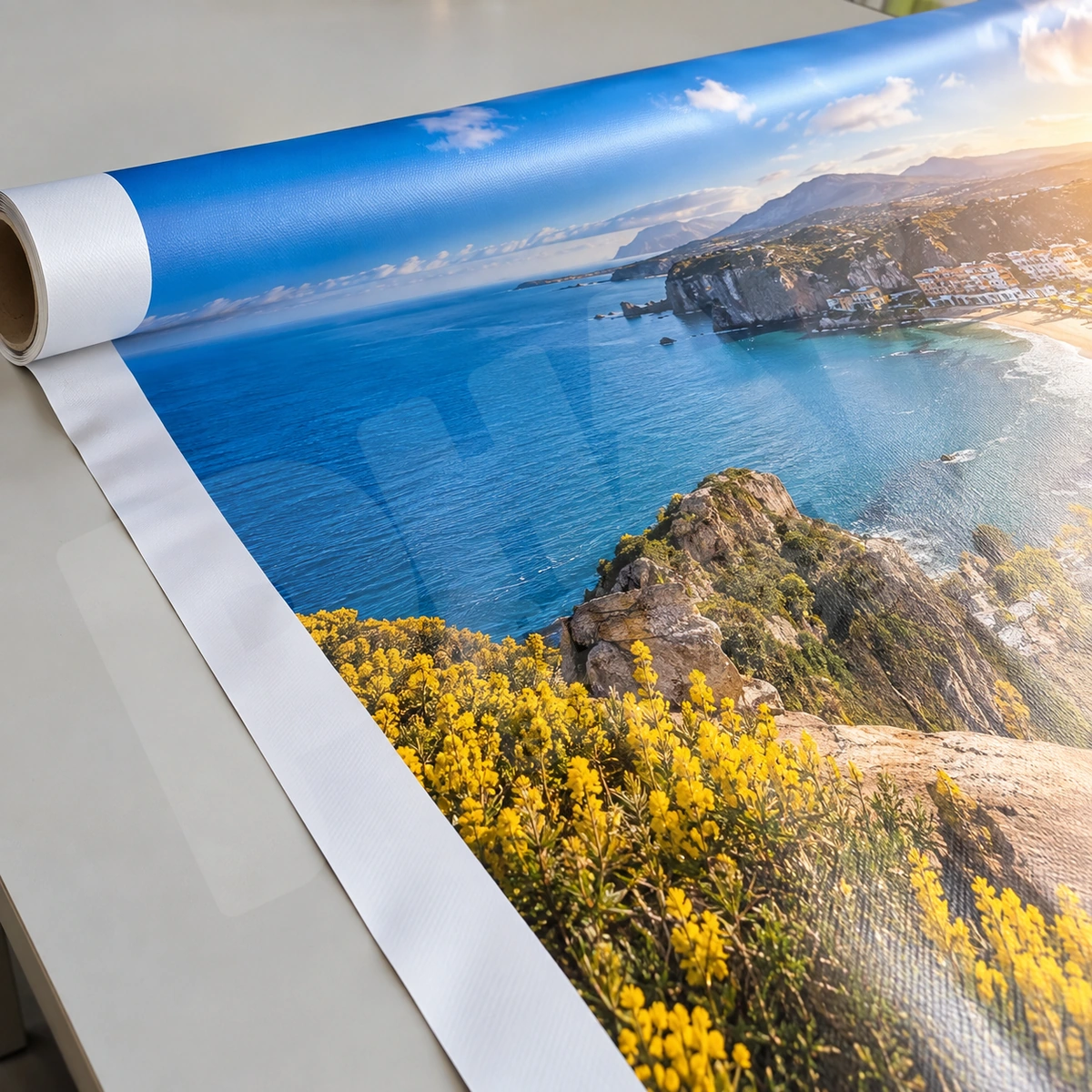
Không. Render minh họa ứng dụng hoặc vật liệu, không chứng minh chất lượng của dữ liệu bạn gửi. Cần nhân viên kiểm nguồn, khổ và phần ảnh dùng, trao đổi mẫu theo phạm vi khi cần. Đừng lấy hình minh họa làm cam kết màu hay độ nét. Bản đặt in được xác nhận theo file và quy cách thực, không theo một hình đẹp độc lập với đơn.