File Illustrator In Banner: Bàn Giao Link, Font Và Khổ
Bàn giao file Illustrator cho banner cần gửi đúng bản AI, đủ tài nguyên liên kết, phương án font hợp lệ và quy cách từng artboard. Ghi rõ khổ ngang × cao, đơn vị, tỷ lệ thiết kế, số lượng và phần mép đã thống nhất. Kiểm Links, đóng gói khi phù hợp, mở lại bộ đã chuyển rồi đối chiếu bản duyệt. File mở được trên máy thiết kế chưa chứng minh người nhận có đủ dữ liệu để in.
Với banner in Hiflex, một tệp AI có thể chứa chữ còn sửa được, logo vector, ảnh nền đặt liên kết và hiệu ứng tạo bằng pixel. Mỗi nhóm có cách kiểm riêng. Bài này giúp người đặt in và người thiết kế bàn giao bộ nguồn có thể truy nguyên, thay vì chỉ gửi biểu tượng Illustrator rồi để nhân viên đoán ảnh, font hoặc khổ đang dùng.
BỘ NGUỒN CÓ THỂ KIỂM
Một file AI không luôn là toàn bộ thiết kế
Phân biệt tài liệu chính với những thứ tài liệu đang gọi tới
Hãy hình dung tệp AI là nơi tổ chức bố cục, còn một số hình ảnh nằm ở những tệp khác. Khi thiết kế dùng ảnh liên kết, Illustrator đọc tài nguyên từ vị trí được lưu trong tài liệu. Người thiết kế thấy hình đầy đủ vì máy của họ có thư mục đó; máy nhận chưa chắc có. Vì vậy, gửi riêng AI qua tin nhắn có thể bỏ sót ảnh nền hoặc logo dù bản xem trước vẫn cho cảm giác mọi thứ đã hoàn chỉnh.
Bản xem trước giúp nhận diện, không thay bộ nguồn
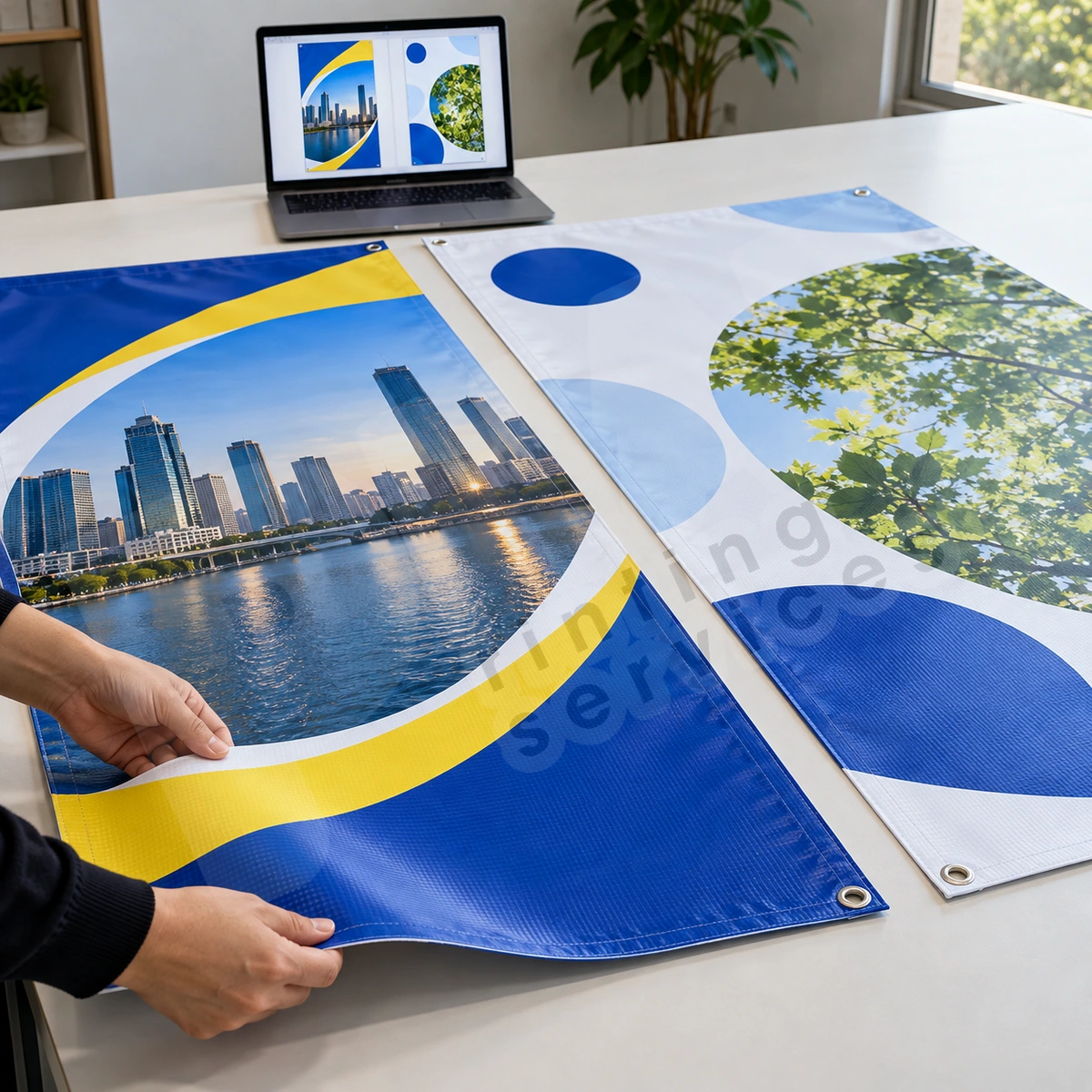
Gửi kèm hình xem trước của đúng phiên bản để người tiếp nhận nhận ra bố cục, tên chương trình và logo cần xuất hiện. Hình này đặc biệt hữu ích khi bộ có nhiều mẫu gần giống nhau. Tuy nhiên, nó không cho biết ảnh đang linked hay embedded, font nào bị thiếu, hoặc tài liệu chứa bao nhiêu artboard. Đánh dấu rõ đây là bản đối chiếu; tránh đặt tên khiến người nhận tưởng một ảnh nén qua chat là dữ liệu dùng sản xuất.
TÀI NGUYÊN LIÊN KẾT
Kiểm Links theo từng đối tượng, không chỉ đếm file trong thư mục
Missing và Modified cần được giải quyết trước khi đóng gói
Mở bảng Links để rà các tài nguyên được đặt trong tài liệu. Khi một liên kết báo thiếu, tìm đúng nguồn và nối lại; khi nguồn đã thay đổi, xác định thay đổi ấy có thuộc bản được duyệt hay không trước khi cập nhật. Hai tình huống khác nhau: thiếu nghĩa là không tìm được tài nguyên tại vị trí đang tham chiếu, còn thay đổi nghĩa là nguồn bên ngoài đã khác. Đừng bấm cập nhật hàng loạt nếu chưa biết người nào vừa sửa ảnh dùng chung.
Đường dẫn trên máy cũ là dấu vết cần xử lý
Nguồn có thể nằm trong ổ ngoài, thư mục đồng bộ hoặc vùng làm việc cá nhân. Người nhận không có nghĩa vụ tái tạo nguyên cấu trúc máy gửi để mở thiết kế. Sau khi gom tài nguyên, cần bảo đảm bản AI bàn giao tham chiếu được đến bộ vừa gom. Nếu chỉ chép ảnh vào một thư mục mới nhưng AI vẫn trỏ về nơi cũ, bộ đó có vẻ đầy đủ khi nhìn bằng mắt mà vẫn phụ thuộc máy thiết kế ban đầu.
LINKED VÀ EMBEDDED
Chọn cách lưu ảnh theo nhu cầu sửa và chuyển giao
Liên kết giúp quản lý nguồn nhưng cần giữ đúng tài nguyên
Ảnh linked được quản lý bằng một tệp ngoài và vị trí tham chiếu trong Illustrator. Cách này thuận tiện khi người thiết kế còn xử lý ảnh gốc hoặc khi một ảnh dùng cho nhiều thiết kế. Đổi lại, khi bàn giao phải mang theo nguồn tương ứng và kiểm quan hệ liên kết. Không dùng lợi ích chỉnh sửa làm lý do giữ nguồn ở máy cá nhân rồi gửi một AI thiếu dữ liệu. Người tiếp nhận cần biết ảnh nào được phép thay và ảnh nào đã khóa theo duyệt.
Nhúng giảm một phụ thuộc, không tạo thêm chất lượng
Ảnh embedded được lưu trong tài liệu, giúp giảm phụ thuộc vào tệp ảnh bên ngoài cho đối tượng đó. Nhúng không tự tăng số pixel, sửa ảnh mờ hoặc biến ảnh thành vector. Cũng không nên suy rằng mọi tài nguyên khác đều đã nhúng chỉ vì một ảnh được nhúng. Rà trạng thái từng đối tượng cần thiết, đồng thời giữ nguồn chỉnh sửa ở nơi phù hợp nếu khách còn muốn cập nhật ảnh hoặc người thiết kế cần quay lại thao tác trước đó.
ĐÓNG GÓI CÓ ĐIỀU KIỆN
Dùng Package để gom dữ liệu, rồi kiểm chính bộ vừa tạo
Các lựa chọn đóng gói phục vụ những việc khác nhau
Trong File > Package, chọn vị trí lưu bộ bàn giao và đọc từng tùy chọn theo mục đích. Copy Links gom tài nguyên liên kết; tùy chọn gom riêng đặt chúng vào thư mục Links. Relink Linked files to the Document chuyển tham chiếu của bản đóng gói về tài nguyên tại vị trí mới. Nếu chỉ gom mà không relink, tài liệu đóng gói có thể vẫn tham chiếu nơi cũ. Vì vậy, thư mục có ảnh chưa đủ chứng minh bản AI bên trong đã độc lập với máy gửi.
Report hỗ trợ kiểm tài nguyên, font và các điểm thiếu, nhưng không xác nhận nội dung quảng cáo, quyền sử dụng hoặc thông số sản xuất. Đọc thông tin trong báo cáo rồi đối chiếu với tài liệu thực. Nếu phát hiện font hay liên kết thiếu, quay về nguồn giải quyết và tạo lại bộ phù hợp. Không gửi một báo cáo có cảnh báo rồi coi đó là việc đã thông báo đủ; người nhận cần biết lỗi nào đã được xử lý, lỗi nào còn đang chờ quyết định.
Package không thay kiểm font hoặc kiểm phụ thuộc đặc biệt
Tùy chọn sao chép font không bảo đảm có cả họ font, và có ngoại lệ đối với font CJK. Quan trọng hơn, việc phần mềm cho phép thực hiện thao tác không chứng minh giấy phép cho phép chuyển tệp font. Cần đọc điều khoản của font đang dùng và chọn phương án bàn giao phù hợp. Với tài nguyên thư viện, hiệu ứng bổ sung hoặc tài liệu được đặt lồng nhau, hãy kiểm trên bộ nhận thực tế, không mặc định một lần Package đã thu được mọi thứ cần cho tất cả môi trường.
Sau đóng gói, mở bản AI từ thư mục bàn giao và đối chiếu. Khi có điều kiện, kiểm trên môi trường không dựa vào tài nguyên cũ, hoặc nhờ người nhận xác nhận khả năng mở và trạng thái Links. Việc này phát hiện trường hợp bản đóng gói vẫn tìm nguồn ở máy gửi. Nếu phải sửa, sửa đúng nguồn có hiệu lực, đóng gói lại và thay toàn bộ bộ chuyển giao; tránh thêm từng ảnh rời qua chat mà không cập nhật quan hệ liên kết của AI.
FONT VÀ QUYỀN SỬ DỤNG
Gửi đúng phương án chữ, không mặc định gửi mọi tệp font
Chữ còn sửa được cần đúng font và đúng quyền
Với chữ live text, ghi tên font và kiểu chữ đang dùng, chẳng hạn kiểu đậm hoặc nghiêng, để người nhận biết cần kiểm gì. Cùng tên họ font chưa chắc cùng tệp hoặc cùng phiên bản. Khi mở nguồn, xem lại dấu tiếng Việt, ngắt dòng, khoảng cách và vùng chữ dài. Nếu phần mềm thay font, không chỉ kiểm một dòng tiêu đề; một sự thay thế có thể làm tràn đoạn nhỏ, mất dấu hoặc thay vị trí logo nằm cạnh khối chữ.
Giấy phép dùng font để thiết kế và quyền gửi tệp font cho bên khác cần được phân biệt. Adobe Fonts không cho phép sao chép hoặc di chuyển tệp font để bàn giao như tài nguyên thông thường. Người cần chỉnh tài liệu phải có quyền truy cập font phù hợp qua tài khoản hoặc giấy phép riêng. Với font từ nguồn khác, kiểm điều khoản cụ thể. Không tải một bản font không rõ nguồn để lấp cảnh báo rồi cho rằng bộ banner đã đủ điều kiện sử dụng.
Outline chỉ dùng khi phù hợp mục đích bàn giao
Chuyển chữ thành đường nét có thể phù hợp cho bản đầu ra đã duyệt khi cần giữ hình chữ và không còn yêu cầu sửa chữ trực tiếp. Quyết định này phải phù hợp giấy phép và cách nhà in nhận dữ liệu; không phải quy tắc bắt buộc cho mọi file AI. Giữ nguồn chữ còn sửa được riêng để cập nhật tên, ngày hoặc thông tin sau này. Đặt tên rõ bản nào là nguồn chỉnh sửa, bản nào dùng kiểm sản xuất, tránh hai bản cùng được gọi là cuối.
KHỔ VÀ ARTBOARD
Nối từng artboard với đúng tấm banner cần sản xuất
Đếm mẫu, đếm artboard và đếm số lượng in riêng
Một tài liệu có nhiều artboard không đồng nghĩa phải in tất cả hoặc mỗi artboard chỉ in một tấm. Lập danh sách mã mẫu, tên artboard, khổ thật và số lượng tương ứng. Artboard tham khảo, phương án chưa chọn hoặc bản phối cảnh phải được nhận diện rõ. Nếu nguồn còn nhiều phương án, người gửi quyết định bản nào có hiệu lực trước bàn giao. Nhân viên không nên phải suy từ vị trí nằm đầu hoặc kích thước lớn nhất để chọn mẫu sản xuất.
Đơn vị và tỷ lệ cần đọc từ tài liệu, không đoán từ tên
Ghi rõ chiều ngang, chiều cao và đơn vị trong yêu cầu, đồng thời kiểm kích thước artboard thực. Số 300 trong tên file không cho biết đó là centimet, milimet hay mã phiên bản. Khi dùng tài liệu thu nhỏ theo tỷ lệ, ghi cả khổ trong file và khổ thành phẩm, để người nhận kiểm phép quy đổi. Một ví dụ tỷ lệ chỉ giải thích cách ghi dữ liệu; lựa chọn tỷ lệ cho đơn thực phải phù hợp quy trình nhận và xử lý đã thống nhất.
Artboard, bleed và vùng hoàn thiện là các dữ liệu cần thống nhất
Artboard xác định vùng làm việc cho thiết kế, còn bleed là thiết lập vùng tràn phục vụ đầu ra phù hợp. Phần gấp, bọc hoặc xỏ cây của banner là yêu cầu hoàn thiện vật lý, không tự được giải thích bởi một ô bleed trong Illustrator. Nhân viên và người thiết kế cần thống nhất artboard đang đại diện mặt nhìn hay toàn tấm. Sau đó mới quyết định nền kéo tới đâu, nội dung quan trọng nằm ở đâu và đầu ra cần thể hiện vùng nào.
Không tự cộng một mức dư cố định cho mọi banner. Một mép cắt, một cạnh bọc vào hệ có sẵn và một cạnh dùng xỏ cây có thể cần cách chuẩn bị khác nhau. Ghi quy cách từng cạnh nếu chúng khác nhau; giữ sơ đồ đối chiếu ngoài mặt hình sản xuất khi phù hợp. Những đường hướng dẫn không nên thành nét in vô tình. Khi thay artboard hoặc phần mép, cần xem lại nền, vùng cắt ảnh và nội dung ở góc, thay vì chỉ đọc con số kích thước mới.
QUYẾT ĐỊNH BÀN GIAO
Chọn dữ liệu gửi theo việc người nhận cần thực hiện
| Tình huống của nguồn | Cần gửi hoặc làm rõ | Điểm phải kiểm trước chốt |
|---|---|---|
| Ảnh còn liên kết ngoài | AI cùng đúng nguồn ảnh; bộ đóng gói khi phù hợp | Tham chiếu dùng tài nguyên trong bộ nhận, không lệ thuộc thư mục cũ |
| Ảnh đã nhúng | AI và nguồn chỉnh sửa riêng nếu còn cần sửa ảnh | Dữ liệu ảnh, vùng crop và quyền sử dụng; nhúng không nâng chất lượng |
| Chữ còn phải sửa | Tên font, kiểu, phương án truy cập hợp lệ và nguồn live text | Dấu tiếng Việt, ngắt dòng và khả năng dùng font ở máy nhận |
| Chữ đã chốt, cân nhắc outline | Bản đường nét có mã riêng cùng nguồn chữ được lưu | Nội dung đã duyệt, hình chữ đúng và cách bàn giao được chấp nhận |
| Nhiều artboard trong một AI | Danh sách mã, khổ thật, tỷ lệ, số lượng từng mẫu | Phân biệt mẫu sản xuất với phương án hoặc artboard tham khảo |
| Có blur, shadow hoặc hiệu ứng bổ sung | Nguồn cùng thông tin hiệu ứng và đầu ra đối chiếu khi cần | Khả năng tái hiện, dữ liệu raster và hình thức tại khổ sử dụng |
| Máy nhận dùng Illustrator khác phiên bản | Phiên bản nguồn và bản tương thích được thống nhất | Cảnh báo chuyển đổi, cấu trúc đối tượng và hình thức sau mở lại |
RANH GIỚI VECTOR
Đuôi AI không bảo đảm mọi chi tiết đều là vector
Logo vector, ảnh đặt và bóng có thể cùng nằm trong một nhóm
Một logo có đường nét vector nhưng bóng phía sau có thể là hiệu ứng raster; ảnh sản phẩm cạnh logo vẫn là dữ liệu pixel. Vì vậy, đánh giá khả năng phóng lớn cần tách những thành phần ấy. Việc một đối tượng vẫn có đường chọn trong Illustrator không chứng minh tất cả hình nhìn thấy là vector. Kiểm cấu trúc trong nhóm và cách tạo hình trước khi kết luận. Đừng rasterize cả thiết kế chỉ để làm đơn giản thao tác nếu việc ấy làm mất khả năng giữ nét của chữ hoặc logo.
Ngược lại, đặt ảnh chụp vào Illustrator không biến ảnh thành đường nét. Nếu logo chỉ có bản chụp màn hình, cần xin nguồn nhận diện được chấp thuận. Tự trace có thể tạo đường nét nhưng cũng làm sai hình, khoảng trống hoặc nét đặc trưng. Khi thực sự phải dựng lại, cần phạm vi và duyệt riêng. Với nhu cầu chọn poster hay banner theo cách sử dụng, hãy chốt bố cục và khổ trước khi đánh giá mức chi tiết cần giữ trong từng đối tượng.
Effective PPI phải đi cùng kích thước sử dụng cuối
Links Information có thể giúp đọc PPI hiệu dụng của ảnh linked và thông tin biến đổi. Con số này cần được hiểu theo kích thước ảnh đang đặt trong tài liệu. Khi toàn thiết kế còn thu nhỏ, phải tính thêm mức phóng ra khổ thành phẩm để đánh giá dữ liệu thật được dùng. Không chỉ đọc thuộc tính ảnh gốc hoặc một nhãn DPI trong tên file. Ảnh rộng nhiều pixel vẫn có thể thiếu chi tiết ở vùng quan trọng nếu bố cục chỉ dùng một phần nhỏ của nó.
Không đặt một mức PPI cố định cho mọi banner trong bài này. Cần xét khổ cuối, khoảng nhìn, nội dung và khả năng xử lý của đơn. Nếu ảnh bị kéo không đồng đều, cũng cần xem hình có méo không, thay vì chỉ hỏi một con số chất lượng. Khi phải thay ảnh, chọn nguồn có nội dung phù hợp và quyền sử dụng rõ, rồi kiểm lại crop. Tăng số ghi trong thiết lập không tự phục hồi chi tiết vốn không tồn tại trong ảnh ban đầu.
Document Raster Effects Settings kiểm một phần khác với ảnh đặt
Hiệu ứng như bóng, glow hoặc feather tạo dữ liệu pixel dù đối tượng gốc là vector. Rà Document Raster Effects Settings theo quy cách và khổ dùng đã thống nhất, đồng thời kiểm hình hiệu ứng sau thay đổi. Thiết lập này không phải nút nâng chất lượng mọi ảnh có sẵn trong tài liệu. Ảnh nền thiếu dữ liệu cần xử lý nguồn ảnh; bóng bị răng cưa hoặc khác hình cần kiểm hiệu ứng và đầu ra liên quan. Hai vấn đề có thể xuất hiện cùng lúc nhưng không nên giải quyết bằng một thao tác chung.
CẤU TRÚC CẦN HIỂU
Rà lớp, mask và đối tượng phụ trước khi gửi nguồn
Rà lớp ẩn và đối tượng ngoài artboard theo vai trò
Kiểm đối tượng nằm ngoài artboard và lớp đang ẩn, nhất là nguồn từng chứa nhiều phương án. Chúng có thể làm người nhận hiểu sai số mẫu hoặc giữ lại font, tài nguyên không còn dùng trên bản cần in. Không tự xóa phần chưa biết vai trò; hỏi người giữ nguồn rồi tạo bản bàn giao đúng phạm vi. Nếu có sơ đồ mép hoặc ghi chú sản xuất trong tài liệu, phân biệt chúng với mặt hình được duyệt và kiểm cách chúng xuất hiện trong đầu ra thực tế.
Đổi vật liệu vẫn cần giữ dữ liệu nguồn đúng
Với bản in PP bồi Formex, đầu ra cần phù hợp mặt hình và hoàn thiện đã chốt, nhưng chuyển sang tấm bồi không sửa được thiếu nguồn hay lỗi chữ trong AI. Khi thay vật liệu hoặc cách dùng, hỏi lại phạm vi ảnh hưởng tới thiết kế và kiểm đầu ra liên quan. Không hứa rằng cùng một file sẽ cho cảm nhận bề mặt giống nhau trên mọi cấu hình. Việc chọn vật liệu và việc bảo toàn dữ liệu nguồn cần được giải quyết ở đúng bước.
PHIÊN BẢN PHẦN MỀM
Chốt khả năng mở nguồn trước khi lưu sang bản tương thích
Hỏi môi trường nhận khi tài liệu có tính năng đặc biệt
Ghi phiên bản Illustrator tạo hoặc lưu nguồn, nhất là khi dùng tính năng mới, font đặc biệt hay hiệu ứng ngoài. Nếu người nhận cần một bản tương thích với phiên bản khác, người thiết kế tạo bản riêng và đọc cảnh báo khi lưu. Không ghi đè nguồn gốc để rồi mất dữ liệu có thể chỉnh. Bản tương thích phải được mở lại và so với bản duyệt, vì giữ được hình tổng thể chưa chắc giữ nguyên cách sửa các nhóm hoặc hiệu ứng bên trong.
PDF là đầu ra liên quan, không thay quản lý bộ AI
Nếu nhà in yêu cầu thêm PDF, tạo từ nguồn đã chốt, dùng cùng mã phiên bản và phạm vi artboard được xác nhận. Trong bài này, vai trò của PDF là nối đầu ra với bộ AI để đối chiếu, không hướng dẫn một preset phổ quát. Một PDF nhìn đúng không chứng minh bộ nguồn có đủ ảnh linked, font hợp lệ hoặc cấu trúc còn sửa được. Ngược lại, nguồn đầy đủ cũng chưa chứng minh bản xuất mới nhất đã khớp nội dung, nên người thiết kế vẫn cần mở lại kết quả.
MỘT BẢN CÓ HIỆU LỰC
Kiểm soát phiên bản cả AI lẫn tài nguyên
Mỗi lần sửa phải biết đã đổi tài liệu nào
Dùng mã phiên bản dễ phân biệt và ghi ngắn thay đổi có ý nghĩa, như cập nhật ngày, thay logo hoặc đổi khổ. Không chỉ đổi tên AI nếu ảnh linked cũng vừa bị sửa bên ngoài. Khi có thay đổi nguồn ảnh, tạo lại bộ bàn giao tương ứng hoặc xác nhận rõ tài nguyên nào đã thay. Người nhận cần một bộ nhất quán tại thời điểm duyệt, không phải tập hợp AI mới, ảnh cũ và hình đối chiếu của một vòng sửa khác.
TRÌNH TỰ THỰC TẾ
Bàn giao theo các bước có thể xác nhận
Chốt quy cách trước, kiểm bộ chuyển giao sau
- Chốt khổ thật, đơn vị, mặt nhìn, phần mép, vật liệu và số lượng theo từng mã mẫu.
- Kiểm nguồn AI: artboard, Links, font, ảnh sử dụng, hiệu ứng và những lớp có vai trò đặc biệt.
- Chọn phương án chữ hợp lệ; đóng gói hoặc nhúng tài nguyên theo nhu cầu và quy trình tiếp nhận.
- Mở lại bộ bàn giao, kiểm tham chiếu và đối chiếu hình, nội dung, khổ với bản có hiệu lực.
- Gửi một bộ cùng yêu cầu sản xuất; nhận xác nhận kỹ thuật và lịch cho đơn cụ thể trước triển khai.
Thông tin đặt in phải đi cùng bộ đã kiểm
Đơn in thông thường có mốc khoảng 2 giờ sau khi file và quy cách được xác nhận. Đây không phải thời gian tính từ lúc gửi một AI còn thiếu link hoặc font. Đơn số lượng nhiều, yêu cầu xử lý riêng hoặc nhiều mẫu cần xác nhận lịch cụ thể. Nếu cần in backdrop sự kiện tại TP.HCM kèm thi công, báo trước ít nhất 2 ngày và xác nhận phạm vi, địa điểm, thời gian; Nhà in Phát không cho thuê khung.
Trao đổi điểm nhận tại 441/31 Điện Biên Phủ, Phường Thạnh Mỹ Tây, TP.HCM hoặc 37A Nguyễn Đình Chiểu, Phường Sài Gòn, TP.HCM và xác nhận với nhân viên cho đơn cụ thể. Có hỗ trợ book ship và gửi tỉnh theo yêu cầu; lịch, phí và cách giao cần thống nhất theo kiện thực. Gửi mã mẫu, số lượng, người nhận và địa chỉ rõ ràng. Bộ nguồn đúng giúp chốt sản xuất, còn thông tin giao nhận đúng giúp sản phẩm đến đúng người và đúng nơi cần dùng.
Câu hỏi khi bàn giao file Illustrator cho banner
Đối chiếu điều kiện sử dụng và quy cách trước khi xác nhận đơn.
Package đã có thư mục Links nhưng bản AI vẫn tìm ảnh trên ổ máy thiết kế thì sửa ở đâu?
Kiểm tham chiếu trong chính bản AI đóng gói. Có thể ảnh đã được gom nhưng tài liệu chưa được relink về bộ mới. Người thiết kế cần nối tới đúng tài nguyên trong bộ bàn giao hoặc tạo lại package với lựa chọn phù hợp, rồi mở lại để kiểm. Không yêu cầu người nhận dựng đường dẫn ổ cũ, cũng không chỉ gửi thêm ảnh rời khi AI vẫn chưa trỏ tới chúng.
Links báo Modified sau khi người chụp chỉnh ảnh dùng chung, có nên Update ngay cho banner đã duyệt?
Chỉ cập nhật sau khi xác định sửa đổi đó thuộc phiên bản được phép dùng. Ảnh ngoài thay đổi có thể làm bản banner khác nội dung đã duyệt dù AI không được sửa. Giữ nguồn ảnh của vòng duyệt nếu có, đối chiếu thay đổi rồi xin quyết định từ đầu mối nội dung. Nếu dùng ảnh mới, cập nhật bộ nguồn và hình đối chiếu cùng mã, để người nhận không kiểm một bản trong khi sản xuất bản khác.
Hai ảnh cùng tên trong hai thư mục được relink tự động, làm sao biết Illustrator lấy đúng ảnh?
Mở thông tin vị trí liên kết và kiểm hình của từng đối tượng trên artboard, không dựa riêng tên file. So chi tiết quan trọng, vùng crop và phiên bản ảnh với bản được duyệt. Nếu phát hiện trỏ nhầm, nối lại nguồn đúng rồi tạo bộ bàn giao mới. Có thể đặt tên tài nguyên phân biệt theo vai trò hoặc phiên bản để tránh lặp lỗi, nhưng phải cập nhật tham chiếu sau đổi tên.
Ảnh trong thư mục đồng bộ chỉ là tệp chưa tải về máy, có thể Package rồi gửi luôn không?
Nên xác nhận dữ liệu đã tải cục bộ và mở được trước khi đóng gói. Một tên tệp nhìn thấy trong thư mục không đủ chứng minh toàn bộ ảnh sẵn sàng để sao chép. Sau Package, kiểm tài nguyên thực trong bộ mới và mở lại AI. Nếu thiếu hoặc đọc lỗi, xử lý tải nguồn tại máy thiết kế rồi tạo lại bộ; tránh gửi package chưa hoàn chỉnh và chờ người nhận tự tìm tài nguyên qua tài khoản riêng của khách.
Một logo lấy từ Libraries có cập nhật chung với thương hiệu, bộ gửi sản xuất cần giữ điều gì?
Cần giữ đúng trạng thái logo đã được duyệt cho bộ banner đó và kiểm cách tài liệu nhận sử dụng tài nguyên. Không mặc định cập nhật thư viện sau này phải được áp vào đơn đang chạy. Người thiết kế xác nhận nguồn, quyền truy cập và phương án chuyển giao phù hợp, rồi đối chiếu logo trong bản AI bàn giao. Ghi mã phiên bản nhận diện nếu có để lần đặt sau biết mình đang dùng mốc nào.
Ảnh đã embedded nhưng khách muốn sửa màu ảnh gốc sau bàn giao, nên gửi thêm dữ liệu nào?
Gửi nguồn ảnh chỉnh sửa phù hợp nếu được phép và nếu việc sửa nằm trong phạm vi nhận. Trạng thái embedded giúp tài liệu chứa ảnh đó nhưng không chứng minh có đủ lịch sử xử lý hoặc các lớp chỉnh sửa của nguồn ảnh. Người thiết kế nên ghi nguồn nào là bản gốc, nguồn nào đang hiện trong AI. Khi thay kết quả xử lý vào banner, kiểm lại hình, crop và phiên bản trước chốt.
Nguồn AI đặt một tài liệu khác chứa nhiều hình, Package cấp ngoài có chứng minh mọi phụ thuộc bên trong đủ không?
Không nên coi đó là bằng chứng đầy đủ cho mọi cấu trúc lồng nhau. Kiểm tài liệu được đặt và những gì người nhận phải mở hoặc chỉnh trong nó. Nếu tài liệu ấy còn phụ thuộc nguồn riêng, chuẩn bị bộ tương ứng theo cách bàn giao đã thống nhất. Nhờ người nhận mở thử và đối chiếu nội dung cần dùng. Giải thích rõ giới hạn chỉnh sửa thay vì gọi cả bộ là nguồn đầy đủ chỉ vì AI cấp ngoài không báo lỗi.
Package Report còn tên một font ở lớp ẩn không dùng in, có thể bỏ qua mà không kiểm lớp ấy không?
Cần xác định lớp ẩn có thực sự thuộc phương án bỏ hay còn phục vụ việc khác. Font xuất hiện trong báo cáo là lý do để rà nguồn, không tự là lỗi ở mặt banner cần sản xuất. Người giữ thiết kế quyết định cách tạo bản bàn giao đúng phạm vi và lưu nguồn đầy đủ riêng. Không tự xóa lớp hoặc font khi chưa hiểu vai trò, vì có thể làm mất dữ liệu khách còn cần cập nhật.
Khách có Adobe Fonts trên máy mình, có được chép tệp font từ máy đó vào package cho nhà in không?
Không dùng cách chép tệp Adobe Fonts để chuyển giao. Quyền truy cập font của người thiết kế không tự chuyển thành quyền cung cấp file font cho bên nhận. Nếu cần sửa live text, người nhận cần truy cập hợp lệ của mình. Nếu chỉ cần đầu ra đã chốt, thống nhất cách giữ hình chữ phù hợp và kiểm nội dung sau xử lý. Giữ nguồn chỉnh sửa ở phía thiết kế để các cập nhật sau có căn cứ.
Font mua có điều khoản cho nhà in dùng để xuất, cần ghi gì để tránh hiểu thành quyền dùng cho mọi thiết kế?
Ghi rõ điều khoản áp dụng và phạm vi bàn giao theo giấy phép cụ thể, cùng tên font và kiểu đang dùng. Không suy quyền xuất một đơn thành quyền cài và sử dụng cho tài liệu mới không liên quan. Người gửi cần có căn cứ được phép cung cấp; bên nhận kiểm điều kiện của mình. Nếu điều khoản chưa rõ, chọn phương án đầu ra hợp lệ hoặc xác minh với bên cấp font trước chuyển tệp.
Package có Regular nhưng người duyệt muốn sửa tiêu đề sang Semibold, có đủ font để sửa chưa?
Chưa chắc. Bộ đóng gói không đồng nghĩa có toàn bộ họ font hoặc mọi kiểu có thể chọn. Kiểm tên và kiểu thực cần dùng, cùng quyền truy cập của người sẽ sửa. Nếu đổi trọng lượng chữ, đây cũng là thay đổi hình thức phải được đối chiếu bố cục và duyệt phù hợp. Không dùng một kiểu thay thế gần giống rồi vẫn gọi thiết kế là nguyên bản đã chốt.
Nguồn có tên nhà tài trợ bằng chữ CJK, tùy chọn Copy Fonts có bảo đảm mang font ấy theo không?
Không nên mặc định, vì tùy chọn gom font trong Package có ngoại lệ với CJK. Kiểm đúng font của dòng chữ đó và phương án hợp lệ trên môi trường nhận. Đối chiếu ký tự với người phụ trách nội dung, nhất là khi người kiểm không đọc ngôn ngữ ấy. Nếu chọn bản đường nét cho đầu ra đã chốt, giữ nguồn chữ riêng và kiểm lại hình; quyết định phải phù hợp phạm vi và giấy phép.
Cùng tên họ font nhưng máy nhận ngắt tiêu đề khác, cần kiểm gì ngoài cỡ chữ?
Kiểm đúng kiểu và phiên bản font, tình trạng thay font, ký tự, khoảng cách cùng thuộc tính đoạn và khung chữ. Tên họ giống nhau chưa đủ chứng minh dữ liệu chữ được tái hiện như bản duyệt. Người thiết kế nên đối chiếu trên nguồn đúng trước khi điều chỉnh bố cục. Đừng giảm cỡ chữ ngay để ép vừa, vì thao tác đó có thể che nguyên nhân và làm sai phân cấp của banner.
Outline chỉ phần tiêu đề nhưng ngày sự kiện vẫn cần sửa, cần đánh dấu nguồn thế nào?
Đánh dấu bản bàn giao có cấu trúc chữ hỗn hợp và ghi phần nào còn live text. Ngày sự kiện vẫn cần font hợp lệ khi chỉnh; tiêu đề đường nét không thể sửa như một dòng chữ thường. Giữ nguồn chưa chuyển chữ để cập nhật khi cần. Sau khi đổi ngày, kiểm toàn bố cục và tạo lại bản đối chiếu cùng phiên bản, tránh để người nhận tưởng mọi chữ trong file đều có cùng khả năng sửa.
AI có sáu artboard nhưng chỉ ba mẫu được chọn, danh sách bàn giao nên dùng số thứ tự hay mã?
Ưu tiên mã nhận diện ổn định kèm tên artboard và hình đối chiếu, rồi chỉ rõ ba mẫu có hiệu lực. Có thể ghi thêm thứ tự hiện tại để hỗ trợ tìm, nhưng phải rà lại nếu artboard được sắp xếp. Số lượng in mỗi mẫu ghi riêng. Các artboard chưa chọn cần được nhận diện là tham khảo, để người nhận không dùng số artboard làm số tấm hoặc chọn nhầm phương án chỉ vì nó nằm đầu.
Đổi đơn vị từ millimet sang centimet mà hình không thay đổi có phải Illustrator chưa nhận khổ mới không?
Không nhất thiết. Thay đơn vị hiển thị có thể chỉ đổi cách đọc cùng kích thước vật lý. Kiểm chiều ngang và cao sau quy đổi để phân biệt đổi đơn vị với sửa khổ. Nếu khách thực sự cần kích thước thành phẩm khác, người thiết kế phải thực hiện thay đổi tương ứng rồi kiểm đối tượng và bố cục. Ghi khổ thật bằng đơn vị rõ trong yêu cầu, tránh kết luận dựa vào việc hình có lớn hơn trên màn hình hay không.
Artboard đã theo mặt nhìn nhưng bleed được dùng thay phần xỏ cây, có nên gửi là file hoàn thiện không?
Chưa nên chốt như vậy khi cách chuẩn bị chưa được xác nhận. Bleed của tài liệu và phần xỏ cây vật lý không tự là cùng một vùng hoặc cùng mục đích. Gửi thông tin artboard đang đại diện mặt nhìn, mô tả từng cạnh và hỏi quy cách cần chuẩn bị. Người thiết kế cập nhật đúng nguồn rồi kiểm nền cùng vị trí chữ. Không chỉ đổi tên vùng tràn thành xỏ cây để hợp thức hóa một file chưa khớp yêu cầu.
Tăng artboard mà không đổi ảnh nền có tạo đủ dữ liệu cho khổ banner mới không?
Không. Đổi vùng artboard không tự thay kích thước, crop hoặc số pixel của ảnh. Kiểm nền có phủ đúng vùng cần dùng, nội dung quan trọng có bị lệch và mức phóng thực của ảnh ở khổ cuối. Nếu cần thêm vùng hình, tìm nguồn hoặc chỉnh bố cục được duyệt thay vì kéo méo ảnh để lấp khoảng trống. Cập nhật quy cách và hình đối chiếu sau sửa để người nhận biết đang kiểm khổ nào.
Ảnh linked bị kéo ngang nhiều hơn chiều cao, vì sao phải xem cả Scale lẫn PPI trong Links Information?
Cần kiểm mức biến đổi theo từng chiều và hình thức chủ thể, vì dữ liệu ảnh có thể đang bị sử dụng không đồng đều. PPI giúp đọc dữ liệu hiệu dụng, còn Scale hỗ trợ phát hiện cách ảnh được biến đổi trong bố cục. Đối chiếu tỷ lệ với nguồn và bản duyệt trước sửa. Nếu hình bị méo, quay về cách đặt ảnh phù hợp rồi kiểm khổ cuối; không chỉ nâng một con số chất lượng để che lỗi tỷ lệ.
Logo có path vector nhưng Drop Shadow bị hạt, nên xử lý path hay thiết lập hiệu ứng?
Rà phần hiệu ứng raster và cách nó được tạo ở khổ sử dụng, thay vì kết luận path logo có lỗi. Kiểm Document Raster Effects Settings cùng đầu ra phù hợp, rồi đối chiếu bóng sau điều chỉnh. Đừng rasterize toàn logo để làm các thành phần giống nhau nếu không có yêu cầu. Giữ nguồn có thể chỉnh để tách nguyên nhân: hình vector, ảnh đặt và hiệu ứng pixel có nhu cầu kiểm khác nhau trong cùng một nhóm.
Tăng Document Raster Effects Settings có làm ảnh JPEG đã placed nét hơn không?
Không tự bổ sung chi tiết gốc cho JPEG đã đặt. Thiết lập hiệu ứng raster phục vụ phần hình được tạo từ các hiệu ứng liên quan; ảnh đặt vẫn cần kiểm dữ liệu và mức phóng riêng. Xác định phần đang yếu là nền ảnh hay bóng, glow hoặc feather để xử lý đúng. Nếu nguồn ảnh không đủ, xin bản phù hợp hoặc chọn bố cục khác trước duyệt, thay vì nâng một thiết lập chung rồi coi mọi đối tượng đã được cải thiện.
Relink ảnh sản phẩm mới vào clipping mask cũ xong, vì sao vẫn phải duyệt vùng nhìn?
Vì khung mask giữ lại không chứng minh vị trí sản phẩm trong nguồn mới phù hợp. Ảnh có thể khác tỷ lệ, khoảng trống hoặc hướng chủ thể, khiến một chi tiết bị cắt hoặc chữ chồng lên vùng cần thấy. Kiểm đối tượng bên trong mask và phần hiện trên artboard. Người có quyền nội dung duyệt thay đổi sau khi người thiết kế chỉnh đúng nguồn; không dùng việc Links hết cảnh báo làm tiêu chí duyệt bố cục.
Máy nhận không có hiệu ứng bổ sung của file AI, có nên Expand tất cả trước gửi lại không?
Không làm hàng loạt khi chưa biết phần phụ thuộc và tác động. Người thiết kế xác định hiệu ứng cần môi trường nào, thống nhất phương án bản đầu ra với người nhận và giữ nguồn gốc. Nếu cần chuyển cấu trúc để ổn định hình, xử lý đúng đối tượng rồi mở lại đối chiếu. Ghi rõ phần nào mất khả năng chỉnh. Mục tiêu là giữ bản đã duyệt và khả năng truy nguyên, không chỉ làm cho một cảnh báo biến mất.
Lưu AI sang phiên bản cũ xuất hiện cảnh báo thay cấu trúc, nên giữ bản nào để nhà in kiểm?
Giữ nguồn gốc riêng và tạo bản tương thích có mã rõ, sau đó mở lại bản tương thích để so hình cùng cấu trúc cần dùng. Gửi thông tin phiên bản và cảnh báo có ảnh hưởng, để nhân viên xác nhận phương án nhận. Không ghi đè nguồn gốc rồi chỉ còn bản đã chuyển đổi. Nếu hình thay đổi hoặc thao tác cần thiết không còn thực hiện được, giải quyết với người thiết kế trước coi bản tương thích là dữ liệu đã chốt.
Chỉ còn PDF nhập lại thành AI, có thể ghi trong bàn giao rằng đó là nguồn Illustrator gốc không?
Không nên ghi như vậy. Nêu rõ AI được tạo bằng cách nhập lại PDF và chưa chắc giữ cấu trúc nguồn ban đầu. Người nhận cần biết giới hạn khi đổi chữ, thay ảnh hoặc sửa hiệu ứng. Nếu có thể, tìm lại nguồn nguyên bản từ người thiết kế. Nếu không, thống nhất việc kiểm hoặc dựng lại theo phạm vi cụ thể, giữ bản đối chiếu để đánh giá thay đổi và không hứa khả năng chỉnh mà dữ liệu hiện có chưa chứng minh.
AI giữ nguyên tên nhưng PSD linked vừa được ghi đè, lần gửi tiếp có phải một phiên bản mới không?
Có thay đổi dữ liệu nguồn nên cần quản lý như một bộ mới, dù tên AI chưa đổi. Xác định PSD mới đã được duyệt chưa, cập nhật liên kết khi phù hợp rồi tạo lại bộ và hình đối chiếu. Ghi thay đổi cho người nhận, đồng thời xác định bộ trước còn hiệu lực hay đã bị thay. Không dựa vào tên AI hoặc thời điểm gửi tin nhắn để suy rằng tất cả người liên quan đang dùng cùng nội dung.
Chép riêng AI mới vào thư mục package cũ mà giữ nguyên Links có tạo được bộ phiên bản mới đầy đủ không?
Chưa thể kết luận. AI mới có thể tham chiếu thêm ảnh, dùng nguồn đã đổi hoặc trỏ tới vị trí ngoài bộ cũ. Người thiết kế cần kiểm từng liên kết của bản mới, tạo bộ tài nguyên tương ứng và mở lại chính bộ sẽ gửi. Không lấy việc thư mục Links còn nhiều ảnh làm bằng chứng đủ nguồn. Giữ bộ cũ riêng để đối chiếu, tránh trộn dữ liệu của hai vòng duyệt khiến hình hiển thị tùy máy mở.
Nguồn live text, bản outline và bản AI tương thích cùng tồn tại, làm sao quản lý khi sửa một dòng?
Chọn nguồn chỉnh sửa có hiệu lực, cập nhật dòng tại đó rồi tạo lại những bản dẫn xuất thực sự cần bàn giao. Ghi quan hệ giữa mã nguồn và mã bản outline hoặc tương thích, không sửa riêng từng nhánh rồi coi chúng tự đồng bộ. Kiểm hình chữ và cấu trúc liên quan sau tạo lại. Bản dẫn xuất của vòng trước hết hiệu lực khi được thay thế rõ ràng; giữ hồ sơ để biết mỗi đầu ra được tạo từ nguồn nào.