

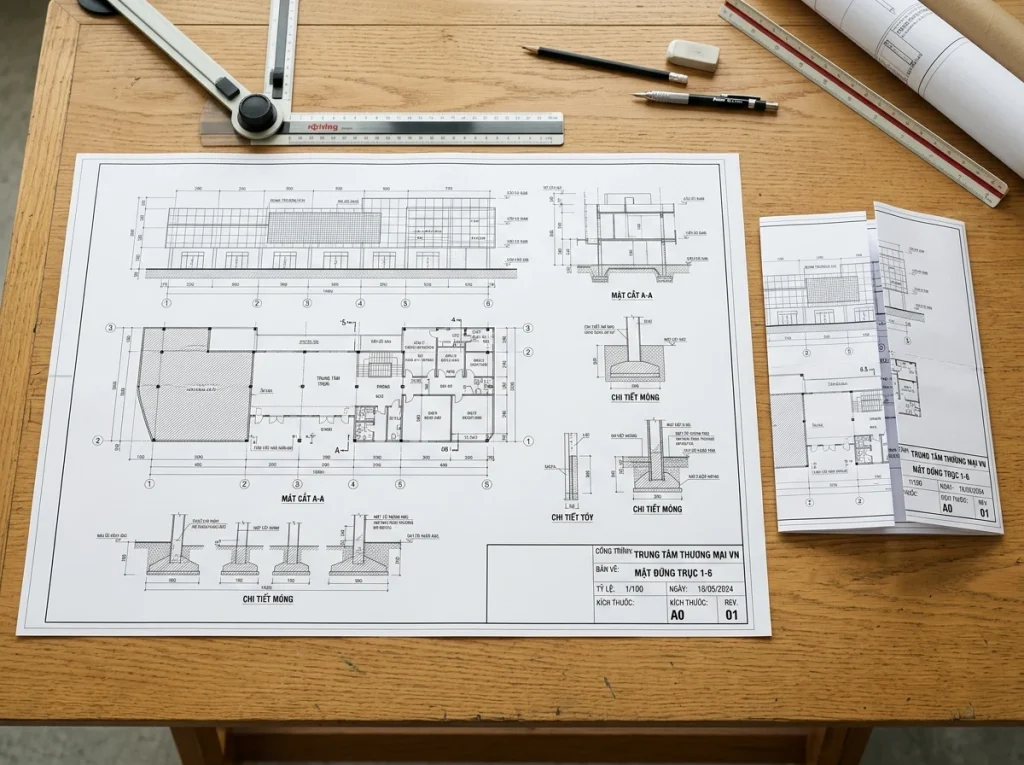
In Bản Vẽ Kỹ Thuật AutoCAD A0-A3: Chuẩn Bị File Và Kiểm Tỷ Lệ
Muốn bản in AutoCAD đúng tỷ lệ, hãy xuất PDF từ Layout với khổ trang bằng khổ thành phẩm (A1 là 594 × 841 mm), in ở chế độ 100% hoặc “Actual size”, không chọn “Fit”. Gửi kèm tệp .ctb hoặc PDF đã gộp nét, giữ hatch từ 0,09 mm trở lên ở khổ in thật và in thử tờ khó đọc nhất trước khi nhân cả bộ. Đặt in hoặc photo từ bản giấy tại trang In & Photo Bản Vẽ tại TP.HCM.
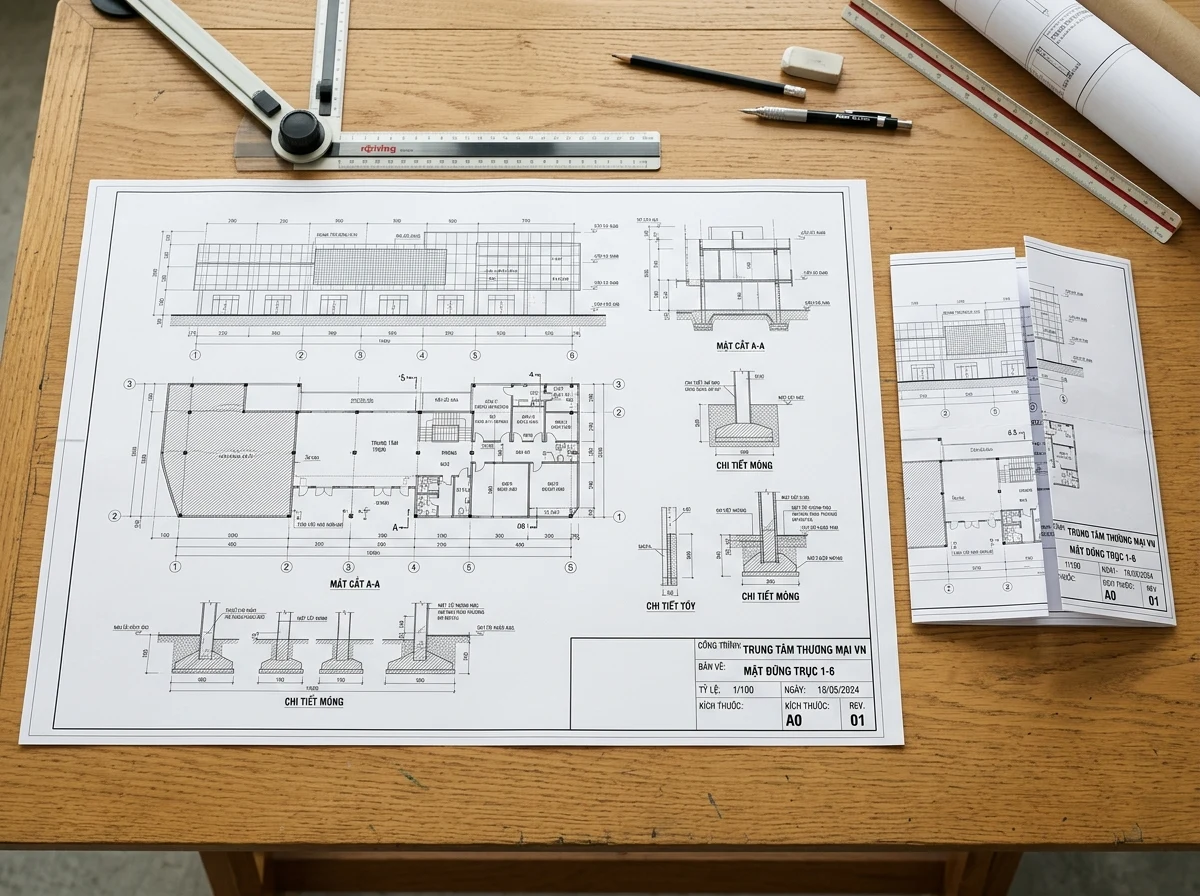
Khổ A0–A3 và cách “Fit” làm sai tỷ lệ
Khổ ISO dùng cho bản vẽ: A0 841 × 1189 mm, A1 594 × 841 mm, A2 420 × 594 mm, A3 297 × 420 mm. Mỗi khổ nhỏ hơn bằng nửa diện tích khổ trước, cạnh dài giảm theo hệ số 0,707. Vì vậy tờ 1:100 ở A0 thu về A1 thành khoảng 1:141, về A2 thành 1:200, về A3 khoảng 1:283. Cách chọn khổ theo tỷ lệ bản vẽ có trong bài chọn khổ in bản vẽ A0, A1, A2, A3.
Lệnh “Fit to Paper” co trang vào vùng in của máy. Máy khổ lớn thường chừa lề không in khoảng 3–5 mm mỗi cạnh, nên mức co phụ thuộc lề đó. Ví dụ A1 in Fit trên máy chừa 5 mm mỗi cạnh: cạnh 594 mm chỉ còn 584 mm in được, trang bị co còn 98,3%. Đoạn tường 5.000 mm ở tỷ lệ 1:100 lẽ ra đo được 50 mm, nay chỉ còn 49,2 mm. Thi công vẫn đọc theo số ghi, nhưng bản nộp xin phép, nghiệm thu hay bản để đo trên giấy thì sai tỷ lệ ghi ở khung tên.
Cách tránh: tạo PDF có khổ trang đúng bằng khổ thành phẩm, rồi in ở 100%. Trong AutoCAD, máy in ảo DWG To PDF.pc3 có sẵn nhóm khổ “ISO full bleed” (ví dụ “ISO full bleed A1 (841.00 x 594.00 MM)”). Nhóm này không chừa lề máy, nên khung bản vẽ không bị đẩy vào trong hay cắt mất cạnh.
DỌN FILE TRƯỚC KHI XUẤTBảng lệnh dọn bản vẽ AutoCAD trước khi gửi in
Lưu một bản sao trước khi dọn, sau đó chạy lần lượt:
| Lệnh AutoCAD | Gõ | Việc lệnh làm | Tác dụng khi in khổ lớn |
|---|---|---|---|
| PURGE | PU + Enter | Xóa layer rác, block trống, kiểu chữ không dùng | File nhẹ hơn, xuất PDF nhanh hơn |
| OVERKILL | OVERKILL | Xóa nét trùng đè lên nhau | Tránh nét in dày không đều do hai đường lệch nhau |
| AUDIT | AUDIT + Y | Quét và sửa lỗi cơ sở dữ liệu bản vẽ | Tránh AutoCAD báo lỗi hoặc thoát khi xuất PDF |
| PAGESETUP | PAGESETUP | Gán khổ giấy, máy in PDF và bảng nét .ctb cho từng nhóm Layout | Các Layout cùng khổ dùng chung một thiết lập |
| ETRANSMIT | ETRANSMIT | Đóng gói DWG kèm xref, ảnh chèn, font và bảng nét | Máy khác mở được đủ thành phần khi cần đối chiếu DWG |
| PUBLISH | PUBLISH | Xuất nhiều Layout thành một PDF | Giữ đúng thứ tự danh mục bản vẽ |
Xref và ảnh chèn là hai thứ hay mất nhất khi chuyển DWG sang máy khác, vì đường dẫn trỏ về ổ đĩa của người vẽ. PDF xuất trên máy thiết kế đã “chụp” đủ các thành phần này, nên PDF là file in chính, còn DWG đóng gói bằng ETRANSMIT chỉ dùng khi cần kiểm nguồn.
BẢNG NÉT IN THAM KHẢOThiết lập bảng nét in (CTB/STB) và độ dày nét
CTB gán độ dày nét theo màu đối tượng (255 màu ACI); STB gán theo kiểu nét đặt tên. Bảng dưới là mức nét hay dùng cho bản vẽ kiến trúc, kết cấu tỷ lệ 1:50–1:100 in đúng khổ. Nếu công ty đã có bảng nét riêng, gửi kèm tệp .ctb/.stb hoặc PDF đã duyệt.
| Loại nét | 용도 | Độ dày nét in tham khảo |
|---|---|---|
| Nét thấy chính, nét cắt | Tường chịu lực, dầm, cột bị cắt, đường bao kết cấu | 0,30–0,35 mm |
| Nét thấy phụ | Cửa, vách kính, bậc thang, thiết bị | 0,18–0,20 mm |
| Nét khuất (nét đứt) | Cấu kiện bị che | 0,18–0,25 mm, bước đứt rõ |
| Nét mảnh | Đường kích thước, chữ ghi chú, đường dẫn | 0,13–0,15 mm |
| Nét trục, nét tâm | Trục định vị (gạch chấm) | khoảng 0,13 mm |
| Hatch vật liệu | Bê tông, gạch, cát | 0,09–0,13 mm; mảnh hơn dễ mờ, đứt khi in hoặc photocopy |
Ba điểm hay sai khi dùng bảng nét:
- Nét để “Default”: đối tượng không gán độ dày sẽ in theo mặc định 0,25 mm. Một bản vẽ toàn nét Default in ra đều đều, không phân biệt được tường cắt với nét kích thước.
- monochrome.ctb với nền xám: bảng này đổi mọi màu thành đen 100%. Hatch nền tô màu xám 8 hoặc 9 sẽ thành mảng đen đặc, che chữ bên trên. Nếu cần nền xám, chỉnh Screening của màu đó (ví dụ 30–50%) trong bảng nét trước khi xuất.
- Thu nhỏ làm nét mảnh theo: in A1 xuống A3, mọi nét mảnh đi một nửa. Hatch 0,09 mm ở A1 còn 0,045 mm ở A3 và gần như mất. Bản thu nhỏ cần tăng nét hatch hoặc giảm mật độ hatch.
Khi xuất PDF, bật “Plot with plot styles” và “Plot object lineweights” để độ dày nét được ghi vào PDF. Chữ ghi chú in ở khổ thật nên cao từ 2,5 mm trở lên; chữ 1,8 mm còn đọc được trên A1 nhưng thu về A3 chỉ còn 0,9 mm.
Kiểm PDF trước khi gửi: font, khung tên và ảnh chèn
Mở PDF cuối trên một máy khác máy xuất file. Phóng 100% và xem lần lượt khung tên, chú giải, ghi chú ở mép bản vẽ: đây là ba vùng lộ lỗi font và lỗi cắt lề trước tiên. Cách kiểm chi tiết có trong bài kiểm tra file PDF in bản vẽ.
- Font tiếng Việt: font TrueType dạng VNI hoặc .VnTime thiếu trên máy nhận sẽ bị thay, dấu tiếng Việt thành ký tự lạ hoặc chữ rộng ra lấn khỏi ô. Font SHX được AutoCAD vẽ thành nét khi xuất PDF nên ít lỗi hơn. Nếu gửi DWG, đóng gói font bằng ETRANSMIT.
- Khung tên bị cắt: vùng Plot của Layout phải bao trọn khung. Xuất từ Model bằng cửa sổ chọn vùng dễ lệch mỗi lần; dùng Layout có Page Setup lưu sẵn.
- Ảnh chèn trong DWG (logo, ảnh nền quy hoạch, ảnh hiện trạng): cần khoảng 150–200 ppi ở kích thước in với khổ A2–A0, 300 ppi với khổ A3. Ảnh nền rộng 800 mm trên tờ A0 ở 150 ppi cần khoảng 4.700 pixel chiều ngang.
- PDF nhiều trang: kiểm khổ của từng trang, không chỉ trang đầu. Một trang A1 lọt giữa tập A3 dễ bị in theo thiết lập của tập.
Kiểm tỷ lệ bằng thước, không bằng màn hình: trình xem PDF hay để mức zoom 80% hoặc 125%. Chọn một đường kích thước có số ghi, đo trên tờ in thử. Ở 1:100, đoạn 5.000 mm phải dài 50 mm; ở 1:50 phải dài 100 mm.
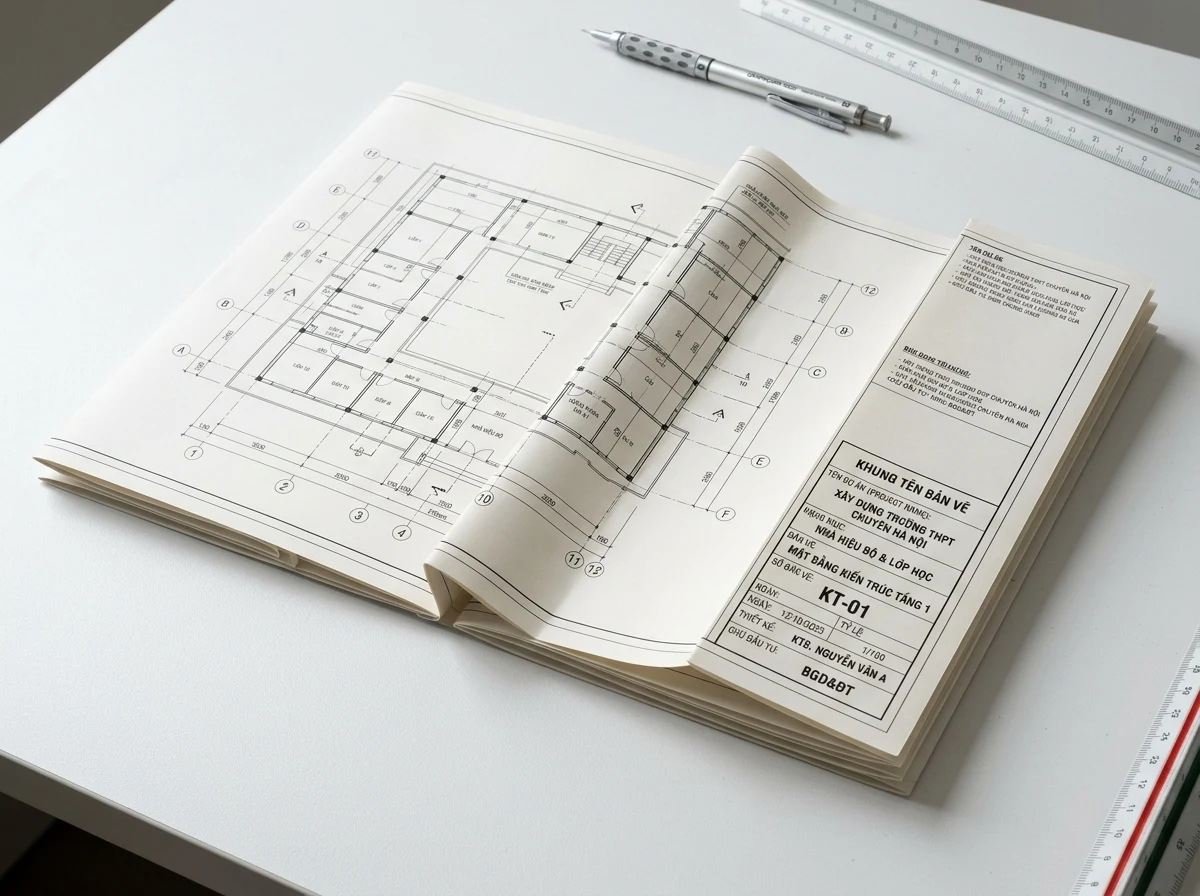
Gấp bản vẽ A0, A1 về khổ A4 để đóng tập hồ sơ
- Khung tên ở ngoài cùng: sau khi gấp về 210 × 297 mm, góc dưới bên phải hiện khung tên (tên công trình, hạng mục, số hiệu bản vẽ, ngày phát hành).
- Chừa mép đóng 20 mm: khung bản vẽ cách mép trái khoảng 20 mm để đục lỗ hoặc dán gáy mà không kẹp vào nội dung; ba cạnh còn lại thường chừa 5–10 mm theo quy định của dự án.
- Gấp dọc trước, gấp ngang sau: gấp zic-zắc theo chiều dài tờ thành các nếp rộng khoảng 190 mm (nếp sát mép đóng rộng 210 mm), sau đó gấp đôi theo chiều cao về 297 mm.
Sơ đồ nếp cho từng khổ có trong bài gấp bản vẽ A0, A1 về A4. Báo trước khi đặt in nếu cần nhà in gấp sẵn, vì gấp bộ nhiều tờ được tính như một công đoạn riêng.
QUYẾT ĐỊNH KHI ĐẶT INIn đúng khổ hay thu nhỏ: bảng chọn nhanh
| Mục đích bản in | Khổ và chế độ in | 주로 쓰는 용지 | Điều cần ghi trên bản |
|---|---|---|---|
| Nộp xin phép, thẩm tra, nghiệm thu | Đúng khổ, 100% | Fort 80–120 gsm 용지 | Tỷ lệ đúng như khung tên |
| Bộ thi công mang ra công trường | Đúng khổ hoặc A3 thu nhỏ | Fort 120 gsm; 150–180 gsm khi cần tờ cứng | Bản thu nhỏ ghi “in thu 50%” cạnh tỷ lệ |
| Họp rà soát, trao đổi nội bộ | A3, được thu nhỏ | Fort 80 gsm | Không dùng để đo trên giấy |
| Phối cảnh, mặt đứng màu trình bày | Đúng khổ | Couche; giấy ảnh với in phun khổ lớn | Duyệt màu trên một tờ mẫu |
Fort là giấy không tráng phủ, mặt nhám, viết bút bi và bút chì được, gấp không nứt. So sánh chi tiết các loại giấy trong bài chọn giấy in bản vẽ.
GỬI FILE VÀ NHẬN BẢN INThông tin cần gửi khi đặt in và photo bản vẽ
| 정보 | Cần ghi rõ | Vì sao ảnh hưởng báo giá |
|---|---|---|
| Khổ giấy | Số tờ A0, A1, A2, A3 hoặc khổ khác | Diện tích in |
| Nguồn đầu vào | PDF/DWG đã duyệt hay bản giấy | In từ file khác với nhân bản từ giấy |
| Màu và giấy | Trắng đen hay màu theo từng nhóm tờ; loại giấy | Vật liệu và mức phủ mực khác nhau |
| 수량 | Số tờ mỗi bộ và số bộ | Khối lượng in, kiểm và sắp bộ |
| 후가공 | Gấp A4, đóng gáy xoắn, lò xo, keo nhiệt | Thêm công đoạn |
Giá theo số lượng và quy cách. Đơn thường khoảng 2 giờ sau khi chốt file và quy cách; bộ nhiều tờ A0/A1, có gấp hoặc đóng cuốn được hẹn lịch cụ thể. Giờ làm việc Thứ 2 – Thứ 7, 7h30–12h và 13h–17h30, Chủ nhật nghỉ; file gửi sau 17h30 được xử lý từ 7h30 hôm sau. Nhận tại hai cơ sở hoặc dùng hỗ trợ book ship, phí theo ứng dụng vận chuyển. Nhà in Phát không lưu file sau đơn hàng, nên giữ lại PDF đã duyệt kèm mã tờ để đặt in bổ sung.
Có thể kết hợp đóng cuốn hồ sơ thiết kế nẹp ốc đồng hoặc in phối cảnh 3D kiến trúc chuẩn màu ảnh dựng hình. Các website nhánh của Nhà in Phát: thegioiinnhanh.com.vn và instandee.vn.
Sản phẩm và dịch vụ hồ sơ bản vẽ liên quan
Câu hỏi thường gặp về in bản vẽ AutoCAD
Thiết lập xuất PDF, bảng nét, font và ảnh chèn trong DWG.
Đo trên tờ in thấy mọi kích thước đều thiếu khoảng 1,7%, lỗi ở đâu?
Gần như chắc chắn trang đã bị co theo vùng in khi chọn “Fit”. Với lề máy 5 mm mỗi cạnh, tờ A1 còn khoảng 98,3%: đoạn 50 mm chỉ đo được 49,2 mm. Xuất lại PDF đúng khổ và in 100%; nếu sai số nhỏ và không đều giữa các đoạn, nguyên nhân thường là giấy co giãn hoặc cách đo.
Trong DWG To PDF nên chọn khổ giấy nào cho bản A1?
Chọn khổ trong nhóm “ISO full bleed”, ví dụ “ISO full bleed A1 (841.00 x 594.00 MM)”. Khổ thường “ISO A1” chừa lề máy nên vùng in nhỏ hơn 594 × 841 mm, khung bản vẽ dễ bị co hoặc cắt cạnh.
Vì sao hatch nền xám in ra thành mảng đen đặc?
Bảng monochrome.ctb đổi mọi màu, kể cả xám 8 và 9, thành đen 100%. Mở bảng nét, đặt Screening cho màu nền khoảng 30–50% hoặc dùng bảng grayscale cho riêng tờ đó, rồi xuất lại PDF.
Bản vẽ in ra nét nào cũng dày như nhau là do đâu?
Thường do đối tượng để lineweight “Default” (0,25 mm) hoặc khi xuất chưa bật “Plot object lineweights”. Gán độ dày nét qua bảng CTB/STB hoặc thuộc tính layer, bật hai tùy chọn in nét khi xuất PDF và kiểm lại trên tờ thử.
Lệnh PURGE có xóa mất layer hay block đang dùng không?
Không. PURGE chỉ xóa layer, block, kiểu chữ, kiểu kích thước không còn đối tượng nào dùng. Layer đang có nét và block đang chèn được giữ nguyên. Vẫn nên lưu bản sao trước, rồi chạy AUDIT sau PURGE để sửa lỗi dữ liệu còn sót.
Font SHX và font TrueType khác gì khi gửi in?
Font SHX được AutoCAD vẽ thành nét khi xuất PDF, máy nhận không cần cài font. Font TrueType như VNI hay .VnTime cần có trên máy xuất hoặc nhúng vào PDF; thiếu font thì dấu tiếng Việt bị thay. Gửi PDF đã kiểm trên máy khác là cách chắc nhất.
Ảnh vệ tinh chèn trong DWG làm nền cần bao nhiêu pixel?
Tính theo kích thước in: cạnh in (mm) chia 25,4 rồi nhân 150 ppi với khổ A2–A0. Ảnh nền rộng 800 mm cần khoảng 4.700 pixel. Ảnh nhỏ hơn vẫn in được nhưng mờ khi xem gần; bản vẽ nét bên trên không bị ảnh hưởng.
Gửi DWG có xref thì đóng gói thế nào?
Dùng lệnh ETRANSMIT để gom DWG chính, các xref, ảnh chèn, font và tệp .ctb vào một gói zip. Mở thử gói đó ở thư mục khác trước khi gửi. Gửi kèm PDF đã xuất để làm bản đối chiếu.
Bộ 30 tờ A1 cần nộp sáng thứ Hai thì gửi file lúc nào?
Nhà in Phát nghỉ Chủ nhật, nên bộ hồ sơ phải chốt file và quy cách trong giờ làm việc thứ Bảy, trước 17h30. Bộ 30 tờ có gấp A4 hoặc đóng cuốn được hẹn lịch cụ thể khi chốt; gửi sớm từ thứ Sáu nếu có thể để còn thời gian in thử một tờ.