

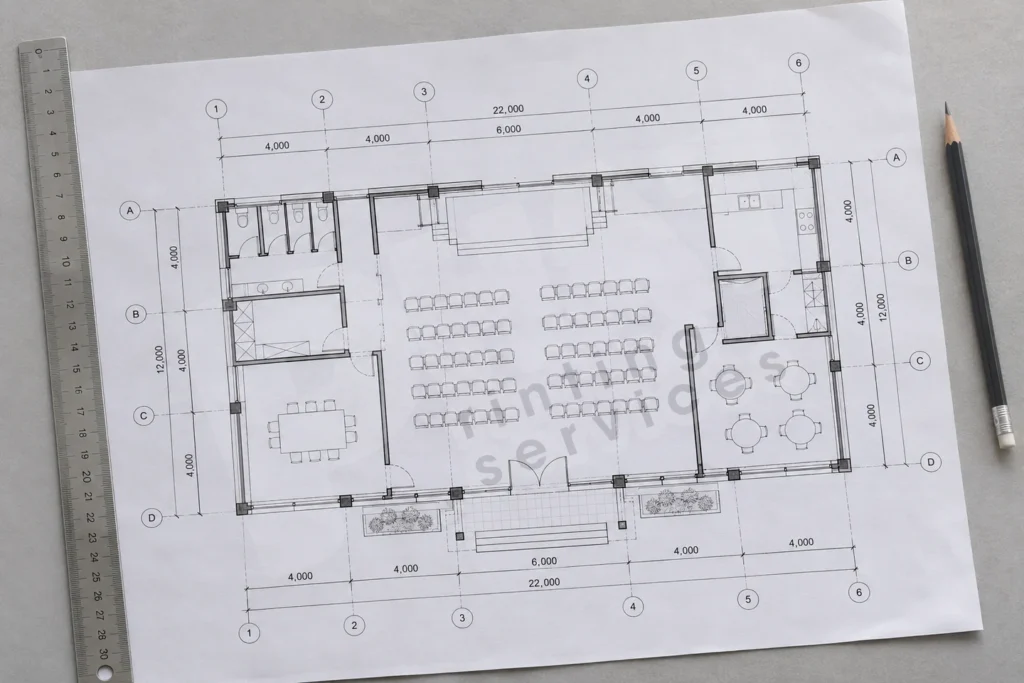
建築図面の印刷前に縮尺と線の太さを確認する方法
建築図面を正確な縮尺で出力するには3点を順に確認します。PDF内の用紙サイズと各図の縮尺を確認し、原寸出力を選んで紙面上の基準区間を実測します。次にテスト紙で断面線が投影線・通り芯・寸法線と分離しているか見ます。1枚に複数縮尺がある場合は測定対象の各図内に検証区間を設けます。仕上がりサイズは提出要項と出力先との合意仕様に従います。
図面縮尺とページ出力倍率を切り離す
1枚に1:100平面図と1:20階段詳細図を載せる場合、各図は固有の縮尺を持ちつつ同一の仕上がりページに配置されます。組版済みPDFを入稿する際は合意した物理ページ寸法を維持する必要があります。PDFリーダーの表示が100%でも印刷ダイアログ側で用紙に合わせる設定が自動オンになることがあるため、実際に印刷を実行する画面で確認し、最後に紙面へ定規を当てて確定します。
例えば通り芯間の実寸が7,200 mmで平面図表記が1:100なら、原寸出力での芯間距離は72 mmになるはずです。1:20詳細図で実寸900 mmの部位なら紙面では45 mmになります。同一紙面にあるため両方とも測り、72 mmは合って45 mmだけ短いなら詳細図ビューポートの縮尺変更または表記の更新漏れを疑います。両方が同じ比率で縮んでいる場合はPDF書き出し工程とページ全体の印刷設定を見直します。
入稿データには用紙サイズ・向き・図番・版番号を明示した指示書を添えます。審査員の手元参照用に縮小配布版を作る場合は別ファイルとして書き出し別名を付けます。大判の数値縮尺表記をそのまま残すと、定規で直接測れると誤解される恐れがあります。参照用なら用途を明記してスケールバーを図と一緒に縮小させ、実測必須の配布版なら使用前に各図の紙面縮尺を再確認します。
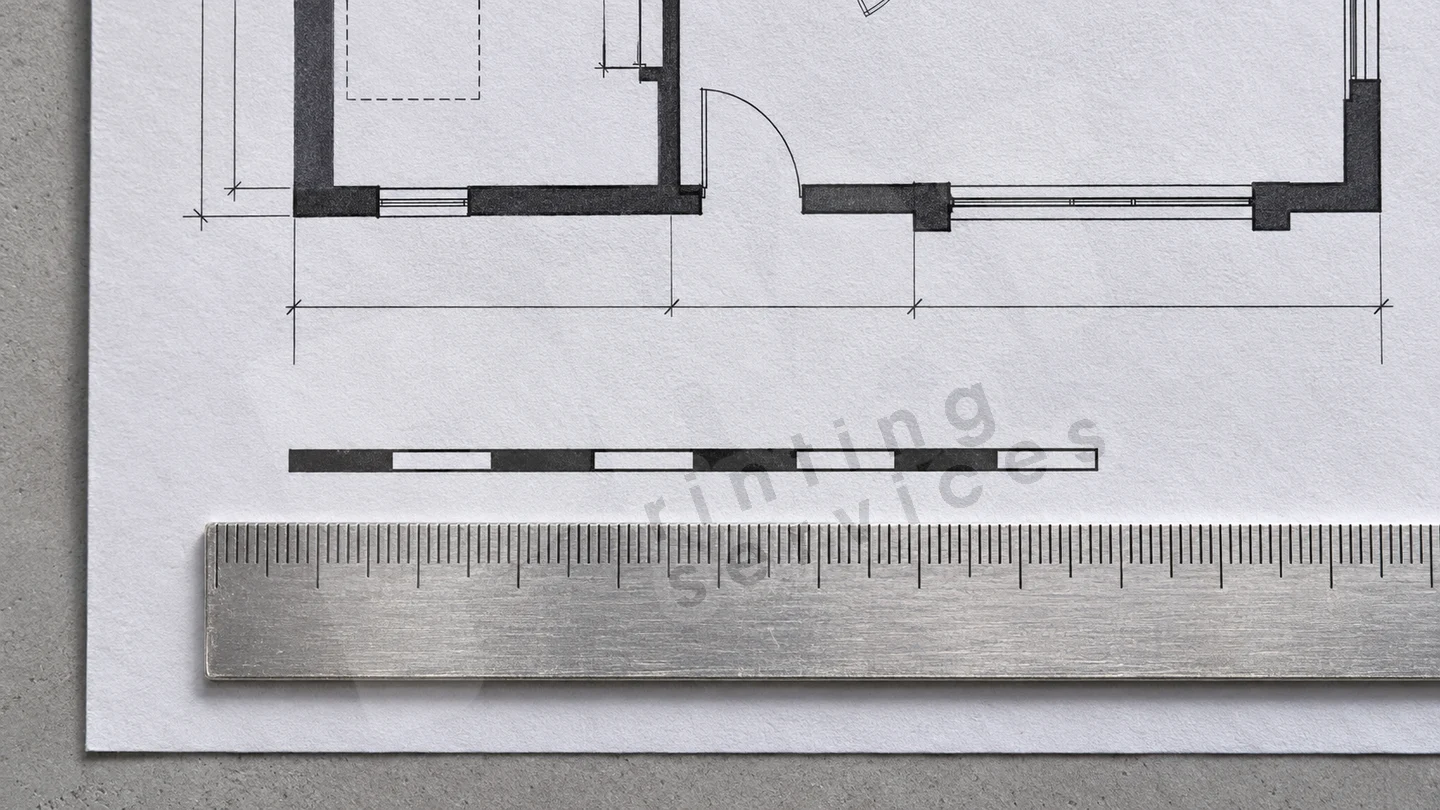
直交2方向の測定で縮小が発生した工程を特定
まずPDFのページ寸法情報と確認済みの通り芯間隔から始めます。紙面では2本の芯線の中心に目盛りを合わせて測り、記号端で中心が隠れる場合は寸法補助線が明瞭な別の芯ペアを選びます。直交方向でもう1区間測れば、ページ全体の均一縮小か片方向の伸縮歪みか判別できます。極端に短い線での判断は避け、差が読み取りやすい十分な長さの区間を使ってください。
例えば本来100 mmの2区間がいずれも97 mmなら実測倍率は97%です。均一縮小であれば同領域の180 mm辺は約174.6 mmになります。選択用紙・機器の印字可能領域・用紙フィット設定を照合してください。書き出し時点でPDF寸法が誤っていれば元データを直して再書き出しし、PDFが正しく紙面だけ縮んでいるなら出力設定を見直して本刷り前に1枚再検証します。
片方向が100 mmで直交方向が97 mmしか出ない場合、別箇所も測定します。レイアウト配置時にパース画像やスキャン図が片方向だけ引き伸ばされたか、異なる縮尺の2図にまたがって測点を選んだ可能性があります。注記・元図・フレーム寸法を確認してから修正し、単に3 mmずれと報告せず測定位置と各実測値を記録します。
線の階層を図面の読み順として捉える
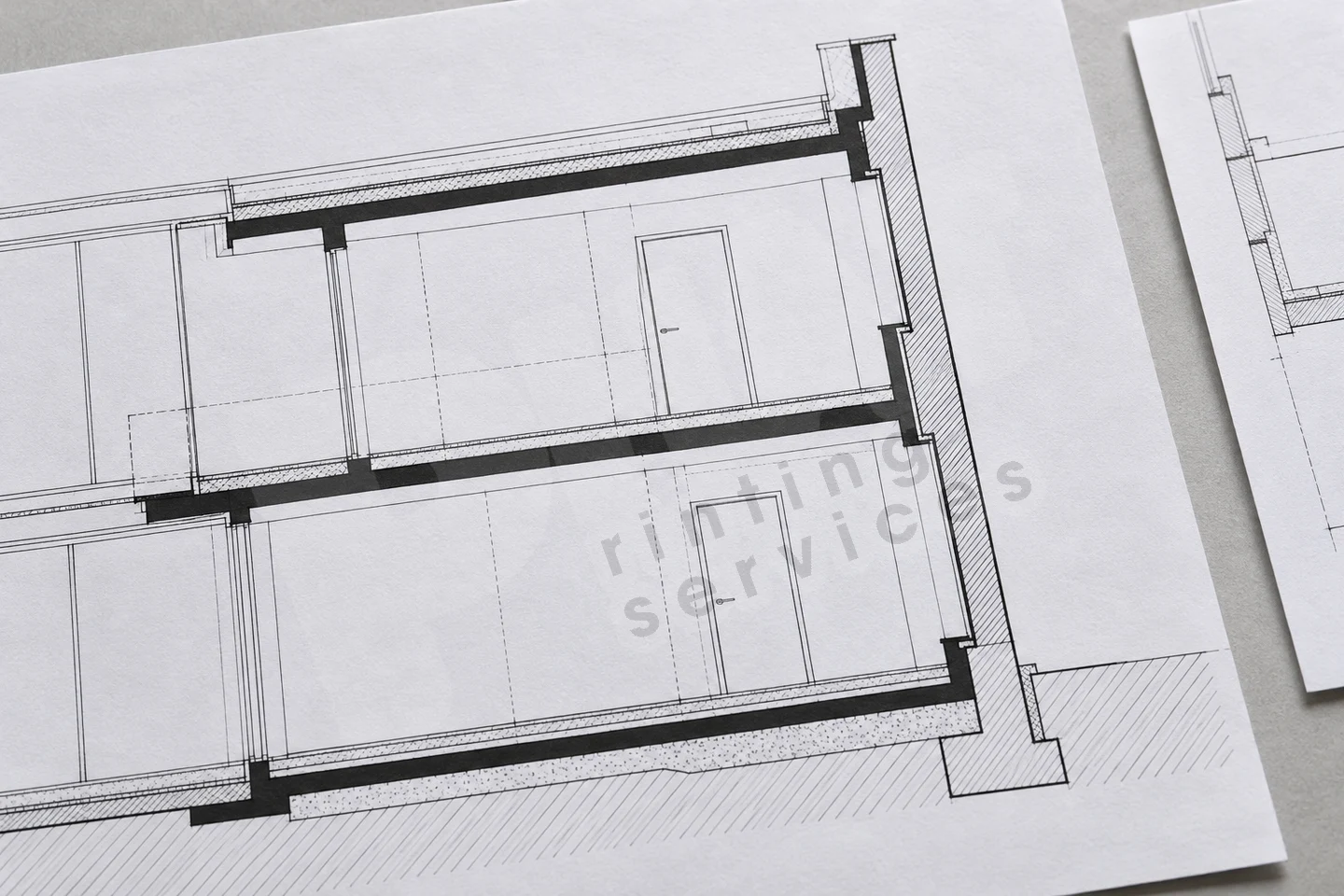
断面図では切断された壁・スラブが奥に見える建具や什器と明確に区別される必要があります。通り芯・寸法線・材料ハッチングも役割が異なります。建具・床・仕上げ層が交わる箇所のように複数線種が集まる領域を選んでください。単独の太線だけ見ても、背景塗りが輪郭を潰す現象や細線同士の癒着は見抜けません。
実際の閲覧距離から該当領域を見ます。手元配布版では矢印先端から寸法値まで迷わず追えること、壁掛け掲示図では断面輪郭がハッチングや背景線より先に目に入ることが必要です。近接する壁線の真ん中に通り芯が重なる場合は、芯線の線種表現を変えるか詳細領域を拡大図として切り出し、全体図側に参照記号を残して抽出位置が分かるようにします。
不具合の兆候に応じて検証方法を選ぶ
| プラン・製作方式 | 特徴・仕様の違い | 適した用途 | 条件と技術的制限 |
|---|---|---|---|
| 直交する2つの基準区間を測定 | 紙面上の実寸を2方向で比較 | 均一縮小か片方向歪みかを見分ける | 基準点が明確で同一図内にあること |
| 複数の線幅が混在する箇所をテスト出力 | 断面線・投影線・通り芯・寸法補助線を比較 | 実寸出力で線が潰れて重なる箇所を見つける | 配置縮尺と予定出力条件を維持する |
| 紙を測る前にPDFを確認 | 用紙サイズ・向き・判読性を照合 | データ起因か出力時起因かを切り分ける | 画面上で正しいPDFでも出力紙との照合が不可欠 |
元データを直す前に書き出し済みPDFを基準にする
作図ソフトとは別のPDFビューアで入稿済みPDFを開き、各ページの寸法表示・図枠・図番を確認します。通り芯・寸法端点・図名を線構造が見える倍率まで拡大し、PDF段階で既に線が欠けていれば出力設定を変えても直らない可能性があります。元データに戻って印刷対象レイヤー・線幅ルール・書き出し範囲を確認し、原因を特定できるよう1回に1条件ずつ変更します。
PDFでは十分シャープなのに紙面で濃く潰れる場合、単独線と近接平行線の両方を含む領域でテストします。単独線は読めて平行線だけ癒着するなら、全体の線幅を細くする前に紙面間隔と各線の役割を見直します。全線が一様に太くなるなら線幅ルール・出力モード・機械に投入したPDFの版を確認します。出力紙と実入稿データを照合する前にスマホ写真だけで元データを修正しないでください。
先に用紙サイズを定め、次にビューポート縮尺を設定
まず学科の提出要件を出発点にします。A1横での提出なら図を配置する前にレイアウト上でA1横ページを作成します。A1の公称寸法は594 × 841 mmですが、実際の作図領域は図枠余白や印字可能領域に左右されます。841 mmすべてを平面図の横幅に使ってから注記スペースを探すのではなく、先に作図枠を引き、左右余白・図群間の間隔・図外情報スペースを差し引いた有効幅を測ってください。
例えば全長38 mの建物を1:100で表現する場合、主図面だけで長辺方向に380 mm必要です。予定していたレイアウト列の幅が365 mmしかなければ、組版構成を変えるか規定内で別縮尺を選びます。列幅に合わせて図だけ縮小し1:100表記を残すと、見た目の収まりはよくても寸法不正になります。逆に説明が必要な12 m範囲だけを1:50部分詳細図として切り出せば紙面240 mmで収まります。全体図に抽出範囲を示し、寸法補助線や詳細符号の余白も確認してください。
AutoCADのLayoutタブを使う場合、各ビューポートの縮尺とページ全体の出力設定をそれぞれ確認します。ビューポートはモデルと配置図の比率を決め、出力設定はレイアウト頁と書き出し頁の関係を決めます。物理縮尺を保つため縮尺設定後はビューポートをロックし、パンやズームでの意図しない倍率変更を防ぎます。書き出し前にPreviewで確認し、書き出したPDFも独立した基準区間で再検証します。他ソフトでも機能名が異なるだけで原則は同じです。
既知の寸法で元データの単位を確認
元図を開き、通り芯表にあるスパン幅など確実な距離を1つ選びます。ジオメトリ上の長さを読み取り寸法値と照合します。寸法テキストを手入力で上書きしていると、数値だけ合って図形が誤っていることがあります。同一ブロック内の誤選択を防ぐため別方向の区間も確認し、複数人のデータを統合する際は結合前に各元データの単位を揃えます。
例えばA通り〜B通りの実寸が6 mのとき、mm単位のデータでは長さ6,000、m単位のデータでは6と記録されます。2つのデータを統合する際、ソフト側で単位換算が正しく行われないと、レイヤーや線種が揃って見えても一部だけ倍率が狂います。平面図の柱が参照データの壁端に食い込むなど、異なる元データの接合部に兆候がないか探し、単位と挿入基点を確認してから縮尺を確定します。目分量での拡大縮小は基準外の領域にある誤差を見逃す原因になります。
提出前に検証欄へ実寸・図面表記縮尺・紙面期待値の3つを並記します。実寸6 mで縮尺1:100なら紙面期待値は60 mmです。紙面で60 mm出ていても図枠とずれるならページ配置または書き出し範囲の問題であり、58 mmしかなければ縮尺検証フローに戻ります。3つの値を揃えて記せば60が紙面寸法だと伝わり、建物寸法との混同を防げます。
太線やハッチングがある箇所での測点の選び方
通り芯間隔を測る際は円形記号の太い外縁ではなく2本の芯線の中心同士に定規を当てます。開口幅を測る場合も図面規定の両端面を選びます。有効内法・外法・芯々寸法は同じ部位でも異なる値になります。出力紙の寸法補助線がどの基準を取っているか不明瞭なら元図で確認し、縮尺検証には別の明瞭な区間を選びます。曖昧な測点は出力機よりも定規の当て方による誤差を生みやすくなります。
断面図の太い輪郭線にはインクの両縁があります。片端で内側縁、もう片端で外側縁を読むと、出力が正確でも測定値にずれが生じます。検証用データでは図外に極細の基準トンボを1対置くか、独立した細線同士の中心を測ります。定規を一度離して当て直し、最低2回測定してください。回ごとに微小な差が出る場合は都合のよい数値へ丸めず観察範囲として記録し、定規で寸法を読み取る提出物では学科の許容誤差と照らし合わせます。
ロールから広げたばかりの用紙は2つの測点が同一平面に乗るよう平置きし、角を引っ張って伸ばさないでください。折り図面は折り筋を避けるか、開いて未折りサンプルと比較します。パネル貼りサンプルでは測定箇所の浮きも確認し、再現できるよう紙の状態を記録します。線幅確認だけなら部分出力で足りますが、仕上がり寸法・図枠位置・長距離区間を確認する際は原寸全紙が必要です。
サイズの異なる2種類の出力紙をスケールバーで照合する
スケールバーは対象図と一緒に配置・拡縮されてこそ機能します。掲示図の縮小版を作る際、図に添えたバーはページ縮小率に連動して縮みますが、1:100という文字表記はそのまま残るため、数値表記とバーの実寸長を区別する必要があります。確認時は数値が明確な目盛り区間を選び、始端から終端まで測って同一図内の通り芯間隔と比較します。2つの基準を照合すれば、別縮尺の図からスケールバーを流用コピーしてしまったミスも発見できます。
例えば1:100図面上の0〜5 mスケールバーは長さ50 mmです。配布用にページを80%へ均一縮小するとバーは40 mmになり、一緒に縮小されたバーで紙面上の距離を読み取ることはできますが、物理縮尺は1:125に変わります。直接定規を当てて測る資料なら縮尺表記を更新して紙面で再確認し、打合せでの書き込み用ならその用途を明記します。学科が固定縮尺を指定している提出物の代わりに縮小版を使ってはいけません。
1枚に複数の縮尺が混在する場合はスケールバーを対象図のすぐ近くに置き、図名を添えて誤読を防ぎます。縮尺の異なる平面図と詳細図の境界線上に平面図用バーを置いてはいけません。縮尺なしの原理図には図面から寸法を測らないよう読み方を注記できます。トリミング図や見開き分割図では、断裁後の可視範囲内にスケールバーが残っているかも確認します。
対照領域を用いて印刷スタイルを検証
断面部材・奥の建具・寸法補助線・通り芯・材料ハッチングが揃った領域を選び、現行の書き出しデータを対照基準として残します。第2案では検証したい線群の線幅ルールだけを変更します。AutoCADではページに割り当てた印刷スタイルテーブルとスタイル適用の有効状態を確認してください。色従属印刷スタイルでは別レイヤーでもオブジェクト色が同じなら同一出力ルールが適用されるため、レイヤー名だけでなく実際のオブジェクト色や印刷スタイルを確認します。
レイヤーの線幅を継承するオブジェクトもあれば個別設定を持つものもあります。2フロアの大半の建具線が太いのに1階の数か所だけ細く出る場合、各群から1つずつ選んでプロパティを比較します。オブジェクト種別・個別上書き・外部参照レイヤー・印刷スタイルのどこに差があるか調べ、属性が同じでも一部だけ濃いなら重複線や背面の塗りを確認します。少数オブジェクトの問題でファイル全体のルールを変えると正常箇所まで崩れます。
テスト紙では2つの検証箇所を同じ照明下に置き、線種ごとに確認点を定めます。例えばレベル記号の先端が明瞭か、ハッチングが輪郭線と分離しているか、スラブ断面線が奥の投影線より手前に浮き立つかを見ます。第2案で一方の領域が改善しても別領域の重要線が消えるなら両箇所を個別に丸囲みし、全体規約を崩さずレイヤー順の調整や局所的な背景簡略化ができないか検討します。変更後は同じ印刷スタイルを使う別図面でも再テストします。
破線が紙面で実線に見えるときの対処
縮小図では破線の線分間の隙間が潰れて消えることがあります。PDF上で長い破線区間と図形交差部で途切れる破線の両方を確認し、PDF時点で既に実線化していればビューポートの線種尺度設定や他オブジェクトによる重なりを調べます。PDFでは隙間が見えるのに紙面で繋がるなら、実寸で十分な長さをテスト出力してピッチと線幅を確認します。紙面全体の破線を一括変更する前に、密集部だけ線種パターンや配置を調整する方法も検討してください。
例えば上階梁を示す破線が複数の照明記号を横切る場合、記号の輪郭が濃いと梁が照明群の境界線のように誤読されがちです。記号移動が許されるなら濃い背景から梁線を離し、幾何位置を動かせない場合は注記や部分拡大図で意味を補います。壁との取り合い部の始端・終端は印刷汚れに見えやすいため重点確認し、元図を見ていない第三者に説明なしでどの線が梁に見えるか指してもらい検証します。
1:50と1:200が混在するセットでは同じ破線パターンでも見え方が変わります。校正紙で両図を並べ、破線が同じ役割を果たしているか確認します。小縮尺図が意図伝達用なら理解に不要な隠れ線を減らし、技術線をすべて残す提出要件なら詳細図を適切な縮尺で別枠にします。次回書き出しでも同じ規約を保てるよう変更内容を図面目録に記録します。
遮蔽された線・重複線・ラスタライズで消えた線の見分け方
元データにオブジェクトが存在していても背面の塗りが前面に重なると線が消えたように見えます。典型例は寸法補助線や記号の上に置かれた白塗りハッチングです。検証用データで背景レイヤーを非表示にして線が現れるか試し、現れれば表示順序と塗り範囲を修正します。現れなければ印刷不可レイヤーに置かれていないか確認します。外部参照を使う場合は、レイアウト作成者とPDF書き出し担当者が同一バージョンの参照ファイルを開いているかも確認してください。
平面図の輪郭線と家具レイヤーから拾った輪郭線など、2つの図が重なる箇所では重複線が現れやすくなります。画面上はほぼ同位置に見えても、紙面では極太線や二重縁となって二層構造だと誤解させます。区間の始端と終端を囲んで各オブジェクト群を辿り、重複線を整理する際は組版データまたは該当参照レイヤー上の余剰分だけを消して他図面で使う元データは残します。誤削除で線端が途切れていないか、単線へ切り替わる接続部も再確認してください。
図面が画像として配置されている場合、出力ソフトは文字も線もすべてピクセルとして処理します。拡大してジャギー状の輪郭や、同じ役割なのに場所によって濃度が変わるグレー線がないか確認し、元データから線画をベクター書き出しできないか見直します。背景画像を残す必要がある場合でも、許されれば重要な寸法補助線と図番は別レイヤーのベクターデータに分けます。斜線・水平線・小文字を含む帯領域をテスト出力して評価し、元データが画像しか無い場合は測定対象図を事前に絞って独立基準で照合します。見た目の鮮明さと寸法精度は別々の検証項目です。
異サイズ混在PDFはページごとに寸法を確認する
1セットにA1平面図・A1断面図・A3詳細図が混在する場合、PDF結合後に1頁目だけでなく全頁のページ寸法を開いて確認します。公称寸法はA3が297 × 420 mm、A1が594 × 841 mmです。結合ソフトが全頁を同一サイズに揃えてしまうと、詳細図の周囲に広大な余白ができるか大判サイズへ拡大されてしまいます。結合後に各頁の図枠線とスケールバーを確認し、意図しないサイズ変更があれば各頁の元データに戻って寸法維持で再結合します。
1枚につき1行の印刷リストを作成し、図番・用紙向き・サイズ・部数・縮尺検証区間を記入します。異なる設計段階の同名平面図が2枚ある場合は版番号と確定日も併記します。差し替えデータを送る際はどの旧頁を置き換え、どの頁をそのまま使うか明示してください。同名異内容のファイルが複数のチャットから届くと出力側は判別困難になります。最終入稿データは専用フォルダにまとめ、確定連絡の前にそのフォルダから直接開いて再確認します。
印刷ソフトの自動給紙や自動回転が有効な場合、サイズが異なる該当頁のプレビューを個別に確認します。90度回転自体は向きを変えるだけでも、複合設定によって回転後に印字可能領域へ縮小フィットされることがあります。実測可能な縮尺が提出要件なら、端が切れるからといって縮小して収めてはいけません。適切な用紙と印字領域を相談するか、技術図の縮尺を保ったまま図枠位置を調整し、1枚だけサイズが違うなら先にその1枚をテスト出力します。
交点と最小間隔部で線幅を確認する
単独の細線は紙面で美しく出ても、濃い塗りつぶしと交差すると消えてしまうことがあります。枠線・扉線・開閉軌跡円弧・開口幅補助線が揃った建具1か所を使い、検証用PDFで各線に印を付けてから実寸で領域出力します。まず印を見ずに紙面を読み、円弧は見えるがどの扉に属するか分からないなら引出線やグループ構成の問題です。壁際で円弧が消えるなら太い断面線に潰されたのか背景塗りに覆われたのかを見極めます。兆候によって修正方法が異なります。
次に、読み手が必ず見分けなければならない最小間隔の2線を選びます。例えば断面図における仕上げ層の両端線が2本に見えなければならない場合、小縮尺で潰れるならその図面の目的を問い直します。全体図なら簡略表現にして詳細図へ参照を飛ばし、材料構成を示す図なら境界線と引出線が見える十分な間隔を確保します。全体図には部材輪郭を残し、仕上げ層が折れ曲がる納まりは拡大詳細図で説明します。
修正前後を比較する際は出力機・用紙・配置倍率・検証範囲を揃えます。観察範囲の外に案番号を記し、同一紙面に2案並べる場合は紙を動かさず見比べられる間隔にします。「左端の寸法補助線は読めるが断面ハッチングがスラブ境界と重なる」のように具体的に記録すれば、修正箇所が明確になり出力担当者も基準サンプルを把握できます。
講評会へ配布する前にA3縮小版の限界を把握する
掲示用をA1で組み、卓上討議用をA3にする場合を考えます。短辺を594 mmから297 mmへ縮小するとその方向の倍率は50%になり、縦横とも半分なら大判の1:100は縮小版でほぼ1:200、3 mm高の文字は約1.5 mmになります。ただし長辺の公称寸法は841 mmと420 mmのため、用紙フィット時にソフトがわずかに異なる倍率を掛けることがあり、余白領域でさらに縮む場合もあります。用紙名からの推測に頼らず出力紙を実測してください。
セット全体を一律縮小する前に、審査員が卓上で参照する要素を選びます。断面図と諸元表を同時に見る必要があるなら、A1掲示図1枚を無理にA3へ詰め込むより、その2要素だけを読める大きさでまとめた配布頁を別途作成します。壁面の掲示図と対応づけられるよう図番は維持し、元の縮尺と異なる場合は用途に合わせて注記を更新します。書き込みや議論用の版では技術図を崩さず余白を設けると便利です。
修正のたびに配布資料と掲示図の間で室名・通り芯記号・版番号を照合します。図形は正しくても参照記号が改番前の図番を指したまま残るミスは起こりがちです。発表者が口頭で触れる箇所から審査員が手元紙面で探す位置まで、実際の流れに沿って確認します。用途の異なる2種はファイル名も梱包も分け、受取担当者がすぐ審査員用を渡せるよう外装に簡潔なラベルを貼ります。
テスト出力でカラーかモノクロかを判断
色がレイアウト補助にとどまる場合はモノクロに変換して重要な技術線を読み直します。画面上で異なる2色でも出力すると近いグレーになることがあります。現況と新設を色で分けているなら、破線・直接ラベル・ハッチング種別など第2の識別要素を併用します。1か所のために全図の配色を変えず、まず凡例と輪郭線を調整し、同寸のカラー出力とモノクロ出力に同じ判読テストを行って比較します。
例えば小ロビー改修図で既存壁と新設間仕切りを2色で塗り分けた場合、モノクロ出力でも撤去・新設の区別がつく必要があります。グレースケール変換で同程度の濃度になるなら輪郭線の線種を変えるか壁際に直接ラベルを添えます。カラー出力でも寸法線と背景塗りのコントラストを確認し、建具記号・通り芯・レベル記号は両出力で統一して相互に議論できるようにします。判読に色が不可欠な頁は発注リストの該当行にカラー指定を明記してください。
図面横にパース画像を添えるページはカラー出力が有効ですが、線画のみの残り全ページまでカラーにする必要はありません。1ファイルに混在する場合はカラー頁とモノクロ頁を明記するか、照合目録を付けて2ファイルに分けます。紙肌や背景濃度で判読性が変わるため本番用紙でテストし、淡色塗りと細線が重なる箇所を確認してから本刷りへ進みます。
直前に1枚だけ差し替える際の照合紙の準備
例えば1階と2階をつなぐ吹抜開口の寸法を変更した場合、平面図は更新されても断面図や建具・面積表に旧寸法が残っていることがあります。1枚だけ再出力に出す前に、同じ部位を参照する図や表を洗い出し、現行PDFと配布版の両方で図番を検索して数値と基準点を照合します。他頁も更新が必要なら影響頁をまとめて差し替え出力し、据え置く頁がある場合は内部リストに理由を記して組版時に重複発注が起きないようにします。
差し替え頁では用紙サイズ・向き・図枠位置・図番ルールを揃えます。修正箇所の近くと未修正箇所でそれぞれ基準区間を測り、両方ずれていれば書き出し設定の変更を疑います。修正箇所だけ問題があるなら該当図とビューポートを見直します。別スタイルのファイルからオブジェクトを貼り付けた可能性もあるため新領域の線幅も確認し、用紙や出力方式を変えた場合は隣接2枚と背景色・線の階層を見比べます。
教室へ持ち込む際は改訂コード・書き出し日・確定した新規ディテールなど紙面上の目印で差し替え版を識別します。梱包の外に差し替え一覧を貼り、旧版が混ざっていれば抜き取って別保管し、同一図番の2バージョンが審査員に渡らないようにします。この手順は各自が別冊子を手元に置きつつ単一版を議論するプロジェクト会議でも有効です。最終目録と各版の部数はセット組み担当者へ再送してください。
実際の用途に合わせた検証項目を設定
学生が手書き赤入れする出力紙には書き込み余白と、ペン跡が埋もれない淡い下図線が必要です。建具・通り芯・注記がある箇所に試し書きし、他人が読めるか確認します。プレゼン掲示図は実際の立ち位置から線の階層が明瞭に見える必要があるため、審査員席まで下がって指定箇所の部材や図番がすぐ読めるか試します。設計者や施主との打合せ用では、案を説明する簡略図と寸法照合用の技術図をセットで用意すると効果的です。
出力紙を型紙にしてスタディ模型を切り出す場合は、カッターを入れる前に寸法基準を入念に確認します。1:100の図と1:50の部材図は見た目がつり合っていても直接重ね合わせることはできません。使用する図の縮尺を明記し、切り出し前に基準辺を1か所実測します。ボリューム把握や案比較のための参照紙ならその旨を記し、講評展示用の図面では遠目でも主輪郭とゾーン名が読めることを優先して細部確認用の詳細図は別添にします。
学科提出用の掲示図をポートフォリオ冊子へ流用する場合、求められる条件が変わります。冊子サイズへ縮小する前に細かすぎる記号を点検し、必要に応じてトリミング図を作り直します。利用許諾の範囲に沿って課題名・担当役割・必須クレジットを残し、演習上の仮定数値には文脈の注記を添えます。外部へPDFを送る前には機密情報や内部校正マークが残っていないか確認してください。作業用データには紹介用途に不要な情報が含まれがちです。
出力先で再確認できる十分な情報を渡す
各図面につき図番・用紙サイズ・基準区間の必須3列を備えたチェック票を作り、必要に応じてファイル名・向き・部数・カラー種別・版番号を加えます。基準区間には「A-02、1階平面図のB通り〜C通り芯間、紙面期待値60 mm」のように位置と紙面寸法を明記し、1枚に複数図があれば図ごとに1行設けます。スタッフへ照合を依頼する際はこの情報と、測点が探しにくい場合は丸印を付けた画像を添えて同一測点で確認できるようにします。
Nhà in Phátへご依頼の際は仕上がり寸のPDFをご入稿のうえ、原寸維持が必須の頁と参照用頁をお知らせください。部数・受取希望日時・テスト出力の要否をご相談いただき、大部数の場合は仕様に応じて納期を確定します。A0〜A3をロール巻きまたは折り仕上げで受け取る場合は提出要件に合う形態をご確認ください。配送をご希望の場合、Nhà in Phátにて配車アプリ配送を手配し、送料はアプリ実費となります。確定前に送信メッセージ内の最終データを再度開いて旧版の誤送信を防いでください。
受取後はまず各紙の用紙サイズと図番を確認し、続けて記録済みの基準区間を測り最密集部の線を読みます。不備があれば図枠と定規を当てた測定箇所を一緒に撮影し、校了データ・該当図番・出力条件・期待結果を控えます。1枚だけ異なる場合は同仕様の別紙を対照にし、店頭受取時に気づいた場合はその場で元データまたは校了PDFを開いて同一基準で確認します。変更発生時に再出力対象をすぐ特定できるよう、講評会場へも校了控えと目録を持参してください。
本刷り前に短時間の最終チェックを行う
1人が目録から図番を読み上げ、1人が該当PDFを開き、もう1人が紙面に定規を当てて基準を測ります。測定前に仕上がりサイズと期待値を声に出して確認し、方向・位置ごとの差を記録したうえで実際の閲覧距離から代表的な線領域を見ます。寸法と線質の双方が提出要件を満たした紙だけを基準見本として版番号付きで保管し、再出力時の要注意頁に印を付けます。データを差し替えたら必ず新データ側で該当検証をやり直してください。旧版のテスト紙が綺麗でも修正版の出力結果は保証されません。
チーム内でデータ構造を把握している人が1人だけの場合は、別メンバーに引継票だけを見て再検証してもらいます。作成者に尋ねず正しい図番・対象図・測点ペアを見つけられるか確認し、2人の測定値が食い違う場合は同じ縁・同じ単位・同じ版を使ったか点検します。測点名が曖昧なら先に票を直します。講評用では掲示図上のディテールを指差し、配布版側で同じ箇所を辿るテストも行い、口頭説明なしでも追える明快な参照導線を確保します。図面と説明書のグループ分けについては建築設計課題の印刷ガイドもご参照ください。
よくある質問
建築図面の印刷前に縮尺と線の太さを確認する方法
同一紙面で1:100平面図は正しいのに1:20詳細図がずれる場合、どこを確認しますか?
詳細図単独のビューポート・縮尺・縮尺表記を確認し、その図内の基準区間を測ります。平面図が合っていても、それは平面図側の寸法維持しか証明しません。
出力紙が縦横均一に縮小している場合、モデルを拡大して補正すべきですか?
まずPDFのページ寸法と出力用紙サイズ、用紙に合わせる設定を比較します。PDFが正しければ出力設定を直して新紙面を測ります。モデル拡大は設計データを変えてしまうため避けます。
通り芯間を測るときは芯記号の円と芯線のどちらを基準にしますか?
通り芯の中心線、または確定済みの寸法補助線交点を使います。円形記号の外縁は記号表現であり、芯間測定の基準ではありません。
縮小版にあるスケールバーはそのまま使えますか?
スケールバーと図面が一体で均一縮小されていれば比較に使えます。バーが該当図に属しているか確認し、数値縮尺を読む必要がある場合は縮小版の実寸縮尺を再計算します。
PDFでは明瞭な断面線が紙面で建具線を潰してしまうのはなぜですか?
2本の線が近接または交差する箇所と、塗りつぶしや重複線の有無を確認します。1回につき1条件だけ変えて同箇所を実寸で再出力し、原因を特定します。
上階梁の破線が実線として印字された場合、まず何を試すべきですか?
PDF上の長い破線区間と原寸テスト紙を比較します。PDF段階で隙間が消えていれば線種設定とビューポートを確認し、紙面でのみ潰れるなら記号密集部のピッチと線幅を再調整します。
A1セットに混ざるA3図面は入稿時にどう明示すべきですか?
指示票に図番・A3サイズ・用紙向き・検証区間を別行で記載します。結合後も各ページのPDF寸法が維持されているか確認し、印刷ダイアログでA3ページを個別プレビューします。
寸法ずれした出力紙の照合を依頼する際、何を送ればよいですか?
承認済みPDF・図番・用紙サイズ・該当図の縮尺・定規を当てた測定箇所の写真を送り、期待値・実測値・定規を当てた2点を明記します。