

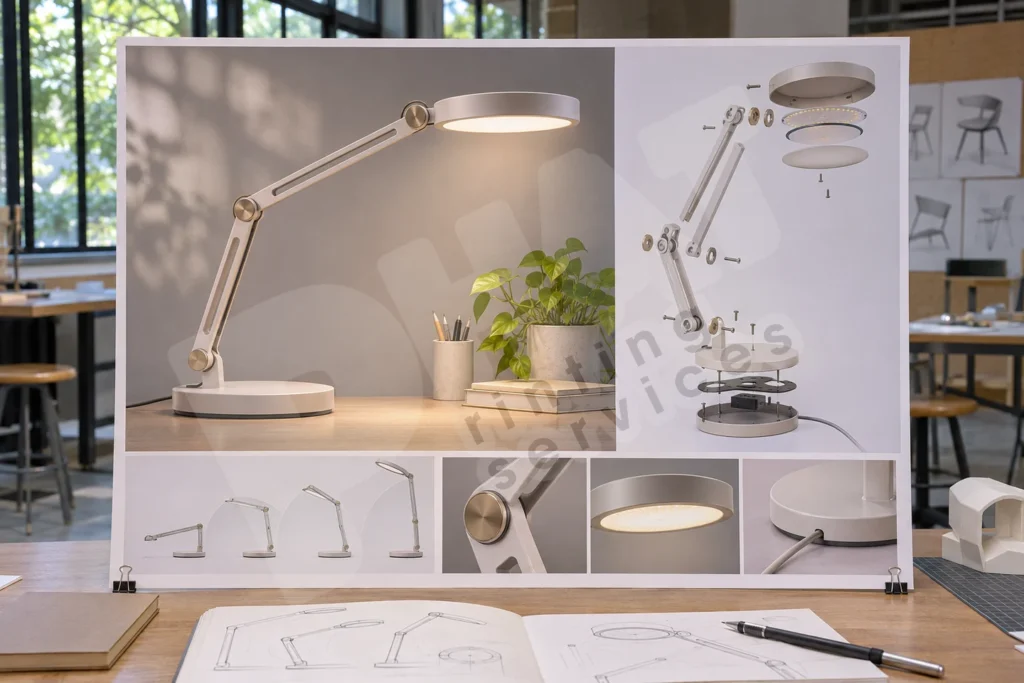
プロダクトデザイン課題プレゼンボード印刷と構造図のチェック方法
製品プレゼンパネルでは、何に使う製品か、各部品がどう繋がるか、どの順序で操作するかが一目で伝わる必要があります。代表画像で外観を、分解図で結合関係を、連続小図で操作手順を示し、引出線・部品番号・注記を含む箇所を原寸でテスト出力します。
分解図と操作手順図で同じ部品番号を使う
ベース・回転軸・シェードからなるデスクライトを例にします。分解図でBが回転軸を指すなら、シェードを回す操作図でも同じくBを使います。Bの引出線がコードの引出線と交差したり2面の中間で止まったりしないよう配し、遠目に見るパネルなら発表位置からどの図版群が先に目に入るか確かめてから近づいて注記を読みます。主図は明快でも部品番号が沈む場合は余白を広げるか引出線を動かすか背景を整理し、ボード貼り前に紙出力で再確認します。
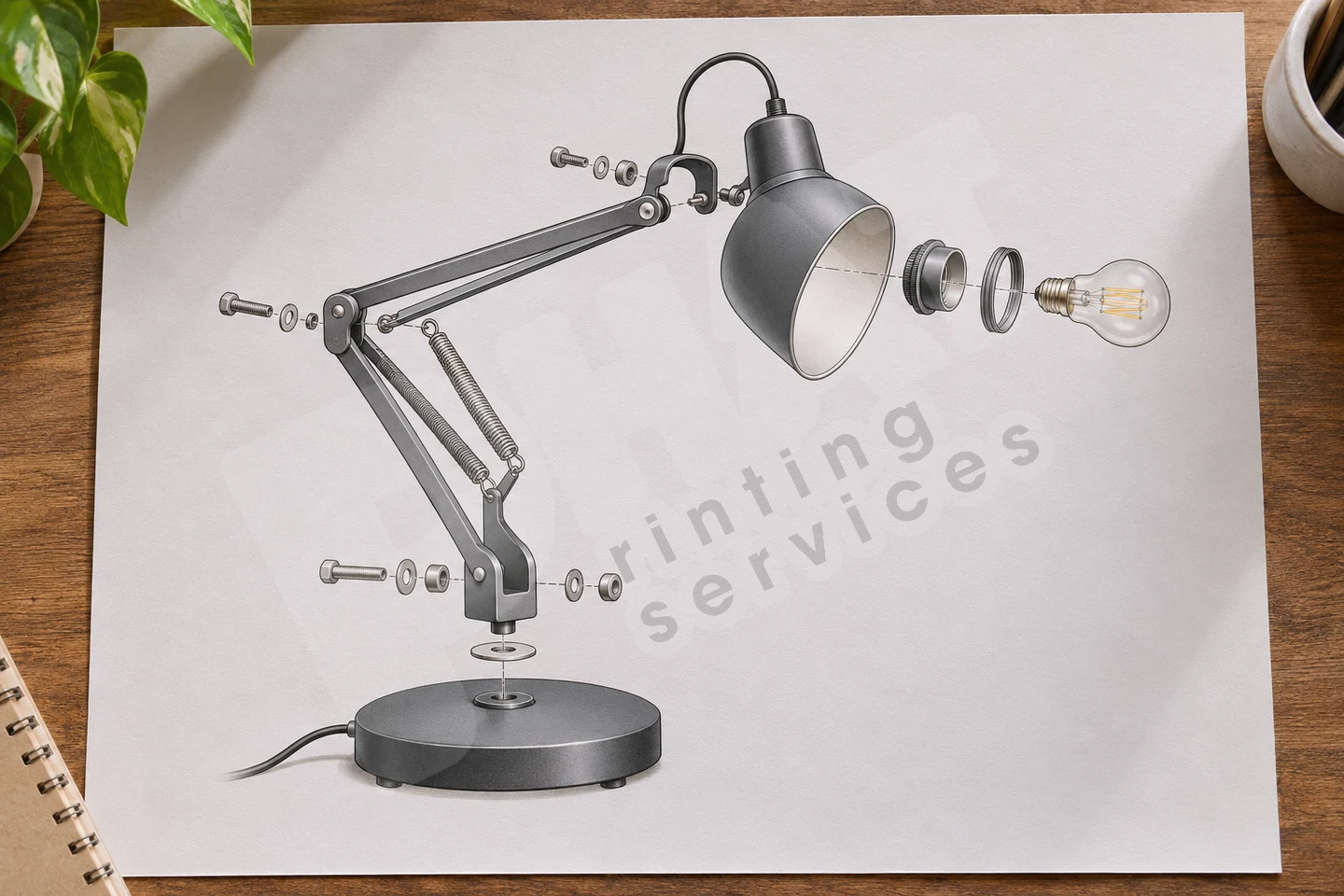
分解図では伝わりにくい動きを断面図で補う
回転シェード付きデスクライトでは、分解図でベース・アーム・回転軸・シェードの組立順を示し、軸を通る断面図で回転部・固定部・クリアランス位置を説明します。分解図では組立軸に沿って部品を並べ、番号配置のため小部品を離した場合は補助線で元の位置を示します。断面図では軸ユニットを囲み、切断された部材と奥に見える部品を区別して照合に必要な寸法を入れます。
シェードの2つの状態は同じ視点で並べ、ベース・天板・垂直基準を両図で同位置に固定します。周囲の基準が動かなければシェードの軌跡を読み取りやすくなります。円弧矢印で回転方向を示すなら起点と向きを明確にします。実測した試作品の角度のみを測定結果とし、予定値は設計値と明記して試験結果と分けます。
試作テストの結果を照合可能な情報にする
シェードを上へ傾けた際にアームと接触する試作品を例にします。干渉が起きる状態を撮影または作図し、接触点の横に部品番号を置いて断面図の同番号へ紐づけます。試作品のバージョンと机上での設置姿勢も記します。クリアランス確保のため軸位置を変えたら同じ姿勢で再撮影し、新位置を示します。前後比較図で変更箇所が明確になりますが、3Dモデルを直しただけで実物再試験がまだなら検証待ちの修正案と明記します。
テスト出力では図と注記をセットにし、パネル上の実寸で刷ります。例えばパネル上の断面図幅が62 mmで、卓上配布資料を75%に縮小すると図幅は46.5 mmになります。同じデータを共用するなら両サイズでテスト出力します。縮小版で接触点の引出線が輪郭線と潰れるなら注記を図外へ逃がして引出線を短くするか、図面スペースを確保した配布用レイアウトを別途組み、版番号・回転方向・図順を再確認します。
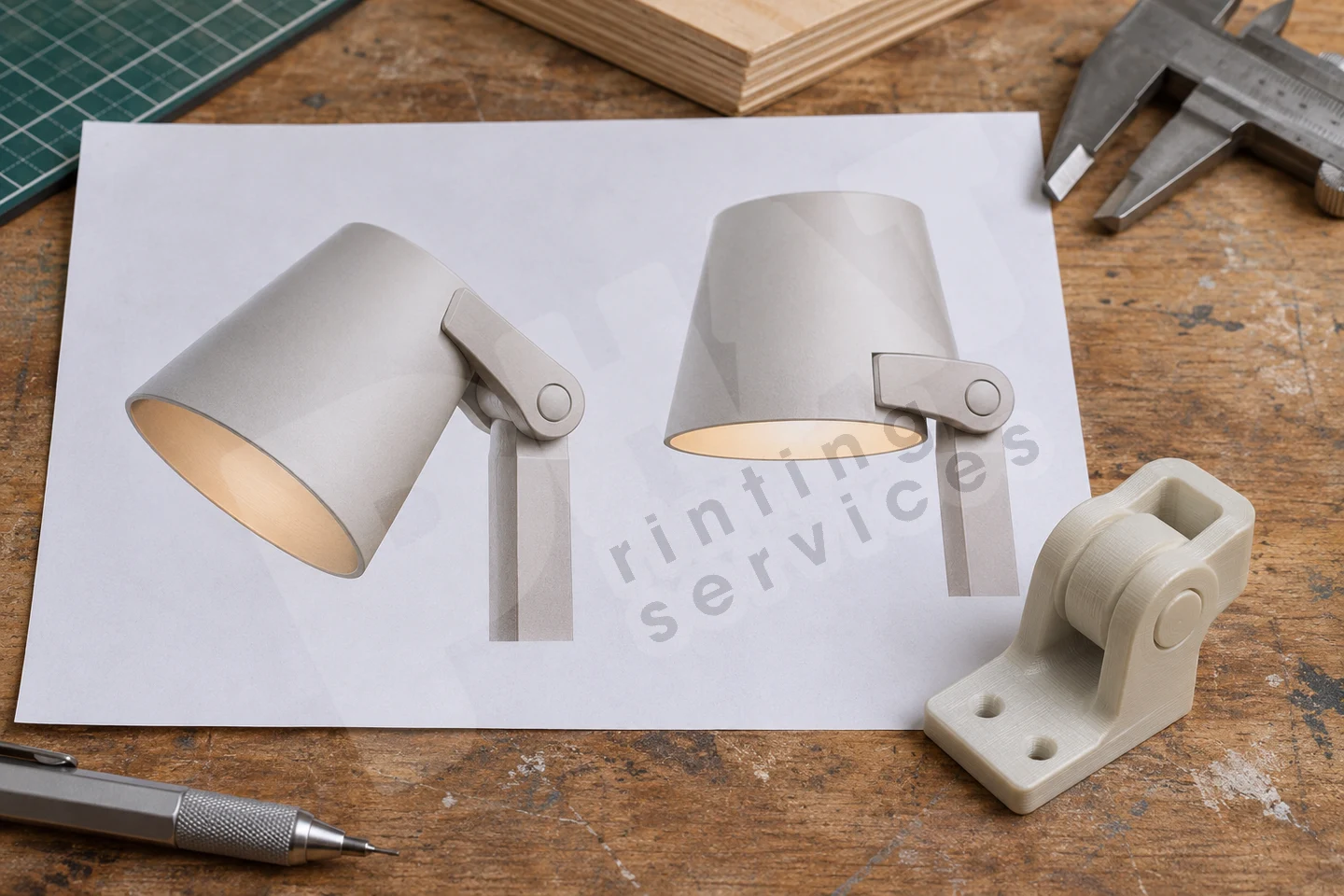
審査員の質問に合わせて図面を選ぶ
| プラン・製作方式 | 特徴・仕様の違い | 適した用途 | 条件と技術的制限 |
|---|---|---|---|
| 組立軸に沿った分解図 | 各部品がどこから組まれるかを示す | 組立順序の説明と部品の識別 | 軸・部品番号・部品間の位置関係を保つ |
| ジョイント部の断面図 | 回転部・固定部・クリアランスを示す | 回転軸の動作と接触し得る箇所の説明 | 出力物上で記号と引出線が鮮明に読めること |
| 試作テスト前後の比較図 | 具体的な変更点と再検証方法を示す | 試作品の改修結果の報告と設計案との照合 | 各図版のバージョンと観察条件を記録する |
3つの図版グループで1つの設計判断を伝える
回転ジョイント付きデスクライトの課題なら、パネルを組む前に中心となる問いを1つ定めます。例えば読書から筆記へ移る際、ライト全体を動かさずに照射範囲をどう変えるかという問いです。第1グループで机上のライト・本・手の位置を示し、第2グループでシェード・軸・アームを分解して可動部品を指し、第3グループで試験済みまたは計画中の2状態を種別明記のうえ並べます。ローアングル写真は造形を見せるには有効でも指のかかり方は伝わりにくいため、操作が主題なら操作手順には別の角度を選びます。
ラフ段階で各図版グループの下に1文ずつ添え、その文を外しても図だけで何が伝わるか試します。ライト自体は分かってもジョイントを示す意図が伝わらないなら、操作図を全体図の近くへ寄せます。ジョイントは分かっても回転方向が逆に読まれるなら、図全体を大きくする前に矢印を直します。各図が答える質問を明確にしておけば、紙面が足りない時に残す図と説明書へ移す図を判断できます。
手が触れる箇所を中心に操作プロセスを組み立てる
ライトを調整する3つの瞬間を切り取ります。1つ目は手が把持部へ伸びる瞬間、2つ目はシェードの向きが変わり始める瞬間、3つ目は手を離して作業へ戻る瞬間です。3図とも机端とベース位置を固定し、指先を見せるため視点を変える場合は新視点を明記して共通の目印を残します。手の移動方向とシェードの回転方向の矢印が混在する場合は、手の動きを回転軸と誤読されないようそれぞれの意味を書き分けます。
リーチを検討するなら1枚目の図に肩や肘まで入れ、拡大図ではシェードに触れる手元と横のアームを残します。手でジョイントが完全に隠れる場合は手のない構造図を添えます。試作品テストでは机の寸法・ライト位置・座位か立位かを記録し、比較各状態の元写真を保管します。2回のテストで条件が変わった場合は、試作品の変更による差か設置方法による差かを読み手が判断できるよう明記します。
構造に関する質問に合わせて断面図と分解図を選ぶ
アームからシェードをどう外すか尋ねられた際、分解図から取り外し方向と部品の抜ける順序が読み取れる必要があります。部品同士が重ならない角度を選び、図外に番号を置いて短い引出線で各部品を正確に指します。見た目が似た2枚のワッシャーで役割が異なるなら向き記号や拡大図を足します。断面図で隙間を説明する際はキープランに切断線を入れ、断面側にも同じ番号を繰り返して軸中心断面か端部断面か分かるようにします。
検討中のモデルでシェードとアームの隙間が2 mmだとすると、1:2配置では紙面上で1 mmになり、輪郭線や影のせいでさらに狭く見えます。原寸配置サイズでテスト出力し、2面の分離が見えにくければ別縮尺の拡大詳細図を添えて主図は位置表示用に残します。数値はモデル値か実測値かの出典を明記し、最終部品が未装着なら現検証版の隙間と記します。寸法変更後は寸法表と旧版を参照したままの注記を一通り見直します。
バージョン違いの図版混入への対処
A案では回転軸が外部に露出し、B案では軸位置を移してカバーを付けたとします。背面が見えない角度の全体写真では両者が似て見えるため、画像書き出し時点からバージョン番号を付けます。全体図・分解図・断面図・試験写真のうち同時に差し替えるべき項目をリスト化し、新画像を配置したらカバーとシェードの取り合い・部品番号・注記を確認します。旧モデルから再書き出ししてファイル名だけ最終版と付けた画像の取り違えに注意してください。
制作過程を知らない人にテスト出力を見せ、B案の特徴を指してもらいます。全体図にカバーがあるのに分解図にない場合は元データを再照合します。2案の変遷を見せる目的ならベースや軸中心線などの共通基準を残して並べ、変更点を明記します。新部品が3Dモデル上にしかない場合は同じ図版群にそのステータスを記し、実物で1角度しか試験していないなら全可動域が検証済みと誤解されないようその角度の写真を残します。
可動範囲を描いて机上のクリアランスを確認する
最大まで開いた写真1枚では外観は分かっても途中の通過領域は分かりません。机上の物と干渉しないか示すには、複数姿勢の側面図を同一基準上に重ね、天板線・回転軸中心・ベース端を固定します。初期姿勢は太線、中間姿勢は細線で描き、終端姿勢は凡例で区別します。軌跡の塗りは確認が必要な部位だけに絞り、アームとシェードを同じ色で一括塗りつぶして本棚に近づく部品がどちらか分からなくなるのを避けます。
接触の恐れがある物体の端に垂直線を引き、想定条件を明記します。例えば積み重ねた本のすぐ手前にライトを置き、本に最も近いベース端から測る条件です。撮影済みが3箇所なら観察姿勢3点と表記し、中間の可動域を示すならモデル計算による作図を添えて出典を記します。パネル上ではシミュレーション注記と実物写真注記を分け、線が重なる箇所を仕上がりサイズでテスト出力して発表距離から見分けられるか確認します。
寸法線を入れる前に測定基準を定める
シェード高さという数値1つでも、頂点までの高さか天板から下端までの距離かで意味が変わります。本の上のクリアランスを確認するなら、対象姿勢での天板からシェード最下点までの寸法を入れ、隣の図でも同じ測定基準と姿勢を保ちます。設計前後の移動量を軸中心基準で示すなら両図で同じ中心記号を使います。寸法には単位を添え、元図面から直接読み取った数値はその出典を明示します。
初期値は3Dモデルから読み取り、後の値は別素材の試作品で実測した場合、出典列を分けて表に併記できます。変更効果を検証するには両版を同じ基準・同じ条件で測り直します。印刷レイアウトでは寸法補助線が文字行や暗い写真の上を通らないようにし、重要数値は図外へ出します。実縮尺で書き出した図には縮尺を、説明用の模式図には出典を記し、紙面から測る際はソフトの自動縮小が起きていないか先にスケールバーを測ります。
質問ごとに適切なモデルを使い分ける
厚紙モックアップはシェード位置やサイズ感・手の届く範囲の確認に向き、可動軸付き試作品は操作手順や接続部への指の干渉確認に向き、表面サンプルは色・質感・反射の検討に向きます。それぞれの目的に沿って撮影し、厚紙モデルの下にはボリュームとリーチ確認用である旨、可動モデルの下には姿勢と操作条件を記します。3DモデルのCGパースを載せる場合は提案パースと明記し、関連する試作検証データの横に並べます。
展示準備では、机上の試作品とパネル内の図版を観覧者が見分けられるか確認します。講評に実物を持ち込むなら写真と実物の両方に読みやすい共通コードを付け、基本姿勢の小写真を識別基準にしつつ接触点は接写写真で示します。直前で試作品を差し替えた場合は注記を直す前にパネル上の写真と数値を総点検します。背景色の統一は読みやすさに有効ですが、素材と試験範囲も併記してこそ正確な評価に繋がります。
部品表を構造把握のマップに変える
閲覧者が図面上で探し直す主要部品から記載します。例えばベースAは設置面を作り、ジョイントBは回転を担い、シェードCは配光を制御するといった具合に、番号ごとに名称・役割・素材確定状況を書き、提案段階の素材はそのまま明記します。同一部品2個は共通番号と個数表記にまとめ、片方に位置決め機能があるなら位置を示すか枝番を振ります。全体写真で見える部品から断面図にのみ現れる部品の順へ並べ、どの図を探せばよいか分かるようにします。
視線を往復させても行を見失わないよう、部品表は構造図の近くに配置します。印刷物上では説明文より短い部品番号を際立たせ、部品名が2行に折り返す場合は下の行と混ざらない行間を確保します。複数ユニットがある場合は小さい文字で1表に詰め込まずユニット別に分け、配布資料で列数を減らす際も番号と名称は完全一致させます。修正後は表の全番号から図へ逆引きし、モデルから削除済みなのに表に残った部品を洗い出します。
結果を解釈できるよう試験条件を記録する
傾いたシェードの写真1枚だけでは撮影時の姿勢しか分かりません。角度調整でベースがずれないか検証するなら、設置方法・力をかける向き・基準点・観察方法を記録します。例えば試作品の下に敷いた紙へベース端を印し、操作前後を撮影します。紙ごと動くと紙上の滑りか机上の滑りか判別できないため、天板自体に基準を固定するか机の端に目印を置き、その目印も写真に写し込みます。
2つの試作版を比較する際は、天板・開始位置・力を加える向きを揃えます。利き手を変えた場合や反対の手でベースを押さえた場合など、比較に影響する状況も回ごとに記録します。パネルには実際に観察した範囲の事実を書き、追加検証課題を添えます。「今回の試験では正面からシェードを調整した際にベース端が基準線を越えた」のように具体的に記述し、基準線が写った写真のすぐ横に説明を置きます。入稿前に印刷物上で基準線と影の境界が見分けられるか確認します。
2つの距離からパネルを読む
発表開始位置からは作品名・用途・全体像が伝わり、近づいた時にジョイント記号・試験条件・構造変更の理由が読める階層にします。練習場所の床に2つの立ち位置を印し、予定高さに貼ったラフを初見の人に見せて最初の数秒で何が見えたか聞きます。大きな文字だけ印象に残り製品が何か分からないならタイトルと主図の比率を見直し、綺麗な絵だけ記憶されて設計課題が伝わらないなら用途を示す1文を主図のすぐ横に添えます。
パネルの近くに立ち、全体図から構造図へ視線がどう動くか確かめます。試読者に左から右へ読むよう誘導せず、自然に見始めた箇所とその理由を聞きます。注記が2図の中間にあるなら実際に説明している図の側へ寄せ、部品番号と部品表の往復で首を振るようなら表をページ下端から構造図の横へ移します。縮小配布版では読む順序を保ちつつブロック単位で再配置し、細かすぎる図は規定が許せば別ページへ独立させます。
設計判断に合わせてグリッドを割る
グリッドを使って図版間の関係を整えます。第1グループに全体像と使用上の問いを置き、第2グループはその問いに答える構造図だけに絞り、最終グループに試験結果と改善案を配します。狭い机上でのシェード調整が主題なら、試験グループでは軌跡・手の動き・干渉箇所を優先します。カバーと軸の説明用なら素材表を分解図の横に置き、長い部品リストは別冊資料へ回して試験写真の視認スペースを確保します。
枠を揃えるためだけに全画像を同じ縦横比でトリミングしないでください。リーチを示す写真には手と机端が入る横幅が要り、断面図は隅にあっても2部品の取り合い部を保つ必要があります。同一グループのタイトル・説明・番号は左端を揃え、別グループとの間には広めの余白を取ります。写真を入れる前にグレーの矩形と文字列で仮組みすれば、面積が同じ2グループのうち主役側を優先する調整も容易に行えます。
対象に合わせてベクターデータとラスター画像を使い分ける
切断線・寸法・番号・矢印はベクター形式のまま保てばシャープに出力されます。試作品の写真やパースの滑らかな階調はラスター画像です。スクリーンショットに両方が混在していると、パネル向けに拡大した際、図中の文字や線までピクセル単位で荒れます。元データがあるなら設計ソフトから図面を書き出し、レイアウトソフト側で文字と記号を載せ直します。ツール画面の説明上どうしてもキャプチャを使う場合は適正サイズに留め、注記は図外に置きます。
実効解像度はトリミング後の横ピクセル数と配置幅から計算できます。例えば使用範囲が横1,800ピクセルで配置幅150 mmなら、150を25.4で割った約5.91インチで1,800を割り、約305 ppiとなります。同じ画像を幅300 mmで置けば約152 ppiです。これは配置寸法上の計算値であり、適正水準は絵柄と観覧距離で変わります。製品上の文字・表面質感・境界線を含む帯をテスト出力し、重要細部が潰れるなら高解像度元画像へ差し替えるか配置幅を縮めるか技術図を元データから描き直します。
役割に応じて線の太さを選ぶ
断面図では切断部材の輪郭を太線、奥に見える部分を細線、中心線を一点鎖線というように情報の関係から線幅を決めます。図をパネルの隅へ小さく配置する場合は実寸プレビューで近接しすぎる線を探し、最も近い2線を含む箇所をテスト出力します。潰れて1本に見えるなら補助線を間引くか図を広げるか拡大図を足し、同じ線種が2つの意味に使われていれば太さを変える前に凡例ルールを整理します。
接触点記号は中心記号や測定起点記号と明確に分けます。引出線が集中する箇所では対象部品に最も近い外周へ番号を配し、暗い写真上では白座を敷いて可読性を確保します。引出線が文字や他の番号を横切らないようにし、注記が密集する範囲を原寸出力して視線が迷う箇所をチェックします。視線誘導の問題なら配置を直し、十分なコントラストでも滲む場合は全体デザインを変える前に元データと出力条件を確認します。
色校正の前にグレースケールで確認する
状態を青と赤だけで分けていると、グレースケール変換時にほぼ同じ濃さに見えることがあります。分解図・グラフ・可動範囲図はグレースケールのラフでも確認し、色頼みにせず実線・破線・状態ラベル・配置で区別します。色面でグループ分けするなら図と表で意味を統一し、同じ色に部品種別と検証状態の両方を兼ねさせないでください。多様な検証データを載せるパネルほど凡例を該当図の近くに置きます。
続いて内容理解に関わる色を確認します。例えば暗い背景写真の上ではベースの濃いマット塗装の輪郭が消えやすいため、画像全体を明るくして表面色を変えるのではなく、撮影照明や角度を工夫してエッジを見せます。別日に撮った前後比較写真なら照明と角度を極力揃え、色自体が設計要件なら色番号付きチップをパネルに載せて実物サンプルも持参します。可能であれば展示会場に近い照明下でテスト出力を確認します。
展示方法に合わせて印刷面と貼り合わせるボードを選ぶ
素材選びの前に、壁掛け・イーゼル置き・手持ち回覧のどれで使うか確定します。会場に平滑な壁面があるなら軟質ポスター紙の方が持ち運びやすく、イーゼルに載せるならサイズと重量に見合うボード貼りが安定します。支持点間の距離を控えてスタッフへ伝え、下部の受け桟で隠れる範囲を印して重要注記を上へ逃がします。壁面掲示の場合は穴あけ加工や金具指定、ボード納品を依頼する前に会場で許可された固定方法を確認します。
暗い写真と小さな番号を両方含む領域でメディア表面を選びます。天井照明の映り込みが注記を横切るなら設置角度を変えるか反射を抑えたサンプルを比較します。複数枚を並べて繋ぐパネルは小口と継ぎ目の目立ち方を確認し、文字や測定点を継ぎ目上に置かないようにします。1つの図が2枚に跨る場合は共通目印を置いて断裁前に並び順を確認し、完成品がドアや車両を通るか確かめたうえで梱包方法を決めます。
断裁とスタンド設置後も隠れない安全領域を確保する
レイアウトデータ上で仕上がり線・塗り足し線・文字や番号や重要図版の安全領域線の3本を明確に分け、サイズと加工方法に応じた余白量を印刷所に確認します。展示フレームに差し込む場合は実際の有効表示面を測ります。フレーム縁が想定した安全領域に被ることがあるため、上や横からスライド挿入する構造なら干渉位置を事前確認し、隠れる範囲に重要情報を置かないようにします。
可能なら入稿前に同縮尺の紙ラフをスタンドへ載せ、四隅・チーム名・パネル順・最下段の文字高さを確認します。スタンドの受け桟が素材表を隠すなら上へ移すか文字サイズを確認して列数を減らします。仕上がり端まで届く背景写真は指定の塗り足し線まで背景だけを延ばし、ページ全体を拡大して技術図の縮尺まで変えないようにします。PDF書き出し後は作業画面だけでなく納品ファイル自体を開いてページ寸法と断裁位置を再確認します。
データ受取側の視点でPDFを点検する
PDFを書き出したら別の閲覧ソフトで開き直し、ページ数・パネル順・用紙の向き・仕上がりサイズを確認します。ベトナム語の声調記号付きテキストや寸法記号、回転記号を1つずつ読みます。フォント置換が起きると改行位置がずれて引出線に被ることがあるため、印刷所指定の方法でフォント埋め込みまたは文字のアウトライン化を行い、後で名称や数値を直せる元データは別保管します。展示パネル用と手元配布用でPDFを分ける際はファイル名で明確に区別します。
透過領域のある画像、暗背景上の線、書き出し時に消えやすい注記レイヤーを点検します。PDFを拡大してデータ不備を探し、続いて原寸テスト出力で実際のメディア上の再現性を確かめます。この2段階はそれぞれ別の問題を見つけます。テスト範囲に写真だけ入れて横の文字が抜けていれば番号と引出線も含めて再確認します。1枚だけ差し替える場合はセット全体を再書き出しするか差し替えページを明示し、下書きが混在するフォルダでは承認前にファイル名とページ数を照合します。
全判印刷の前にテスト出力領域を計画する
プロジェクトのリスクが高い箇所を選んでテスト出力します。デスクライトならシェードとアームの隙間、黒いベース端を含む暗部写真、小さな番号群、手元の操作写真などを抜き出し、パネル上の実寸比率のままテスト用紙に並べます。各断片の外にページ番号・縮尺・書き出し日を記して元データを辿れるようにし、線種の比較では位置変更案か線幅変更案かを明記します。複数ページから集める際は承認者が各ページの最新版を見ているか確認します。
リハーサルと同じ距離にテスト出力を置き、中心線と背景線の見分けがつかない箇所や手で隠れた部品などを試読者にその場で指してもらいます。元データ・図サイズ・レイアウトのどこで直すべきか項目ごとに記録し、必要なら撮影角度自体を撮り直します。修正箇所を再テストしてから承認し、承認見本とPDF版をセットで保管しておけば、1枚だけ刷り直す際も直接比較できる範囲と条件が変わった範囲を正確に把握できます。
検証マトリクスで課題・変更点・結果を整理する
課題・根拠・変更内容・再検証結果の4列で作業表を作ります。例えばシェードを持ち上げる際に手がカバーへ当たる課題なら、姿勢メモ付きの接写写真を根拠にし、モデル上でのカバー端移動を変更内容とします。新試作品で再テスト済みなら結果を書き、未実施なら検証待ちとして次の確認手順を記します。審査員にB案の採用理由を問われたら、抽象的な感想ではなく表の該当行と番号付き写真を指し示します。
影響の大きい1〜2行を選んでパネルに載せ、残りは付録へ回します。新案で1つの課題が解決した代わりに別の課題が生じたケースも枠を設けて示します。例えばカバー移動で手が届きやすくなった一方、側面から継ぎ目が見えるようになった場合、同角度の写真を並べて比較条件を記します。テスト出力で列見出しと結果が素早く読めるか確認し、長すぎるセルは行番号の紐づけを残したまま補足文を図の下へ分けます。
講評時にパネル・試作品・口頭説明を連動させる
当日持ち込むパネル・試作品・配布資料の実物一式で発表練習を行います。軸Bに触れる際はまずパネル上の位置を指し、続けて試作品で実際の動きを見せます。試作品をパネルから離して置くなら、審査員から手元と図版の両方が見える立ち位置を確認し、再現しやすい初期姿勢を決めます。反対側からの見え方を示す必要がある場合はその角度の位置図や接写写真を用意し、外れやすい部品は無理に動かさず図版で説明します。
出力物への修正指示は、パネル番号と「左下段」のような相対位置で記録します。「ライトの図を修正」とだけ書くと複数の図版と紛れます。サイズ・向き・科目名・番号付けなど教員の指定条件も別枠で整理し、リハーサル後に全パネルをスタンドへ並べた状態で照合します。画像を追加する際はどの質問に答える図か定め、優先度の低い領域からスペースを捻出します。修正後は口頭説明と試作品が別バージョンを指さないよう通しで練習します。
課題をポートフォリオや製品紹介向けに再構成する
展示パネルは説明者がいる場で素早く要点を伝え、ポートフォリオは離れた読み手が独力で理解できる情報量を備えます。全体図を表紙ページに分け、続くページへ構造判断と試験結果を展開しつつ部品番号と名称は統一します。各ページに扱う問い・図の出典・次ページとの関係を示す1文を入れます。技術チーム向け資料では装飾の維持より版と測定方法の追跡性が重要であり、製品紹介に転用する際は用途が伝わる操作図を選び、検証済みの性能のみを記載します。
展示会や採用イベント向けに再印刷する際は、旧データをそのまま使う前に新しい用途を確認します。会場によってサイズや観覧距離が変わったり2枚分割が必要になったりします。サイズ変更時はラスター画像の解像度・枠・読む向き・断裁・凡例を見直し、設計変更があれば番号が食い違わないよう付属資料も同期更新します。承認済みPDF・パネル一覧・選択素材・テスト領域を1つのフォルダにまとめ、設営担当者がデザインソフトを開かずに順序と向きを判別できるようにします。
パネル番号とバージョンごとに印刷データを引き渡す
入稿前にパネル番号・ファイル名・横寸・縦寸・枚数・加工指定の簡潔なリストを作ります。横長パネルと縦長パネルが混在する場合は共通の規格名だけで呼ばず各枚の向きを明記し、上下逆さまを防ぐ配置順プレビュー画像を添えます。紙出力のみとボード貼りは別行に分け、受取場所・日時・予定運搬手段を伝えてサイズに合う梱包を相談します。図版や文字の相違が見つかった際に即対応できるようチーム内の承認窓口を1人に決めておきます。
受領後はパネルリスト順に開封してプレビュー画像と並べ、角・端・順序・番号の鮮明さ・テスト済み箇所を確認します。相違があれば箇所を撮影し、承認見本と照合してからデータ修正か再相談かを判断します。審査員指示で1枚だけ移動・差し替えになった場合は該当番号のみ再書き出しし、他パネルと色・サイズ・向きを合わせます。グループ制作ではデータ点検・加工確認・受取の担当を分け、修正可能な時間内に不備を見つけて練習版と本番パネルを一致させます。
2回に分けて受け取るケースも個別に管理します。例えば練習用に全体パネルと構造パネルを先に受け取り、試験パネルは写真確定後に受け取る場合、外装に受取回を記し、受領済みと未受領のパネル一覧を保ちます。最後のパネルが届いたら同じ照明下で先行パネルと並べ、背景色や余白が揃っているか確認します。1枚刷り直す際は見本や不具合箇所の写真を持参して照合しやすくし、本番梱包前に表面の仮ラベルを剥がして裏面には設営番号を残します。
よくある質問
プロダクトデザイン課題プレゼンボード印刷と構造図のチェック方法
プロダクトデザインパネルの冒頭にはどの画像を選ぶべきですか?
実際の環境、または明示した想定環境で用途と設置位置が伝わる写真を選びます。持ち方が要点なら手と接触部が見える角度にします。
分解図ではなく断面図を使うのはどんな時ですか?
隠れた内部構造・クリアランス・回転部を示すには断面図を使います。組立の順序と向きを説明するなら分解図が適しています。
すべての図に縮尺表記は必要ですか?
実際に縮尺通り書き出した図面にのみ縮尺を記します。個別に拡大した説明図は拡大詳細図または原理図と明記します。
印刷で引出線が沈んで見える場合は何から直しますか?
コントラストと線の経路を確認します。暗い写真や他の番号を横切っているなら、線を太くする前に配置を動かします。
メイン図版と別バージョンの試作結果を載せてもよいですか?
試作番号と試験条件を明記すれば可能です。メイン図版が後の版なら、再試験済み箇所と未検証箇所を分けて記載します。
大判パネルを発注する前にどこをテスト印刷すべきですか?
小さな文字や番号、密集した線、暗い写真の範囲を選び、パネル上の実寸配置サイズでテスト出力します。
パネルと配布資料に同じPDFを使えますか?
縮小しても鮮明に読めるなら可能です。図や表が窮屈になる場合は配布資料を別レイアウトで組み、部品番号は統一します。
パネル印刷とボード貼りの相談には何を送ればよいですか?
PDF・各パネルのサイズ・枚数・展示方法・決まっている加工仕様・希望受取日時をお送りください。