세뱃돈 봉투 인쇄 파일 점검: PDF부터 도무송 라인, 오시, 접착 영역까지
세뱃돈 봉투 인쇄 파일 점검은 네 가지 작업으로 이루어집니다. 인쇄 이미지를 전개도 칼틀에 정확히 배치하고, 배경에 도무송 라인 밖으로 2 mm 도련을 주고, 글자와 로고를 도무송 라인에서 최소 3 mm 떨어뜨린 뒤, 확인된 버전 그대로 PDF 하나로 내보내는 것입니다. Nhà in Phát의 세뱃돈 봉투 사양은 8 × 16 cm, Couche 150 gsm 아트지, 무광 코팅, 기계 접착, 끼움식 덮개입니다. 이 네 가지를 갖춘 파일은 파일 점검 직원이 다시 확인만 하면 되며, 수정을 위해 반려할 필요가 없습니다.
이 글의 내용
준비 사항
소프트웨어를 열기 전에 필요한 사양
디자인 전에 다섯 가지 사양을 적어 두십시오: 완제품 규격 80 × 160 mm, Couche 150 gsm 아트지, 무광 코팅 표면, 디자인 수, 디자인별 수량. 디자인이 3개인 주문은 디자인 코드로 파일 이름을 붙이십시오. 예: LX-A-Do, LX-B-Vang, LX-C-Logo. “빨간 디자인”이라는 이름만으로는 부족합니다. 빨간 버전 두 개가 덕담 문구나 연도가 다를 수 있기 때문입니다.
함께 준비할 것: 인쇄소가 제공하는 전개도 칼틀, 벡터 로고, 원본 이미지, 사용 중인 글꼴. 다른 곳에서 디자인했다면 원본 파일(AI, PSD)과 글꼴을 넘겨주는지, PDF만 주는지 미리 물어보십시오. PDF만 있으면 글자 하나를 고치려 해도 디자이너에게 다시 요청해야 합니다.
전개도 칼틀
칼틀 읽기: 앞면, 뒷면, 덮개, 접착 날개
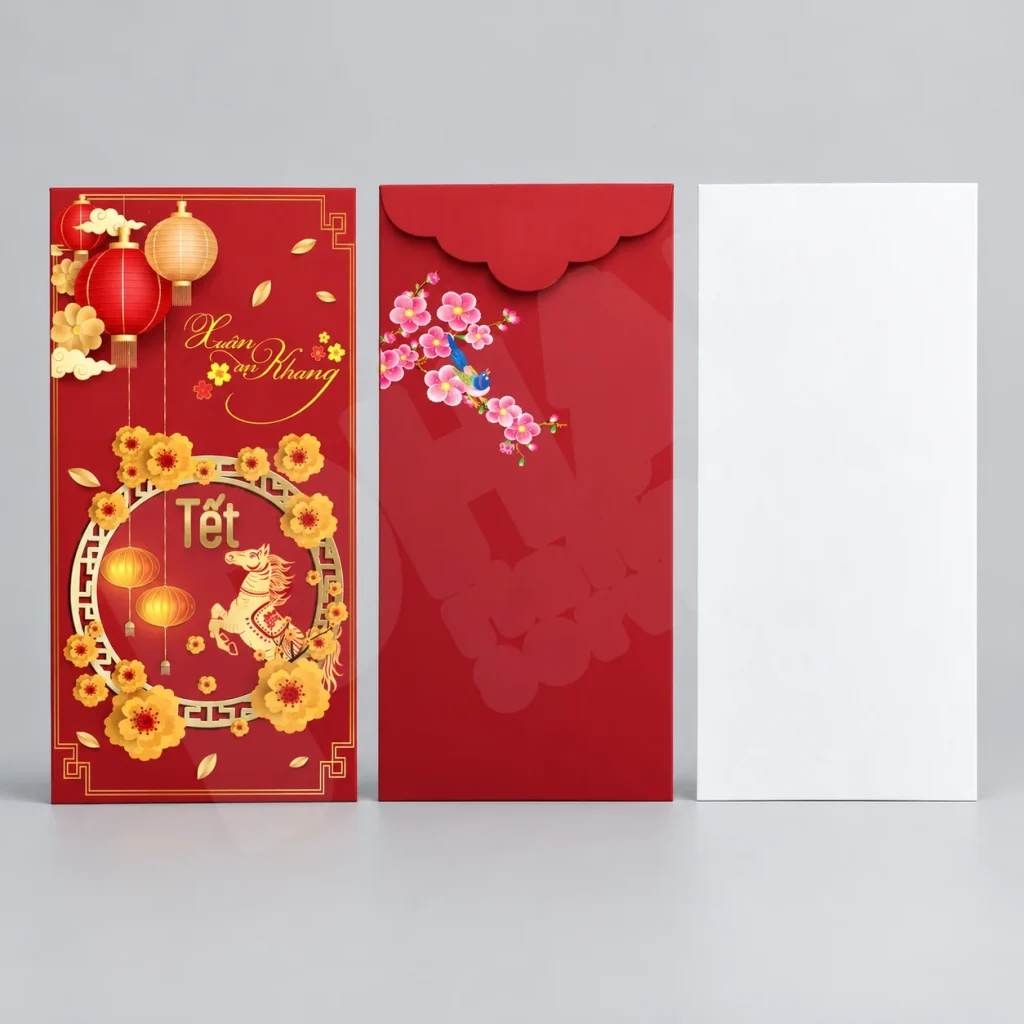
세뱃돈 봉투 칼틀은 80 × 160 mm보다 훨씬 큰 평면 전개도입니다. 여기에는 앞면, 뒷면, 끼움식 덮개, 접착 날개의 네 영역이 있으며 오시 선으로 서로 이어져 있습니다. 도무송 라인은 가장 바깥 윤곽이고, 오시 선은 안쪽 접는 선입니다. 두 선은 역할이 다르므로 서로 다른 레이어에 두어야 합니다.
칼틀은 화면에 보이는 전개도 방향이 아니라 접은 상태를 기준으로 읽으십시오. 많은 칼틀에서 뒷면이나 덮개는 앞면과 180° 거꾸로 놓여 있습니다. 화면에서 정방향으로 놓인 뒷면 덕담 문구는 접으면 거꾸로 됩니다. 빠른 확인 방법: 칼틀을 A4 용지에 100% 배율로 출력해 잘라서 접어 보고, 각 면의 읽는 방향을 표시합니다.
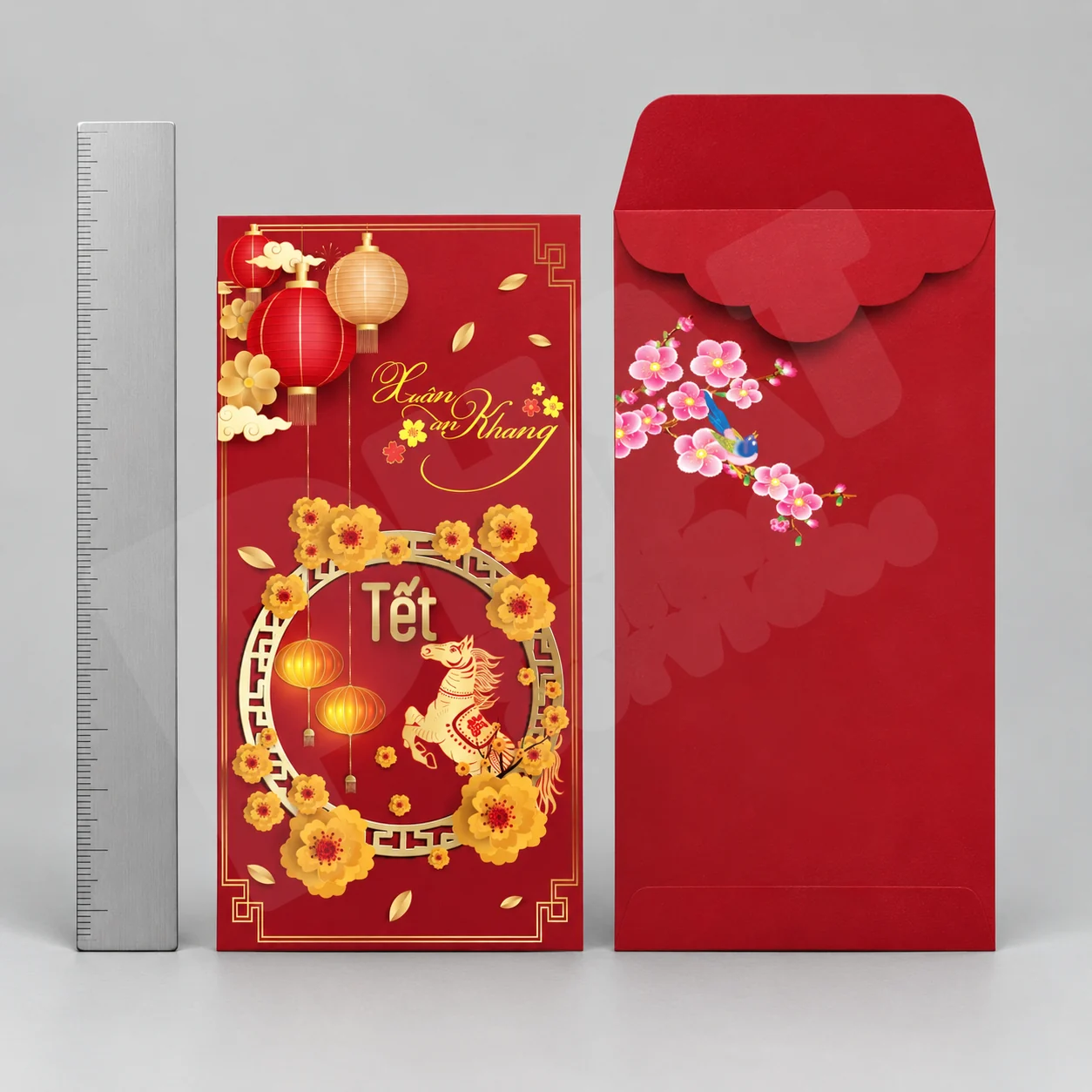
완제품 치수와 전개도 크기를 구분하려면 세뱃돈 봉투 크기와 도무송 칼틀을 참고하십시오. 8 × 16 cm라는 숫자는 봉투 몸체만 알려 줄 뿐, 덮개 길이나 접착 날개 폭은 알려 주지 않습니다. 이 두 수치는 인쇄소가 보낸 칼틀에서 가져와야 하며, 인터넷의 샘플 이미지를 보고 다시 그려서는 안 됩니다.
별색으로 후가공 레이어 설정
도무송 라인, 오시 선, 접착 영역은 별도 레이어에 두고 이름을 명확히 붙입니다(“Be”(도무송), “Can”(오시), “Dan”(접착)). 이름을 따로 붙인 별색(spot)으로 지정하고(예: 도무송 라인은 CutContour), 0,5–1 pt 단일 선으로 하며 오버프린트를 켭니다. 후가공선에 K100이나 Magenta 100%를 쓰지 마십시오. 실제 인쇄 색이라 봉투에 선으로 찍혀 나올 수 있습니다.
보낼 때는 두 가지 버전으로 나누십시오. 확인용 미리보기 버전에는 칼틀, 면 설명, 접는 방향 화살표를 넣고, 생산용 버전에는 인쇄 이미지와 별색 레이어만 넣습니다. 이름은 용도에 따라 붙이십시오. 예: LX-A_duyet.pdf와 LX-A_in.pdf. 둘 다 “final.pdf”로 짓지 마십시오.
도련과 안전 영역
도련 2 mm와 안전 영역 3 mm
도련은 도무송 칼이 조금 어긋나도 흰 종이 가장자리가 드러나지 않도록 배경을 도무송 라인 밖으로 각 변 2 mm씩 늘린 부분입니다. 안전 영역은 반대로, 글자, 로고, 연도를 도무송 라인에서 안쪽으로 최소 3 mm 들여 놓는 것입니다. 따라서 80 × 160 mm 앞면에서 글자를 놓을 수 있는 영역은 최대 74 × 154 mm입니다.
도련은 실제로 늘린 배경이어야 하며, 더 큰 페이지 틀이 아닙니다. 이미지가 도무송 라인에서 딱 멈추고 PDF에 흰 여백 2 mm만 추가된 경우는 여전히 도련이 부족합니다. 덮개의 곡선 가장자리도 점검하십시오. 배경이 직선 가장자리뿐 아니라 곡선까지 덮어야 합니다.
세뱃돈 봉투에서 자주 보는 디자인 오류 두 가지는 가장자리에 바짝 붙은 가는 테두리와 접착 날개 아래에 놓인 글자입니다. 도무송은 보통 0,5–1 mm 정도 어긋나므로, 가장자리에서 5 mm 미만 떨어진 테두리는 한쪽은 두껍고 다른 쪽은 얇게 차이가 드러납니다. 접착 날개는 접은 뒤 뒷면에 덮이므로, 그곳에 둔 로고나 덕담 문구는 가려집니다. 접어 본 미리보기 버전에서 이 두 오류를 바로 확인할 수 있습니다.
글자와 로고
글자, 로고, 글꼴: 최종 PDF에서 점검
로고와 글자는 벡터 형식으로 유지하십시오. “보내기 쉽게” 하려고 전체를 래스터화하면 작은 글자 가장자리가 흐려지며, 특히 빨간 바탕의 흰 글자가 그렇습니다. 세뱃돈 봉투에서 흔한 글자 크기는 주요 덕담 문구 14–24 pt, 뒷면 기업 정보 7–9 pt이며, 6 pt 미만으로 내려가지 않게 합니다. 진한 빨간 바탕 위의 흰색 세리프 글자는 가는 획이 배경 잉크에 묻히기 쉬우므로 8 pt 이상이 좋습니다.
글꼴: PDF로 내보낼 때 전체를 임베드하거나, 사본에서 아웃라인 처리하십시오. 아웃라인 처리는 현재 글자 모양을 그대로 유지하므로 성조 부호가 틀린 글자도 그대로 남습니다. 그러므로 베트남어 성조·발음 부호, 연도, 브랜드명은 최종 PDF에서 직접 다시 읽으십시오. 400%로 확대해 오류를 찾고, 100%로 읽기 쉬운지 확인합니다. 해당 글꼴이 설치되지 않은 다른 컴퓨터에서 PDF를 열어 보고, 부호가 네모로 바뀌면 글꼴이 임베드되지 않은 것입니다.
이미지
이미지: 8 × 16 cm 규격에 필요한 픽셀 수 계산
손에 들고 보는 인쇄물용 이미지는 실제 인쇄 크기에서 약 300 ppi가 필요합니다. 세뱃돈 봉투 앞면에 도련을 더하면 84 × 164 mm, 즉 3,31 × 6,46 inch입니다. 여기에 300 ppi를 곱하면 배경 이미지는 약 992 × 1937 픽셀이 필요합니다. 600 × 1200 픽셀짜리 이미지는 유효 해상도가 약 180 ppi에 그쳐 가까이서 보면 선명도가 떨어집니다.
파일 속성에 적힌 “300 dpi”라는 숫자는 품질을 말해 주지 않습니다. 유효 해상도는 원본 ppi × (원본 크기 ÷ 배치 크기)로 계산합니다. 폭 4 cm의 300 ppi 이미지를 8 cm로 확대하면 150 ppi밖에 되지 않습니다. 픽셀을 보간해 늘려도 잃어버린 디테일은 되살아나지 않습니다. 메신저에서 저장한 이미지나 스크린샷은 보통 강하게 압축되어 있으므로 원본 이미지를 사용하십시오.
색상
무광 코팅 Couche 아트지 위의 빨강, 노랑, 검정
CMYK 파일로 보내 주십시오. RGB 파일도 받지만, 화면의 선명한 빨강과 레몬색 노랑은 CMYK로 변환하면 차분해집니다. 고르게 인쇄되는 설 명절 붉은색은 보통 M100 Y90–100으로 만들고, 더 깊은 빨강을 원하면 K5–10을 더합니다. 무광 코팅은 코팅 전 인쇄물보다 색을 조금 더 차분하게 만듭니다. 색상 확인은 휴대폰 화면이 아니라 코팅한 인쇄물로 하십시오.
작은 검정 글자는 4색 판이 어긋나도 가장자리가 번지지 않도록 K100 단색을 씁니다. 큰 검정 배경 면은 리치 블랙을 쓰며, 업계에서 흔한 예는 C60 M40 Y40 K100이고, 도공지에서는 총 잉크량을 약 300% 미만으로 유지합니다. 이는 업계 참고 수치이며, 파일이 기준을 넘으면 파일 점검 직원이 알려 드립니다.
PDF의 금색 면은 일반 인쇄 색이며 박 가공이 아닙니다. 박 가공은 세뱃돈 봉투의 표준 사양에 포함되지 않습니다. 원하시면 별도의 박 레이어(벡터, 100% 단색, 별도 레이어)를 파일과 함께 보내 주시면 가능 여부, 비용, 일정을 안내해 드립니다.
투명도, 오버프린트, 숨은 오브젝트
그림자, 혼합 모드, 투명 오브젝트는 투명 레이어를 유지하는 인쇄 호환 표준인 PDF/X-4로 내보내는 것이 좋습니다. PDF/X-1a는 이 레이어들을 평탄화하므로 효과가 있는 영역 주변에 가는 테두리 선이 남기도 합니다. PDF/X는 인쇄용 호환 표준이지 이미지 압축 표준이 아닙니다.
흰색 글자나 로고는 절대 오버프린트를 켜지 마십시오. 인쇄 시 오버프린트된 흰색 오브젝트는 사라집니다. Acrobat의 Output Preview 또는 Illustrator의 Overprint Preview 모드로 점검하십시오. 내보내기 전에 페이지 밖 오브젝트, 숨은 레이어, 예전 인쇄 이미지를 삭제해 인쇄 파일에 섞여 들어가지 않게 하십시오.
결정표
인쇄 전에 반드시 고쳐야 할 오류
전체 물량을 망치는 오류부터 미관에만 영향을 주는 오류 순으로 점검하십시오. 첫 단계에서 잘못된 버전을 발견하면 인쇄하지 않을 파일의 색을 들여다보느라 시간을 낭비하지 않습니다.
| 항목 | 합격 기준 | 미달 시 조치 |
|---|---|---|
| 버전 | 디자인 코드, 덕담 문구, 연도가 확인본과 일치 | 중단 후 확정 파일 찾기 |
| 칼틀 | 인쇄소가 보낸 칼틀에 인쇄 이미지 배치, 각 면 방향 정확 | A4 100% 출력물로 접어 보기 |
| 도련 | 곡선 가장자리를 포함해 배경을 도무송 라인 밖으로 2 mm 도련 적용 | 배경 늘리기, 흰 여백 추가 금지 |
| 안전 영역 | 글자, 로고를 도무송 라인에서 ≥ 3 mm 띄우고 접착 날개 위에는 두지 않음 | 레이아웃 이동 |
| 이미지 | 유효 해상도 ≈ 300 ppi(앞면 ≈ 992 × 1937 px) | 원본 이미지로 교체 |
| 글자 | 글꼴 임베드 또는 아웃라인 처리, 작은 글자 ≥ 6 pt | PDF 다시 내보내기 |
| 후가공 레이어 | 별도 별색(spot), 오버프린트, 선 0,5–1 pt | 도무송 라인 색 변경 |
| 색상 | CMYK, 작은 검정 글자 K100 | 컬러 모드 변환, 빨강 재확인 |
수정 후
한 부분을 수정하면 어느 영역을 다시 점검해야 할까요?
변경 하나가 다른 몇 영역에 영향을 줍니다. 로고 변경: 3 mm 간격과 로고 색을 점검합니다. 덕담 문구 변경: 문구가 2글자만 길어져도 줄이 바뀔 수 있으므로 줄 수와 덮개까지의 간격을 점검합니다. 배경 이미지 변경: 도련 2 mm와 유효 해상도를 다시 점검합니다. 연도 변경: 뒷면과 덮개를 포함해 연도가 들어간 곳을 모두 찾습니다.
새 PDF를 내보내고 파일 이름의 버전 번호(v2, v3)를 바꾼 뒤 이전 버전은 폐기했다고 알려 주십시오. 주문이 이미 인쇄 공정으로 넘어갔다면 새 파일을 보내도 교체되지 않을 수 있으니, 수정 전에 주문 상태를 다시 문의하십시오.
파일 전달
Nhà in Phát에 보낼 파일 패키지
완전한 패키지는 디자인별 생산용 PDF, 칼틀이 포함된 미리보기 PDF, 디자인 코드별 수량표, 원본 파일(글꼴과 링크 이미지를 함께 패키징한 AI, CDR, PSD)로 구성됩니다. 세뱃돈 봉투 인쇄 상품 페이지의 상담 창구로 보내 주십시오. “이 파일 인쇄 가능합니까”처럼 막연하게 묻기보다 “뒷면 글자를 덮개에서 더 띄워야 합니까”처럼 아직 고민되는 점을 분명히 적어 주십시오.
파일 점검과 상담은 무료로 진행합니다. 파일의 전개도를 다시 잡거나 레이아웃을 수정하거나 컬러 모드를 바꿔야 하는 경우, 수정 작업은 유료이며 작업 전에 미리 안내해 드립니다. 세뱃돈 봉투는 도무송과 기계 접착 공정이 있으므로 수령 일정은 파일 확정 시 수량에 따라 협의합니다. 설 전 주문은 몇 주 일찍 파일을 보내시는 것이 좋습니다. Nhà in Phát은 주문 완료 후 고객 파일을 보관하지 않으므로, 내년에 다시 주문할 수 있도록 원본을 고객님의 컴퓨터에 보관해 두십시오.
카드나 바우처가 포함된 선물 세트라면 제품별로 파일을 따로 내보내고, 봉투 전개도와 합치지 마십시오. 빠른 인쇄 세계를 통해 함께 주문하는 인쇄물은 해당 제품의 파일 요건을 문의하십시오. 세뱃돈 봉투의 도무송 영역과 접착 영역은 다른 디자인에 그대로 적용되지 않습니다.
세뱃돈 봉투 인쇄 파일 준비 관련 질문
8 × 16 cm 봉투의 픽셀 사양, 도무송 라인, 작은 글자, 색상, PDF 형식.
8 × 16 cm 세뱃돈 봉투의 배경 이미지는 몇 픽셀이 필요합니까?
앞면 기준 약 992 × 1937 픽셀로, 각 변 도련 2 mm를 포함한 크기(84 × 164 mm)를 300 ppi로 계산한 값입니다. 이보다 약 30% 작은 이미지도 인쇄는 가능하지만 가까이서 보면 선명도가 떨어집니다. 600 × 1200 픽셀 미만의 이미지는 원본 이미지로 교체하는 것이 좋습니다.
파일의 도무송 라인은 어떤 색으로 지정해야 합니까?
CutContour처럼 별도 이름을 붙인 별색(spot) 한 가지를 선 색상으로 지정하고, 선 굵기는 0,5–1 pt로 하며, 오버프린트 설정을 켠 뒤 별도 레이어에 두십시오. K100이나 Magenta 100%는 실제로 인쇄되는 색이라 봉투에 인쇄 선으로 찍힐 수 있으므로 사용하지 마십시오.
세뱃돈 봉투의 가장 작은 글자는 몇 pt로 해야 합니까?
뒷면 정보는 보통 7–9 pt이며 6 pt 미만은 피하는 것이 좋습니다. 진한 빨간 배경 위의 흰색 세리프 글자는 배경 잉크가 가는 획을 잠식하기 쉬우므로 8 pt 이상으로 하십시오. A4 페이지를 100% 비율로 샘플 인쇄한 뒤 손에 들고 읽는 거리에서 보며 확인하십시오.
세뱃돈 봉투 3종 주문은 PDF 하나로 보냅니까, 디자인별로 나눕니까?
디자인마다 생산용 PDF를 하나씩 나누고 코드별로 파일명을 지정한 뒤(LX-A_in.pdf, LX-B_in.pdf…), 같은 코드에 맞춘 수량표를 첨부하십시오. 전개도가 표시된 미리보기 파일은 확인용으로 하나로 합쳐도 됩니다. 여러 디자인을 생산용 PDF 하나에 합치면 디자인별 수량을 혼동하여 잘못 인쇄하기 쉽습니다.
Canva로 만든 디자인 파일로 세뱃돈 봉투를 인쇄할 수 있습니까?
가능합니다. 전개도에 맞게 배치했다면 인쇄할 수 있습니다. 다운로드할 때 “인쇄용 PDF”를 선택하고 재단선과 도련을 켜십시오. Canva 일반 버전은 RGB로 내보내므로(유료 버전은 CMYK 옵션 제공) 빨간색과 노란색이 인쇄 시 차분해집니다. 색상 확인은 화면이 아니라 무광 코팅까지 마친 인쇄물로 하십시오.
복(福) 자에 박 가공을 하려면 파일을 어떻게 준비합니까?
박 가공할 글자는 벡터로 그려 100% 단색으로 채우고, “Ep kim”(박 가공)이라는 이름의 별도 레이어에 두어 인쇄 이미지와 위치가 정확히 겹치게 하십시오. 박 가공은 세뱃돈 봉투의 표준 사양에 포함되지 않으므로, 작업 가능 여부·비용·일정은 파일을 확인한 후 안내해 드립니다.
화면에서는 빨간색이 아주 선명한데 인쇄물은 더 칙칙한 이유는 무엇입니까?
화면은 RGB로 표시되어 CMYK 잉크보다 색역이 넓으며, 특히 주황빛 빨강과 레몬 옐로에서 차이가 큽니다. 무광 코팅 층은 색을 더 차분하게 만듭니다. M100 Y90–100 같은 CMYK 값으로 빨간색을 잡고 코팅까지 마친 인쇄물로 확인하면 최종 결과에 더 가깝습니다.
접은 뒤 뒷면 글자가 거꾸로 되는 것은 어떤 오류입니까?
전개도에서 방향을 잘못 배치한 오류입니다. 많은 전개도에서 뒷면이나 덮개는 앞면 기준 180° 회전되어 있습니다. 전개도를 A4에 100% 비율로 출력해 접어 보고, 글자를 배치하기 전에 각 면의 읽는 방향을 표시하십시오.