

Excel名簿からの賞状バリアブル印刷:データ確定で差し込みミス防止
Excel名簿による賞状印刷には、各行が識別可能な1レコードに対応し、各列の意味が明確に定義された安定した元データ表が不可欠です。氏名の差し込み前に、印字用データと照合専用データの区分、空白セルの処理ルール、そして生産に使用する確定バージョンを合意しておく必要があります。
トラブルの原因は氏名の入力ミスだけとは限りません。一部列だけの並べ替え、フィルターの解除忘れ、数式の未更新、先頭ゼロの消失などがあると、一見自然に見えても別の情報が紐づいた差し込みデータが出来上がってしまいます。本記事は印刷発注に向けたデータ準備の手順を解説するものであり、個別の校務・人事管理ソフトの機能説明ではありません。
記事の目次
元データ表とデザイン様式の分離
元データ表は情報を保持する場であり、表示位置や体裁を決めるのはデザイン様式です。差し込み担当者へ意図を伝える際、セルの色や余白、空白行だけに頼るのは避けましょう。「青く塗った行は第2様式を使う」とメッセージで伝えるより、明確な「グループコード」列を設ける方がはるかに確実です。
合意したルールに基づき、データの1行が処理すべき成果物1枚に対応するよう構成します。1人の対象者に複数の表彰内容がある場合はその関係を明記し、1枚にまとめるか複数枚に分けるかを作業者の推測に委ねないでください。目的は情報と完成品の対応関係を正確に保つことであり、あらゆる注文を画一的な形式へ無理に当てはめることではありません。
印字しない内部管理データは切り分けて管理します。照合専用のレコードコードなどは必ずしも紙面に印字する必要はありません。印刷所へ表を送る際は確認済みの作業に必要な情報のみを含め、管理システムに入っているからという理由で不要な個人情報を添付しないでください。
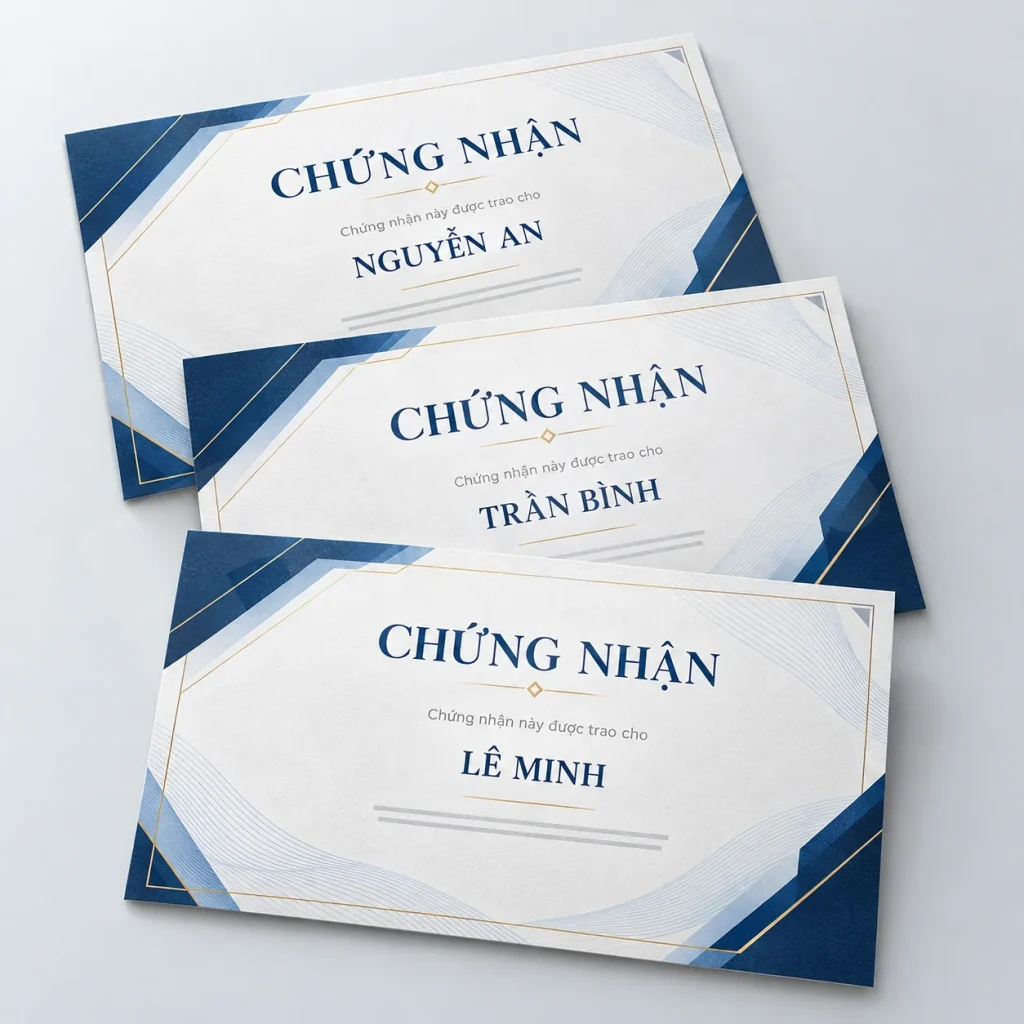
架空データを用いたサンプル表
| レコードコード | 様式コード | 印字氏名 | 表彰内容 | 処理ステータス |
|---|---|---|---|---|
| R001 | M01 | Nguyễn An | サンプル内容 A | 承認待ち |
| R002 | M01 | Trần Bình | サンプル内容 B | 承認待ち |
| R003 | M02 | Lê Minh | サンプル内容 C | 承認待ち |
上記のコードや氏名はデータ構造を示すための架空の例であり、実在の顧客や受賞者名簿ではありません。発注機関にて実務に即した項目を選定のうえ担当者へ共有してください。合意した製作範囲や照合業務に不要な機密・個人情報の列は追加しないでください。
1列に1つの意味、1レコードに1つの識別コード
他者が推測せずに済む明確な列見出しを付けてください。「印字氏名」はシステム上の登録名と異なる場合があり、「様式コード」は受賞者コードとは別物であり、「処理ステータス」も印字内容とは異なります。似た名称のフィールドが2つある場合は、表に添える案内文に使い分けを明記してください。
レコードコードがあれば、並べ替えを行ったあとでも該当行を確実に特定できます。行の挿入や削除で番号が変わるため、Excelの画面端に表示される行番号だけを唯一のコードにしないでください。照合コードは個人識別番号である必要はなく、発注側が該当ロット用に定めた内部コードで構いません。
様式へ流し込むデータ範囲内ではセル結合を行わないでください。結合セルがあると、特に別形式へ書き出した際に各行がどの値を持つのか判別しにくくなります。会議用の見やすい表が必要であれば表示用ファイルを別途用意し、生産用ファイルは1レコード1行の明確な構造を保ってください。
| 表内の状態 | 差し込み時のリスク | 確認しやすい準備方法 |
|---|---|---|
| グループ間の空白行 | データ終端または白紙出力と誤認される恐れ | グループコードを使い装飾用の空白行を差し込み範囲から除外 |
| 所属名での複数行セル結合 | 下位行の値が欠落する恐れ | 使用する各行へ明確に値を入力 |
| 同一見出しの2列 | 対応フィールドの選択ミス | 一意な列見出しの設定と役割の明記 |
| セル背景色でのステータス表示 | 形式変換時の意味消失リスク | テキストによるステータス列の設置 |
| 行番号を識別コードに使用 | 並べ替え後のレコード追跡困難 | 専用列での固定コード保持 |
確認しやすい表にするために、デザインカンプのように美しく装飾する必要はありません。重要なのは、承認者が印刷物から元レコードへ、また元レコードから使用様式へと双方向に追跡できることです。この構造にしておけば修正範囲を特定でき、変更された1行を探すために全ロットを読み直す手間を省けます。
入稿前のデータ形式確認
先頭に0が付くコードは計算用の数値ではなく、そのまま保持すべき文字列として扱われるよう確認してください。日付に似た形式のコードも、管理方法によってはソフト側で別の値に自動変換されることがあります。特定のPC上のセル表示形式だけを信用せず、画面上の値と書き出し時の出力値を両方確認してください。
氏名の結合や文言生成、ステータス判定に数式を使っている表では、データロック前に最終計算結果を確認してください。数式の構文が正しくても誤った参照先を引いていることがあり、別PCで開くと外部参照リンクが切れる場合もあります。印刷所が使用してよい確定内容は発注側で保証し、データの意味判断を作業者へ委ねないでください。
値のみを固定した静的ファイルへ変換する場合は、組織内で元ファイルを保管し書き出しバージョンを記録してください。後から参照元を辿る必要があるなら、唯一の作業ファイルから数式を消さないようにします。内部管理版と生産提出版を分けることで、原本喪失と更新途中のファイル誤送信の両方を防げます。
Unicode・氏名の空白・改行の扱い
声調符号付きの文字は互換性のあるデータ処理フローで保持し、複数アプリを経由したり画像から文字起こししたりしないでください。元表と差し込み校正の両方で氏名を確認し、文字化け・不要な空白・意図しない改行を見つけます。元データに誤りがある場合は承認済み原本を修正し、記録を残さず個別のPDFだけを場当たり的に直さないでください。
枠内に収めるためといって勝手に声調符号を外したり、表記を変えたり、氏名を省略したりしないでください。項目が長い場合は制作側が表示案を提示し、発注側が仕上がりを確認・承認します。氏名・学位・敬称の表記ルールは責任ある発注機関が指定すべきであり、表の自動処理任せにしないでください。
フィルターと並べ替えは重点確認ポイント
フィルターが有効な表は名簿の一部しか表示されていないことがあります。提出前に使用範囲と生産除外グループを明確に定義してください。行が非表示になっていることだけを頼りに、受取側が除外対象だと理解するだろうと想定しないでください。
並べ替え時は、同一レコードに属するすべての列の対応関係を維持しなければなりません。氏名列だけを並べ替えて関連フィールドを追従させないと、氏名と表彰内容の組み合わせがずれてしまいます。操作の前後で代表コードを照合し、特に各グループの先頭と末尾を重点的に確認してください。
納品順の変更だけが目的であれば、元データの書き換えではなく出力順の変更であることを明示してください。合意したルールに従い専用の順序管理列を設けることも可能です。他者が再フィルターをかけると失われてしまう現在の行位置を、暗黙の指示として使わないでください。
フィールド名を推測せずマッピング表で差し込む
全件の校正データを作る前に、元データのどの列が様式のどの位置に入るかを合意します。似たフィールドが多い様式では、元データ列名、デザイン上のラベル、表示形式、空欄時の条件をまとめた簡潔なマッピング表が役立ちます。
| 元データ列 | 使用箇所 | 発注側で確認すべきルール |
|---|---|---|
| 印字氏名 | 受賞者氏名行 | 承認済み氏名・表記の厳守 |
| 表彰内容 | 表彰・証明文 | 枠に収めるための勝手な意味変更禁止 |
| 様式コード | 使用レイアウトの選択 | コードと様式の対応確認 |
| レコードコード | 内部照合用 | 印字項目か照合専用項目かの区別 |
| 処理ステータス | ロット対象判定 | 生産許可ステータスの定義 |
長尺フィールド、許可された空欄、ベトナム語の声調符号、異なる様式バージョンなど、難度の高いケースを含めてテストサンプルを抽出します。手軽さだけで先頭の数行を選ぶのではなく、エラー検出に有効なデータを選んでください。検証後にルールを確定してから対象範囲全体の校正データを作成します。
共通ルールに当てはまらない特例がある場合は、レコードコード別に備考として切り出します。承認記録に残らない口頭指示だけで例外を追加しないでください。最終確認者が、誰にどのバージョンの特例が適用されているか一目で分かるようにします。
追跡可能な提出用ファイルでデータをロックする
提出ファイル名にはロットコード、バージョン、分かりやすいステータスを含めます。どれが有効か定めないまま「最終」「新最終」「確定版」といった紛らわしいファイルを乱立させないでください。差し替えファイルを出した際は、どの旧ファイルが使用停止かも明示します。
確定確認表には、生産対象の総レコード数、様式ごとの内訳枚数、および除外・保留とした行のコードを明記します。数量が合わない場合はそのまま差し込みを進めず原因を特定し、発注枚数に合わせるために勝手に行を増減しないでください。総数の一致はチェックの1つに過ぎず、コードごとの内容対応も必ず確認が必要です。
内容の承認担当者はExcel表だけでなく差し込み校正データも必ず確認してください。元データ表が正しくてもマッピングを誤れば完成品は誤りになり、逆にサンプル1枚が正しくても名簿全体の正しさは保証されません。両工程は互いに補完し合うものであり、同一のデータバージョンに紐づけて確認する必要があります。
ロック後の変更は曖昧な再送を避けコード単位で伝達
修正が生じた際は、対象コード、変更前の値、変更後の値、および操作種別として修正・追加・ロット除外のどれに当たるかを一覧化します。印刷所が前バージョンを処理している最中に全体ファイルだけを送り直して「更新しました」とだけ伝えるのは避けてください。進行状況に応じ、処理済み範囲と変更可能範囲を担当者に確認します。
差し替えファイルを使う場合は、変更の統合後にレコード総数と様式別合計を再確認します。見慣れた氏名だと、同じ行が2回追加されて総数が増えていても気づきにくいことがあります。最終バージョンは必ず発注機関が承認し、2つの窓口から届いた別名簿の選択を作業者任せにしないでください。
受け渡しとデータ保管範囲の明確化
納品書・仕分け票では、グループコードおよび様式ごとの完成品枚数を照合したうえで、変更があったコードを重点確認します。これにより、総枚数は合っていても1件重複し別の1件が抜けているミスを発見できます。別途照合手段が確立されていれば、検品のためだけに内部管理データを紙面へ追加印字する必要はありません。
印刷完了後、発注機関は自組織のデータ管理規定に従って承認済みデータを保管してください。事前確認なしに印刷所側が一定期間名簿を保管しているものと想定しないでください。増刷・再印刷が必要な際は使用権限のある正しいバージョンと対象範囲を改めて入稿し、過去の印刷物の写真から個人情報を復元するよう依頼することは避けてください。
Nhà in Phátでの賞状・表彰状・認定証印刷をご相談いただく際は、名簿が標準化済みか追加のデータ処理が必要かをお知らせください。目安の約2時間はデータと仕様が確定した基本注文の製造時間に適用されます。データが修正途中の案件や大口注文・後加工ありの注文は担当者による個別確認となり、初回ファイル送信時点からの起算はお約束できません。
提携拠点の情報はThế Giới In Nhanhでもご確認いただけます。製作へ進める前に、受付窓口およびご注文の仕様を担当者へご確認ください。
全件印刷の前に差し込み校正の確認方法を確定する
氏名差し込み済みのPDF校正では、実際の賞状様式上で受賞者一人ひとりの表示状態を確認できます。最終確定の前に、確定済み元データ表と氏名・クラスまたは部署・賞名・授与順を照合してください。印刷後に手書き署名や押印を行う場合は、各様式で署名・印影用の余白が十分に確保されているかもあわせて確認します。
先頭の2〜3ページだけを見て名簿全体が正しいと結論づけないでください。長すぎる氏名の意図しない改行、ベトナム語声調符号の欠落、賞名の列取り違え、同姓同名2名の順番入れ替わりといったミスは、特定の1レコードだけに現れることがあります。校正データはページ順とレコードコードの両面から確認してください。このコードは発注・製造工程での照合用であり、賞状紙面にコードを表示しないデザインの場合は最終データ出力前に配置や運用方法を担当者へ確認します。
差し込み校正データの確認方法比較
| 確認方法 | 特徴・仕様の違い | 適した用途 | 条件と技術的制限 |
|---|---|---|---|
| 確定済み名簿とのページ別照合 | 同一行における氏名・所属・賞名の照合 | 名簿が短い場合や受賞者ごとに重要データが異なる場合 | 承認者は提出済みの確定版を使用し、個人PC内の旧ファイルと照合しない |
| コード・授与グループ別の確認 | クラス・部署・授与回別の仕分け | 名簿が長い場合や同姓同名が多い場合 | 名簿・校正データ・仕分け票の間でコードを統一し、氏名だけで推測しない |
| 長尺氏名や特殊文字を含むデータの個別確認 | 行の長さ・ベトナム語声調符号・氏名枠レイアウトの確認 | 氏名・役職・所属名が長い名簿の場合 | 通常データも合わせて確認する。最長サンプル1件だけでは他行の正しさを保証できない |
| 納品ロット別の完成品照合 | 承認済み仕分け票に基づく枚数・コード・氏名の照合 | 複数クラス・複数部署へ分けて納品する場合 | 枚数と梱包方法を事前に確定する。実物用紙の確認はデータ校正の代わりにはならない |
エラーが起きやすいケースを優先して事前確認する
元データ表の中で、氏名が長い行、ミドルネームが多い行、ベトナム語の声調符号が複雑な行、役職名の改行が必要な行にあらかじめ内部目印を付けておくと効率的です。差し込み担当者がそれらの行を使ってフォントや氏名枠の挙動を先行検証でき、その後承認責任者が校正データ全体を通しで照合します。同姓同名が多い場合は識別コードとクラス・部署列を併用し、様式上不要な生年月日や機密個人情報を賞状紙面へ勝手に追加しないでください。
枠に収めるため特定氏名の文字縮小や改行が必要な場合は、実際の氏名を入れた校正サンプルで処理方法を承認してください。勝手に氏名の一部を削ったり役職を略称に変えたりしません。同一背景デザインで2種類の表彰区分がある名簿では、データ列名と表彰文の組み合わせも必ず確認してください。氏名が合っていても賞名が違えば誤印刷となります。
校正データ送付後に変更が生じた場合
修正連絡は、レコードコード・現在の値・変更後の値に新名簿のバージョン番号を添えてお送りください。対象者の追加や削除がある場合は、総枚数・ページ順・仕分け納品への影響も明記します。担当者が使用ファイルを再確認したのち、発注側で新しく差し込んだPDF校正を確認してから印刷確定とします。複数項目を同時に変更する際、バージョン間の差分を見落とす恐れがあるためチャットのスクリーンショット1枚だけを根拠にするのは避けてください。
内部確認用のチェック表には、コード・氏名・所属・賞名・承認ステータス・備考の各列を設けると効果的です。管理用の列は賞状本面に印字する必要はありません。校正PDFを受け取ったら、先頭・中間・末尾のページおよび事前に印を付けた要注意データを確認したうえで、承認責任者と合意した方法に従い名簿全件を照合してください。
名簿データから印刷紙面上の文字サイズまで
名簿の氏名データがどれほど正確でも、短い仮名だけでレイアウトを組んでいると長い氏名が入った際に読みづらくなります。賞状テンプレートを作る際は、飾り枠・ロゴ・隣接テキストとの安全余白を差し引き、氏名に実質使える有効幅を測ってください。既製の額縁に入れる賞状では、断裁サイズが合っていても額の溝に隠れる外周分を見込む必要があります。端に近い枠線や文字が隠れないか事前に点検しましょう。
よくある失敗は、1〜2語の短いサンプル名に合わせて氏名欄を設計したのに、実際の名簿には4〜5語で構成される長い氏名が含まれているケースです。第1の対策はデザイン上許される範囲で氏名枠を広げること、第2の対策は適切な位置で改行を入れて実際の長尺氏名で承認を得ること、第3の対策は判読可能な範囲内で文字サイズを調整し適用条件を統一することです。いずれの方法にもトレードオフがあり、枠を広げれば下の賞名欄が下がり、改行すればブロックの高さが変わり、文字を縮小しすぎれば用紙間で氏名の目立ち方に差が出ます。
複数の氏名をプレビュー確認する際は、実際の名簿から短い氏名・長い氏名・声調表示が難しい氏名を少なくとも1件ずつ選びつつ、印刷発注に不要な余剰情報は送らないでください。デジタル校正は声調抜けが判別できる十分な倍率に拡大して確認し、その後注文仕様に合った校正データで実寸サイズでの読みやすさも確かめます。スマートフォンの画面キャプチャは縮小されて細部が潰れやすいため、それだけで可読性を判断しないでください。本紙での実物校正をご希望の場合は、作業前に費用と所要時間をお問い合わせください。
氏名・賞名・様式の対応関係を保つ
各レコードには、その対象者がどの様式を使いどの表彰内容を受け取るかが示されている必要があります。1回の表彰式で同一人物が別部門の賞状を2枚受け取ることもあり、氏名だけで重複判定を行うと正当な1枚を誤って削除しかねません。逆に同じクラスに同姓同名の別人が2人いるケースも有効な2レコードです。氏名を唯一のキーとみなさず、発注機関が定めたコードとグループ区分列を併用して照合してください。
同一様式内で敬称や所属表記が2通りに分かれる場合は、全文を1セルに繋げて1枚ずつ手直しするのではなく、実際に変化する部分だけを独立した列に分けてください。差し込み前にテンプレート上の固定文言と表から引く可変項目を明確に区別します。空欄が正当な省略なのかデータ欠落なのかも発注側で定義してください。例えば生徒向け賞状で役職欄を空欄にするのと、必須であるクラス名が抜けているのとでは意味がまったく異なります。
受賞者名に含まれるハイフンや所属名に含まれる括弧などは、発注側が確認した表記どおりに維持します。見た目を揃えるためだけにハイフンを書き換えたり、大文字・小文字を変えたり、氏名内の空白を詰めたりしないでください。印刷所からレイアウト調整を提案した場合は、承認責任者が実際の仕上がりイメージを確認し最終版で合意する必要があります。
可変データ入り様式のフォント・色・断裁線の確認
名簿はExcelで作られることが多い一方、賞状デザインはDTPソフトやCanvaで作成されることが一般的です。つまり、表計算上の氏名と差し込み後PDF上の氏名の2か所で確認が必要です。発注者のPC画面では正しく表示されていても、ベトナム語グリフが不足したフォントで差し込むと声調符号が化けたり別文字に置き換わったりします。必要な声調文字を完備したフォントを選び、大文字・小文字の両方を検証したうえで、元表だけでなく最終差し込みPDFで必ず照合してください。
背景色や模様が紙の端まで続くデザインでは、Nhà in Phátの小型印刷物ガイドに従い、断裁線の外側に各辺2 mmの塗り足しを設けます。塗り足しは背景を外側へ延ばす余白であり、文字を配置する場所ではありません。氏名・賞名・ロゴ・署名欄は断裁線より内側の安全余白内に収め、額縁に入れる場合は縁に隠れる幅も加味して調整します。飾り枠が紙端に近すぎるとわずかな断裁誤差でも四辺の余白が不均等に見えるため、校正時は四辺すべてを確認してください。
PDFデータは仕上がりサイズおよび縦横の向きを正確に合わせ、印字すべきすべての要素を表示させてください。書き出し前に背景データ、ロゴ、リンク画像の抜けや荒れも点検します。発注機関から支給された印影や署名データを印刷する場合は、十分な解像度と承認済み配置を確認してください。内容の正確性と使用権限の確認責任は発注側にあります。余白を埋めるために他組織の署名・印章・紋章を勝手に作成しないでください。
実際の用紙での署名・押印スペース確認
印刷後に手書き署名を入れる賞状では、文字や飾り模様と重なって読みにくくならないよう十分な署名スペースを確保してください。押印予定がある場合は、署名および役職名との位置関係も確認します。額縁に入れる賞状では、額装後も署名や印影が隠れず見える範囲に収まっている必要があります。用紙サイズに合ったデザインでも、額の縁に隠れて重要部分が欠けないとは限りません。
ペンや朱肉の定着性は、用紙の種類・表面の質感・使用するインクによって変わります。直筆署名や押印を予定している場合は、平滑なBristol紙が比較候補の1つになります。風合いのある凹凸入りの特殊紙は独特の質感が出ますが、実際に使うペンや公印、デザイン上の細かな文字との相性を事前に試す必要があります。ラミネート等の表面加工もインク定着を左右します。どの紙や加工でもあらゆる公印に使えると決めつけず、署名・押印の予定を仕様とあわせて担当者へご相談ください。
同じ署名枠を共有する複数様式がある場合でも、1種類だけ見て役職名が長い他の様式の確認を省かないでください。長すぎる役職名は署名スペースに食い込んだり、署名位置を片側へ押しやったりすることがあります。最も長い実例で配置を確認し、同一ロット内で体裁の揃え方を統一してください。
学校名簿における照合手順の例
例えば、学校がクラス別に賞状を印刷する際、同姓同名の生徒が複数いるものの各自に校内管理コードが付与されているとします。まず担当者は、照合コード・印字用氏名・クラス・表彰部門・様式コードのみを含む発注専用シートを書き出します。コードの扱いは学校の規定に準拠し、印刷ロット用の仮コードで代替できるなら余分な個人情報を送る必要はありません。提出前にクラス別・様式別の総レコード数を再集計して確認します。
続いて発注者は、賞状デザイン、確定した元データ表、予定枚数、完成品の仕分け指示を送付します。担当者が差し込み可否、声調符号の表示、長尺項目の収まりを点検し、テンプレートの修正が必要な場合は作業前に修正内容と費用をご案内します。差し込みPDFを受け取ったら、責任者がコード順に氏名・クラス・表彰部門・総ページ数を照合します。2つの窓口から矛盾する名簿が送られる事態を防ぐため、修正の取りまとめ役は1名に一本化してください。
受け渡し工程では、事前に梱包仕様を合意していればクラス別のロットに分けて納品できます。各ロットの外装には識別に必要な情報のみを記載し、不要な個人情報を外から見える形で晒さないようにします。受領時はグループごとの枚数と用紙状態を点検し、配布時は合意した並び順または対応する照合表を使ってください。生産確定後に授与順が変わった場合は、取り違えを起こさずに並べ替えられる範囲を担当者へ相談してください。
複数コース・複数様式を扱う教育機関の場合
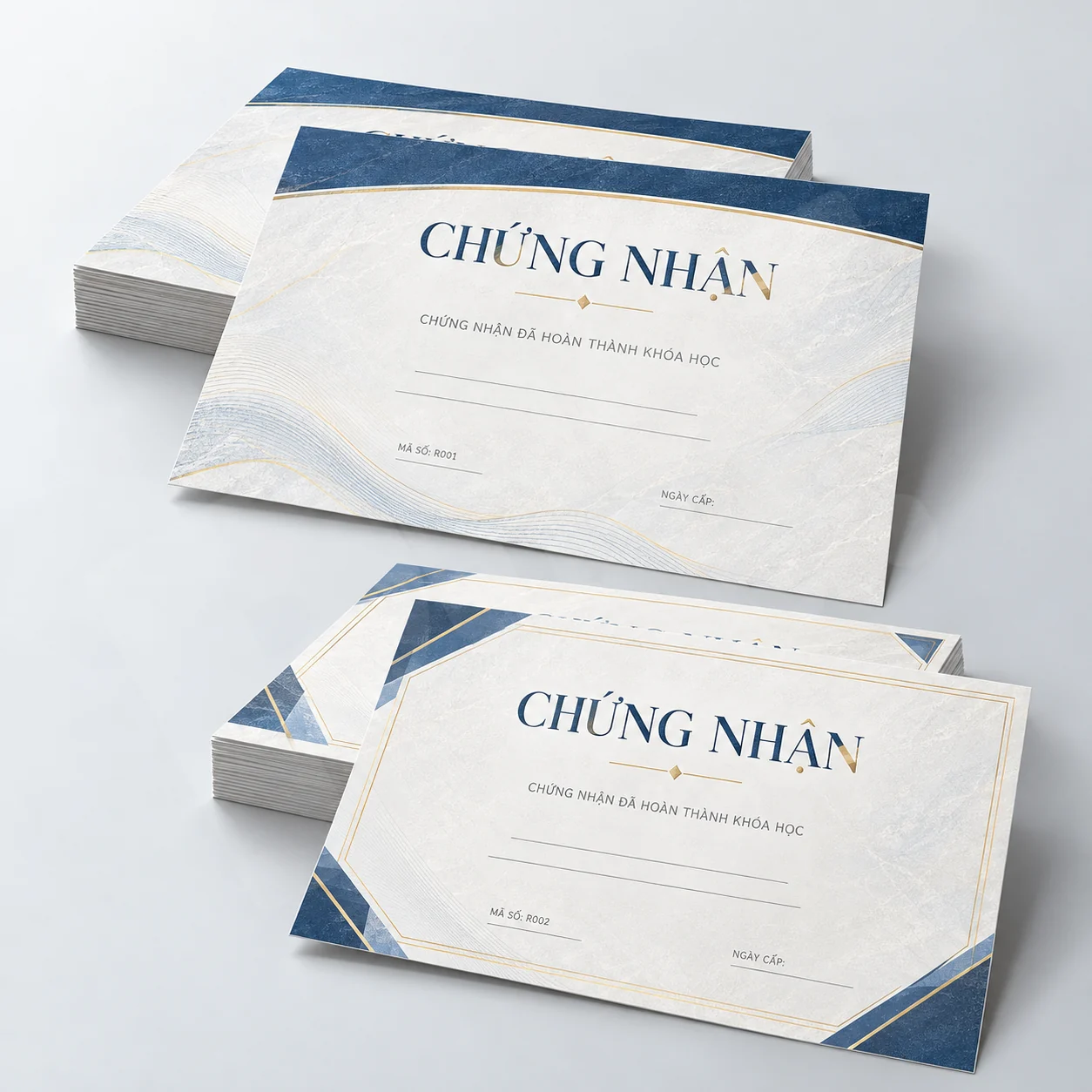
研修機関が同月に実施した2つの講座の修了証を発注し、講座名と期間がそれぞれ異なる場合、氏名フィールドだけでは印字内容を特定できません。講座コード・様式コード・レコードコードを設け、どのグループにどの様式を使うか対応表を添えてください。講座名がデザイン側に固定印字されているならデザインカンプで確認し、表から差し込むなら該当列を明示します。
日付フィールドは発注機関が希望する表示形式になっているか必ず確認してください。別のソフトや地域設定で表を開くと日付表記が変わることがあるため、最終の差し込み校正で日・月・年の順序や区切り記号を照合します。認定証番号に先頭ゼロや区切り記号が含まれる場合は文字列として保持することを合意し、各ページの印字結果を確認してください。表計算上の並べ替えを楽にするためだけに正式な証書番号を書き換えないでください。
印刷所は承認された内容どおりに印刷を行う立場であり、印刷行為そのものが授与資格の審査や証明書の法的効力の保証に代わるものではありません。認定証にQRコードや照会用URLを載せる場合は、発注機関にて有効なリンク先を用意し自組織の手順で遷移先を確認してください。本記事の範囲で重要なのは、コードが正しいレコードに紐づき差し込み時に他の人と入れ替わらないことです。印字サイズ・コントラスト・読み取り可否は合意した方法で実物印字でもご確認ください。
総枚数を見るだけでは分からないミス
校正データの総ページ数と名簿の総行数の一致確認は必須ですが、それだけで全枚数の正しさは証明できません。1人が重複し別の1人が抜けていれば総数は同じになるためです。同様に、2つの部署の受賞人数が同数であれば、所属グループの振り分けミスがあっても合計数だけでは分かりません。コードと各ページの印字内容をセットで照合することで、合計チェックでは見抜けないズレを検出できます。
氏名が同じで賞名が異なる2行がある場合は、コードと賞名フィールドの両方を個別に照合します。同一人物が同じ賞名の賞状を授与日や授与機関違いで複数枚受け取る場合は、実態に即した識別列を追加してください。ページ順はロット仕分けで並び替わることがあるため、PDFファイル名やページ番号だけを唯一の根拠にしないでください。名簿に専用コードがない場合は差し込み前に識別ルールを双方で決め、承認者に知らせないまま作業者が仮コードを独断付与することは避けます。
初回差し込みのあとに列見出し名が変更された場合にもミスが起こります。例えば、当初印字氏名に使っていた列が戸籍上の正式氏名列に変わり、実際の印字氏名列が別の場所へ移動したのに旧マッピング表を使い続けると、全件に意図しない列の氏名が流し込まれてしまいます。表の構造を変えるたびに、列名・サンプル値・校正上の対応位置を再点検してください。構造を変えず列内の値だけを1件直した場合も、該当レコードの再確認は必須です。
空白セルと数式の確認方法
入稿前に必須列を1列ずつフィルターし、空白セルがないか点検します。空白が見つかったら、空欄が許可された項目なのか未入力の欠落データなのかを発注側で判断してください。数式が空文字を返しているセルは一見データなしと同じに見えるため、必要に応じて表示結果と参照元の両方を確認します。発注側の確認なしに、空欄をハイフンや既定文言へ勝手に置き換えて印刷しないでください。
別ファイルを参照する数式が入った表は、作成したPC上でしかリンクが機能しないことがあります。確実な受け渡し方法として、確認済みの値を固定した提出専用ファイルを書き出し、今回の印刷ロット用バージョンであることを明記したうえで、数式入りの原本は組織内で保管してください。書き出し後は先頭ゼロのあるコード、日付、長い氏名、過去に修正した行などを抜き取り確認します。入稿ファイルは承認責任者が確認した固定版とし、後から自動更新されるファイルは使わないでください。
1つのステータス列に2つの異なる意味を持たせないでください。「内容承認済み」は「印刷済み」や「納品済み」とは異なります。これらの工程管理も行うなら専用列を分けるか、明確に定義されたステータス体系を使ってください。データ受取側が、今回のロットにどのステータスの行を含めてよいか迷わないようにします。予備行が含まれる場合は単に非表示にするのではなく、明確にラベル付けして実印刷枚数を確定してください。
既製賞状台紙への可変データ追い刷り照合
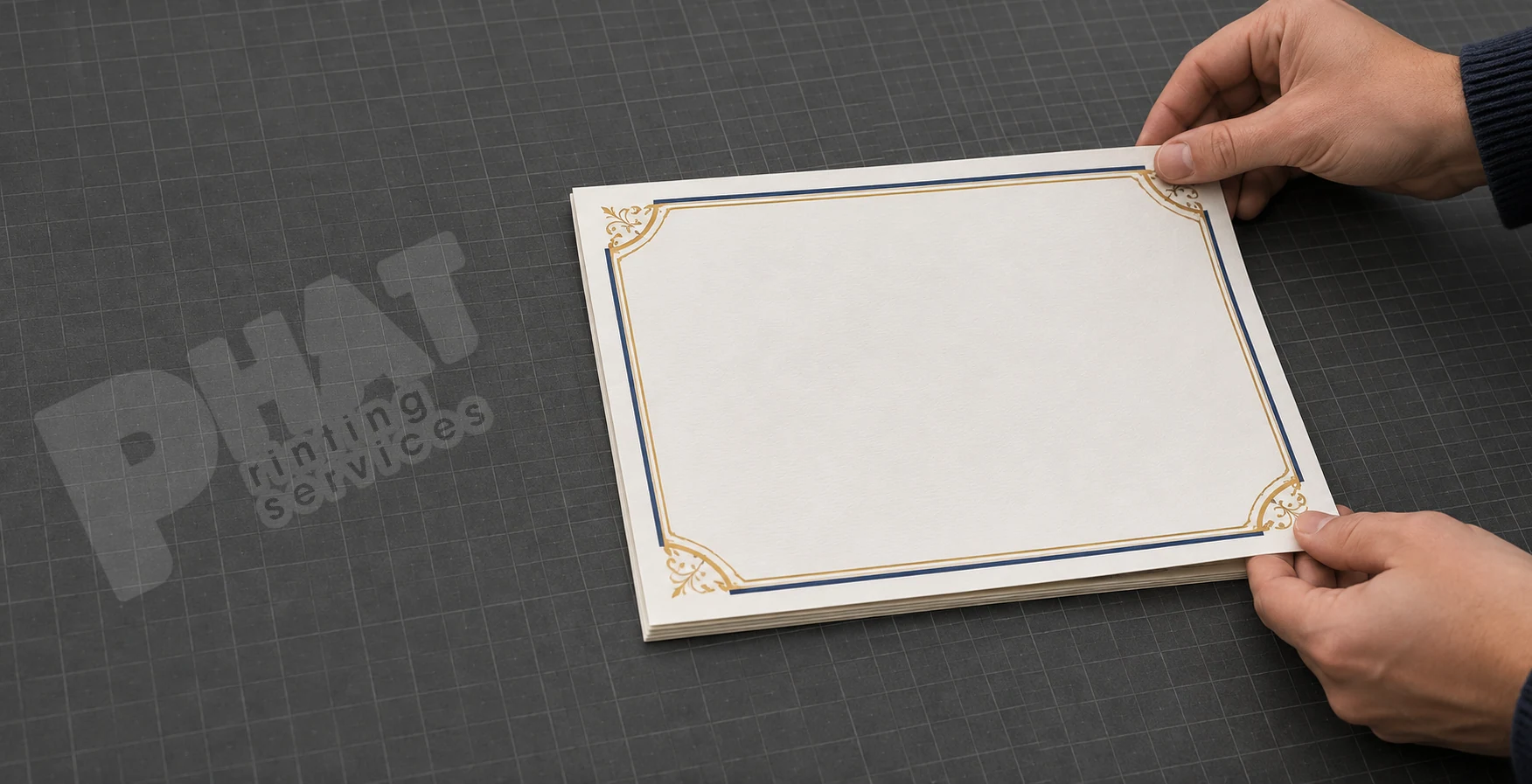
すでに賞状台紙をお持ちで個人別の内容だけを追い刷りしたい場合は、事前検証のため実際の台紙1枚をご提示いただくか、紙質・サイズ・印字可能範囲が分かる情報をお送りください。台紙には飾り枠や模様、決まった空白欄があるため、既存の印刷要素に重ならない正確な位置へ氏名を配置する必要があります。表面加工やエンボス凹凸がある台紙については、実際の素材を見て対応可否を担当者が確認いたします。
横型の既製台紙を使用する場合は、打ち合わせ時に給紙方向と印刷面を明確に印して共有してください。画面上でPDFが横向きに正しく見えていても、台紙へ通し刷りした際に正しい向きで印字される保証にはなりません。予備台紙をご支給いただく場合は、予備枚数と使用条件を事前に確認します。余り用紙がすべて無償提供されたり、印刷所に同一デザインの台紙在庫が常備されていたりするとは想定しないでください。
氏名欄が狭い既製台紙では、最も長い文字列と最も下方に配置される要素の両方で印字位置を検証してください。既存の印影や署名の近くに追い刷りする場合は重なりを防ぐ必要があります。同じA4判でも台紙の製造回によって氏名枠や飾り枠の位置が異なることがあるため、発注者は実際に使用する台紙と校正データを重ねて照合してください。
承認版と最終確定権限者の明確化
データ入稿の前に、発注機関側で各部署の意見を取りまとめる窓口担当者を1名決めておくことをおすすめします。この担当者が差し込み校正を受け取って関係各所へ回し、一本化した修正リストを提出します。各確認者の確認責任をなくすものではなく、どの版が正式承認されたかを明確にし、2系統のデータから同時に生産してしまう事故を防ぐための仕組みです。
校了・印刷確定のご連絡には、ロット名、ファイルバージョン、枚数、適用様式、合意済み修正点、印刷進行可の旨を明記していただくと確実です。納期が異なる複数グループがある場合はグループごとに分けて記載してください。何度も校正をやり取りしたあとにファイル名を指定せず「OKです」とだけ伝えると、どの版への承認か照合しにくくなります。確定後に変更が生じた場合は直ちにレコードコードでご連絡いただき、対応可否と追加費用の有無を担当者へご確認ください。
賞状は賞名や受賞者情報に関わる印刷物であるため、印刷前の内容の正確性は発注機関にてご確認いただく必要があります。Nhà in Phátでは受付範囲内でのデータ点検・相談は無料で承りますが、誰を名簿に含めるか、どの賞名を記載できるかを発注機関に代わって判断することはできません。新規デザイン作成やデータ修正が必要な場合は、作業前に方法と費用をご案内します。基本注文の仕上がりはデータと名簿の確定後およそ2時間が目安ですが、大口注文や後加工がある場合は個別スケジュールでのご案内となります。
複数様式を同時承認する際のバージョン混同防止
個人向け賞状と団体向け賞状が混在する場合は、両様式で同じ氏名列を共用してよいか確認してください。個人名は語数が多くなりやすい一方、団体名には部署名・上部組織名・組織規定の略称などが付くことがあります。個人名にちょうどよいレイアウトが団体名にもそのまま適しているとは限りません。様式コードを明確に分け、各グループの代表例で校正承認を得てから全件の最終データを生成しましょう。
同一名簿をお客様指定で2種類の用紙や2つのサイズに分けて印刷する場合は、名簿全体を誤って2倍出力しないよう、コード単位で各仕様の枚数を指定してください。データ内容と使用仕様を同時にチェックできるよう、各校正データには対応する仕様グループを明記します。用紙やサイズの変更は価格と納期に影響するため、担当者がデータ確認後に注文単位でご案内いたします。
氏名枠の移動、飾り枠の変更、署名欄の追加といった小さなデザイン修正でも、以前のPDF校正は最終版ではなくなります。判別しやすいバージョン命名規則を用い、どのファイルが差し替え対象か明確にしてください。色味や位置確認用の紙サンプルがある場合も、どの版に対する承認見本かを明記します。旧サンプルは背景色の参考にはなっても、新しい名簿内容の正しさを証明するものではありません。
対象者・グループ別の正確なロット仕分けと受領
確定前にクラス・部署・講座ごとの枚数と用紙の並び順をすり合わせます。壇上での呼名順に受け取りたい場合は、照合データ内に授与順列を設け、それが出力順であることを双方で合意してください。グループ別に梱包して各部署で配布したい場合は、グループコードと外装ラベルの表記方法を決めておきます。総枚数だけを伝えて納品時にその場で仕分け直しを求めると、引き渡し時間が延びる原因になります。
納品時の数量検品では、包み数・1包みあたりの枚数・各包みに含まれるコード一覧を照合します。グループごとの先頭と末尾の用紙を見れば束の順序逆転に気づけますが、高い正確性が求められる案件では個人別の全数照合の代わりにはなりません。手書き署名を行う用紙は表面を清潔に保ち、署名欄に汚れや擦れが付かないよう扱います。額縁付きで受け取る場合は、承認サンプルどおりに氏名・用紙の向き・額縁に隠れる端の部分を確認してください。
店頭受取はホーチミン市 441/31 Điện Biên Phủ, Phường Thạnh Mỹ Tây または 37A Nguyễn Đình Chiểu, Phường Sài Gòn にて承ります。配送をご希望の場合、Nhà in Phátでは配車アプリでの配送手配をサポートしており、送料はアプリの実費となります。複数グループや複数箇所への納品がある場合は、受取情報とロット仕分け方法を事前にお送りいただき担当者へご確認ください。式典日が近い場合は校正承認・後加工・配送の時間も見込む必要があり、基本注文の目安である約2時間を指定住所への到着時間と誤解しないようご注意ください。
完成品と承認済みデータの間に相違が見つかった場合は、該当用紙・ロット情報・承認済み校正データを保管のうえ担当者へご連絡ください。Nhà in Phátでは、承認済みデータと比較して製造上の不備と確認された場合に再印刷いたします。発注側が確定した元データ表に起因する誤りについては個別状況に応じたご相談となりますので、検品を納品時だけに回さず、製作確定前に差し込み校正を必ずご確認ください。
見積もりと納期確認のために伝える情報
名簿差し込みによる賞状注文の最適な仕様をご案内できるよう、デザインデータまたはイメージ説明、仕上がりサイズ、希望用紙、種類ごとの枚数、1枚ごとに変わる可変項目をお知らせください。用紙が未定の場合は、直筆署名・押印・額装・そのまま手渡しのいずれの用途かを伝えていただくと、適した紙質と表面加工をご提案しやすくなります。背景様式の数、名簿ファイル数、グループ仕分け方法、希望受取日もあわせて共有してください。
名簿データは確定版を入稿し、印字する列・照合専用の列・様式コードを明示してください。長尺データや正当な空欄、同姓同名がある場合は、差し込み校正での識別方法を事前にお伝えください。デザインデータについては背景ごと印刷するか既製台紙へ追い刷りするかを指定し、金箔押し・PP加工・額装をご希望の場合は仕様と納期確認のため詳細または実物見本をご提示ください。
料金は用紙素材、サイズ、枚数、様式の種類数、およびデータ処理作業の範囲によって決まります。一方の見積もりにデータ差し込みや後加工が含まれ、もう一方に含まれていなければ、単なる枚数だけでは金額を比較できません。情報を受領後、担当者がデータを点検し作業範囲を確認したうえで注文ごとにお見積もりいたします。発注前に賞状総数、校正確認方法、受取方法を再確認し、双方が同一条件で進められるようにしてください。
賞状印刷用Excelデータに関するよくある質問
セル上は0012なのに書き出すと12になる場合、何を確認すべきですか?
セルの見た目だけでなく、値の保存形式を確認してください。先頭の0を残す必要があるコードは保持すべき文字列として定義し、形式変換後の出力値を再確認します。表全体に適用する前に代表コードを含む差し込み校正を承認してください。
複数シートを手作業のコピーで1つの表にまとめてもよいですか?
各シートのフィールド対応を正確に保ち、総数を照合する手順がある場合にのみ行ってください。統合前に列見出しと様式コードを統一し、統合後は元シートごとのレコード数を確認します。連続して貼り付けただけの表を検証済みとみなさないでください。
見やすさのために改行を入れた列見出しはマッピングの妨げになりますか?
作業者が列を識別しにくくなったり、形式変換時に差異が生じたりする原因になります。列見出しは短く一意にし、長い説明は別の備考欄に記載してください。似た見出しを推測で選ばせないよう、マッピング前にフィールド名を確定します。
非表示になっている行は自動的に印刷ロットから除外されますか?
非表示状態だけを唯一の指示手段にしないでください。明確なステータス列と生産範囲確認表を設け、承認済みルールに従って抽出されたレコード数を確認します。ファイル受取側が画面の表示状態から意図を推測しなければならない状況は避けてください。
数式が空文字を返すセルはデータ欠落とみなされますか?
意図的な空欄と、エラーや情報不足による空欄を区別する必要があります。各フィールドの扱いはマッピング表で確認してください。デザイン上の空白を埋めるためだけに推測で文言を入れて印刷することは避けてください。
別ファイルを参照する数式はそのまま差し込み用に入稿してもよいですか?
事前に提出データの結果と追跡可能性を確認する必要があります。外部ファイル参照は受取側の環境では機能しないことがあります。必要に応じて承認済みの値のみを固定した提出版を作成し、数式原本は内部で保管のうえ不要なアクセス情報は送らないでください。
1つの列にコードとメモが混在している場合、分割すべきですか?
目的が異なる2つの情報は分割することをおすすめします。コードは抽出・照合用、メモは例外処理用であり、混在させるとメモまで紙面に印字される恐れがあります。分割後に情報の欠落がないか表を再確認してください。
チャットアプリからExcelへ貼り付けるとどのような構造崩れが起きますか?
意図しない改行や空白の混入、列ズレが生じることがあります。貼り付け後は特に長文項目を中心に各フィールドの値と行数を確認してください。承認済み原本と照合しないまま、チャットから貼り付けたばかりの表を最終提出版にしないでください。
印刷対象外の行を示すにはセルを赤く塗るだけで十分ですか?
いいえ、セル色は形式変換時に消えたり解釈が分かれたりする装飾情報です。専用列の値としてステータスを記載し、抽出ルールを確認してください。生産範囲の承認データは色に頼らず除外行数を判別できる必要があります。
氏名をアルファベット順に並べ替えると、付随する内容がずれることはありますか?
表の一部だけを操作した場合に起こり得ます。同一レコード内の各列の対応関係を維持し、並べ替え後に固定コードで確認してください。氏名列が希望の順序になったことだけで正しく並べ替えられたと判断しないでください。
Excelの行番号だけを追跡コードとして使うべきでないのはなぜですか?
行の挿入・削除・並べ替えによって行番号は変わるためです。専用列にコードを持たせればバージョンを跨いでもレコードを追跡できます。コードは内部管理専用として紙面に印字しなくても構いませんが、合意した範囲内で不変に保つ必要があります。
CSV書き出し時、ベトナム語の声調符号とカンマは何を確認すべきですか?
適切な文字コード、区切り文字を含むフィールドの読み取り挙動、改行を含む内容の扱いを確認してください。受取側と同じ手順でファイルを再度開き、値を照合します。一度書き出しに成功したからといってすべてのPCで同じように読み込めると決めつけないでください。
長い氏名でセル内に改行が入っている場合、その改行は残すべきですか?
承認済みの表示ルールである場合に限り残します。データ内の改行とデザイン枠に応じた改行は挙動が異なることがあります。氏名の値と表示上の改行判断を切り分け、差し込み校正で意図しない改行がないか確認してください。
差し込みデータ範囲の末尾に合計行を入れてもよいですか?
その行が印刷すべき完成品でないなら入れないでください。合計チェックはデータ範囲外または別シートの案内表に置きます。合計行が誤って賞状1枚にならないよう、コードとレコード数で差し込み範囲を確定してください。
表の途中にある小見出し行が賞状1枚として差し込まれることはありますか?
明確な除外ルールがない場合は起こり得ます。生産用の元データはレコードが連続するよう構成し、装飾行の代わりにグループコードを使用してください。検品時は様式へ流し込むリストに見出し行や内部メモが混ざっていないか確認します。
異なる2つの様式に属するレコードに同じコードを使ってもよいですか?
複合キーの規則で一意な識別組み合わせが定義され、確実に検証されている場合に限ります。特別な理由がなければ同一ロット内でのコード重複は避けるのが簡潔です。重複が意図的なものか入力ミスか作業者が判断できない状態にしないでください。
同日に2つの部署から別ファイルを受け取った場合、どちらを使うべきですか?
保存時刻が新しいという理由だけで独断選択しないでください。指定された窓口担当者に統合範囲または有効バージョンを確認してもらいます。新しいファイルが全件差し替えではなく追加分だけの場合もあるため、照合時は出典情報を保持してください。
総数は合っているのに1件重複している表はどう確認しますか?
総行数だけでなく、生産許可されたコード一覧と様式の対応関係を確認します。1件抜けて別の1件が重複すると総数は一致してしまいます。最終行数や枚数だけを数えるのではなく、承認済みコード一覧と照合してください。
印字しない項目はすべての管理ファイルから削除する必要がありますか?
必ずしも削除する必要はありません。組織の管理権限に従い内部システムには保持しつつ、提出用ファイルには必要なデータだけを切り出せます。外部へ渡すデータを絞ることと管理原本を消すことは別ですので、両者の範囲を区別してください。
承認者のコメント列がある表は、どのように印刷所へ渡すべきですか?
作業指示と印字内容を分離し、データロック前に矛盾するコメントを解消してください。「氏名の要再確認」というコメントが残ったままステータスが生産許可になっている状態は避けます。提出版ではどの例外が解決済みか分かるようにしてください。
表全体を自動で強制大文字化した場合、再承認は必要ですか?
はい、内容の表示方法が変わるため再確認が必要です。承認前に声調符号、略語、独自の表記ルールがある項目を点検してください。一括変換をかけたあと、すべての氏名やコードが元の意図どおりだと決めつけないでください。
全体表を送らず、修正行だけを入れたファイルを送ってもよいですか?
コード別の変更手順が合意されており、受取側が基準バージョンを明確に把握している場合に限り可能です。修正・追加・除外の操作区分を明記してください。統合後は発注窓口が総数と最終範囲を再承認し、2つの独立した表が同時に有効にならないようにします。
空欄が許可された項目を含むテストサンプルがなぜ必要なのですか?
全件の校正データを生成する前に、該当フィールドのレイアウトと処理ルールを検証するためです。空欄によってラベルや余白が不自然に残ることがあります。未検証の初期設定でソフト任せにせず、責任者が表示方法を確認・承認してください。
表のグループコードを変えたのに差し込み結果が旧様式のままのときはどこを確認しますか?
差し込みに使用しているデータのバージョンと、コード・様式のマッピング表を確認します。紐づけの誤りが残ったまま数枚だけ手修正して問題を隠さないでください。ルールを修正したうえで影響範囲を再生成し、承認前にコード順で照合します。
パスワード付きまたは編集制限付きのファイルは事前連絡が必要ですか?
担当者が対応可否を確認できるよう、適切な受け渡し方法を事前にご相談ください。公開チャンネルでパスワードを送ったり、無関係な認証情報を添えたりしないでください。合意した作業範囲に必要十分な権限設定の提出用データをご準備ください。
授与順を変更する場合、レコードの内容自体も書き換える必要がありますか?
いいえ、手順が確定していれば出力順専用のフィールドで管理できます。受賞者名や表彰内容はそのまま維持し、必要な納品順を確認してください。授与順を合わせるために各列を個別に移動させる操作は行わないでください。
最終版を保管する際、ロットから除外した行も残しておくべきですか?
組織内で履歴を残すことは可能ですが、提出用ファイルでは生産対象範囲と履歴分を明確に区別する必要があります。同一ファイルに残す場合は誤解の余地がないステータス規則を設けてください。最終総数の確認なしに除外行が混ざった表を渡さないでください。
元データ表を承認すれば、差し込み後の全賞状も承認したとみなせますか?
いいえ。元データ表はデータ内容を確認するもので、差し込み校正はデータが正しい様式の正しい位置に入ったかを確認するものです。特に長尺項目や例外ケースは同一バージョン基準で両方確認する必要があります。どちらか一方だけでは代替できません。