
ポチ袋印刷データの点検:PDFから型抜き線・スジ入れ・のりしろまで
ポチ袋の印刷データ点検の要点は、印刷所支給の展開図への正確な配置、型抜き線の外へ2 mmの塗り足し、文字・ロゴを型抜き線から3 mm以上内側へ控えること、そして校了版と一致する単一の製造PDFを書き出すことの4つです。Nhà in Phátのポチ袋は8 × 16 cm、Couche 150 gsmコート紙、マットPP加工、機械貼り、差し込みフタ仕様です。この4点を満たしていれば差し戻しなくスムーズに進行できます。
この記事の目次
事前準備
ソフトを開く前に揃える基本仕様
デザインを始める前に、仕上がりサイズ80 × 160 mm、Couche 150 gsmコート紙、マットPP加工、柄数、柄別の部数という5項目を整理します。3柄ある注文なら、LX-A-Do、LX-B-Vang、LX-C-Logoのように品番でファイル名を付けてください。「赤デザイン」だけでは祝賀文言や年号違いの2種類を区別できません。
印刷所支給の展開図データ、ベクター形式のロゴ、高解像度の元画像、使用フォントをあらかじめ揃えておきます。外部デザイナーに依頼する場合は、編集可能な元データ(AI・PSD)とフォント一式が納品されるか、PDFのみかを事前に確認してください。PDFのみだと1文字の修正でもデザイナーへ戻す必要があります。
展開図・抜き型
展開図の見方:表面・裏面・フタ・のりしろ
ポチ袋の抜き型展開図は、80 × 160 mmの仕上がりよりはるかに大きい平面シートです。表面・裏面・差し込みフタ・のりしろの4つの面がスジ入れ線でつながっています。型抜き線は最外周の断裁ライン、スジ入れ線は内側の折り目ラインであり、役割が異なるため必ず別々のレイヤーに分けて配置します。
抜き型展開図はモニター上の平面の向きではなく、折り上がった完成状態を基準に確認します。多くの展開図では裏面やフタが表面に対して180°逆向きに配置されています。画面上で正位置に置いた裏面の祝賀文言は、折ると天地逆になります。手早く確認するには、A4用紙に原寸100%で出力して切り抜き、実際に折って各面の天地を書き込んでください。
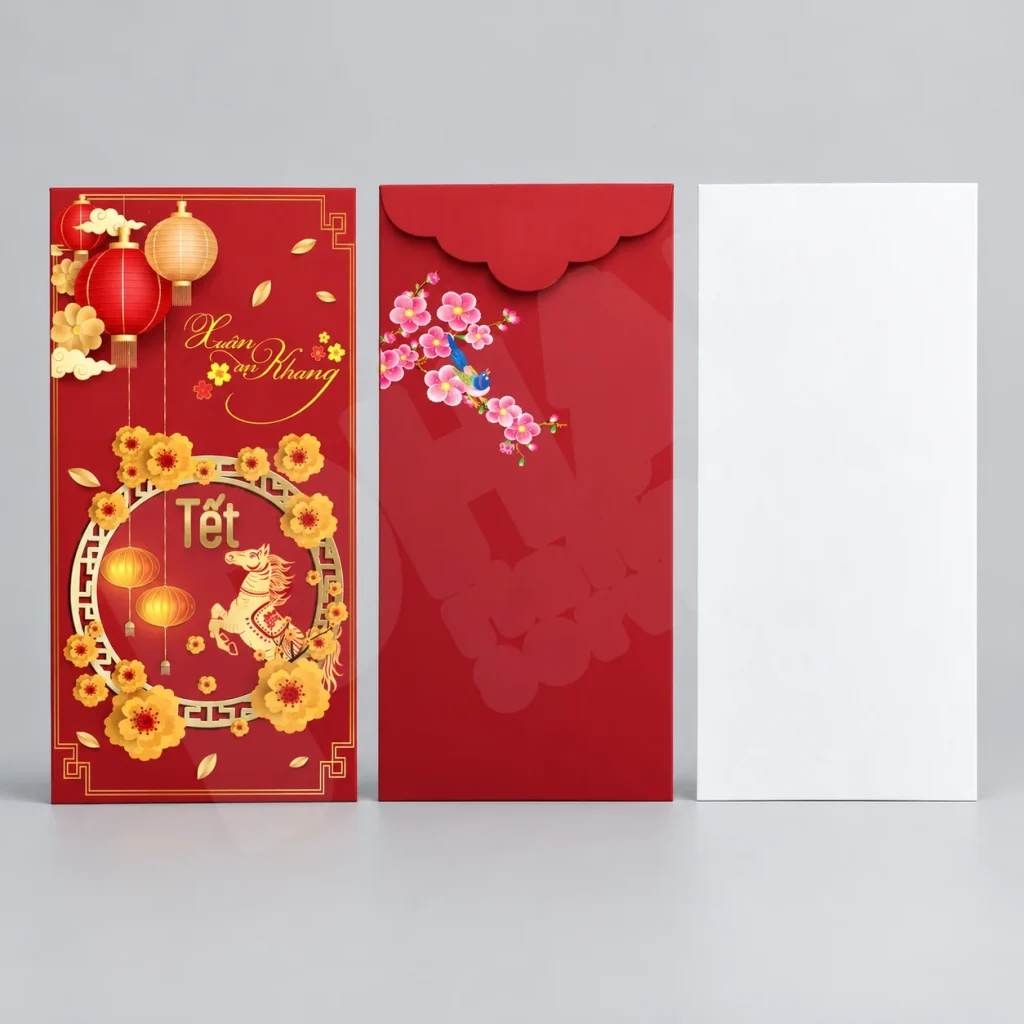
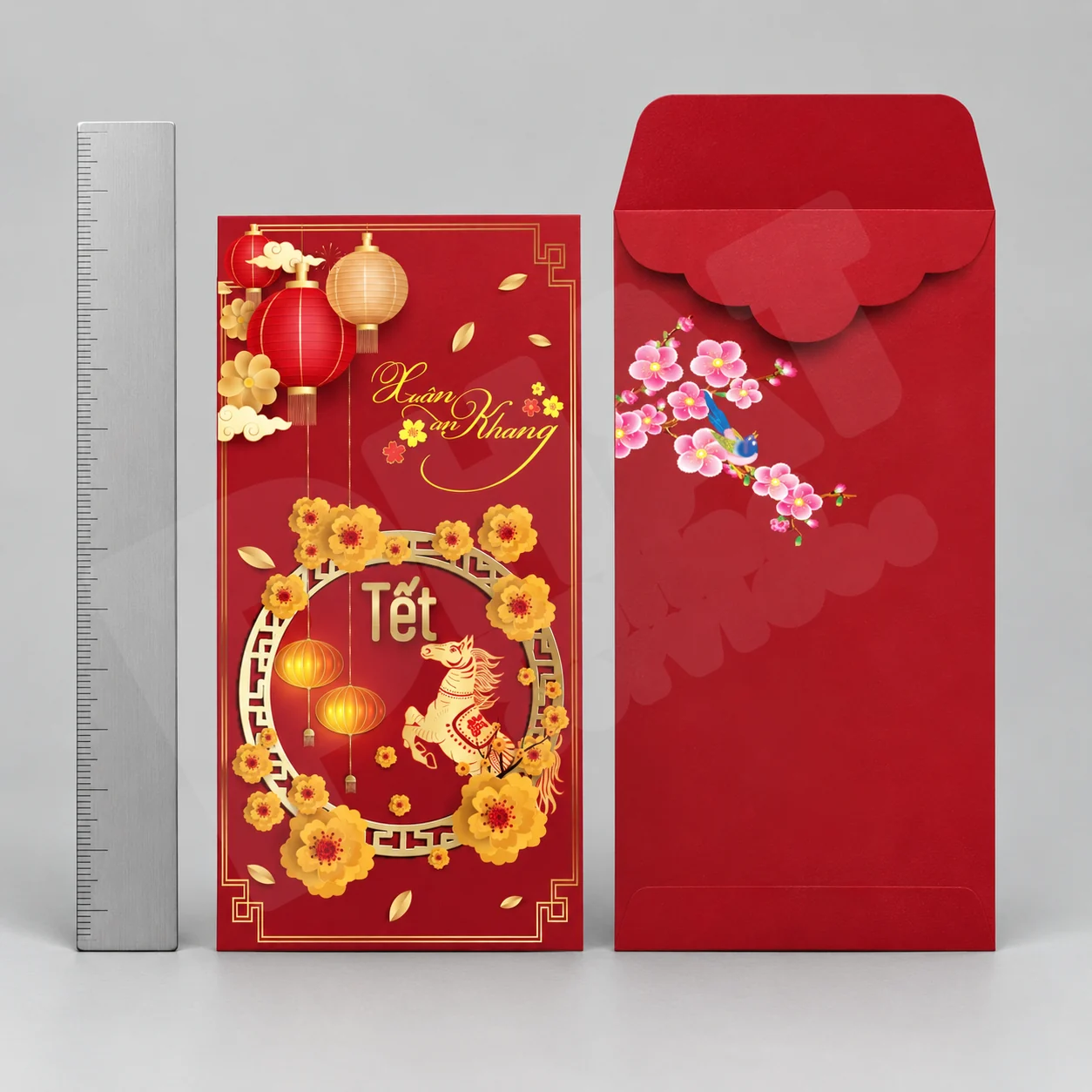
仕上がり寸法と展開図サイズの違いについては、ポチ袋のサイズと抜き型展開図もあわせてご覧ください。8 × 16 cmという数値は袋本体の寸法であり、フタの長さやのりしろ幅は含まれていません。これらは印刷所から支給された抜き型データを使用し、ネット上の見本画像から描き起こさないでください。
加工レイヤーを特色で設定
型抜き線・スジ入れ線・のりしろ領域はそれぞれ独立したレイヤーに分け、分かりやすい名前(「Be」「Can」「Dan」)を付けます。型抜き線にはCutContourのような固有名称の特色(spot)を指定し、線幅0.5〜1 ptの実線でオーバープリントを有効にします。K100やMagenta 100%は実印刷色のため袋に線が刷られてしまいます。
入稿時は2種類に分けて書き出します。確認用のプレビュー版には展開図・各面ラベル・折り方向の矢印を入れ、本番用の製造データには印刷絵柄と特色レイヤーのみを残します。ファイル名は両方とも「final.pdf」にせず、LX-A_duyet.pdfとLX-A_in.pdfのように用途別にしてください。
塗り足しと安全余白
塗り足し2 mmと安全余白3 mm
塗り足しとは、型抜き刃がわずかにずれても白い紙端が出ないよう、背景を型抜き線の外へ各辺2 mm延ばす領域です。反対に安全余白は、文字・ロゴ・年号を型抜き線から内側へ最低3 mm控える領域を指します。したがって80 × 160 mmの表面で文字を置ける範囲は最大74 × 154 mmとなります。
塗り足しはページ枠を広げるだけではなく、背景絵柄そのものを外へ延ばす必要があります。絵柄が型抜き線ぴったりで止まり外側に2 mmの白フチがある状態では塗り足し不足です。直線部だけでなくフタの曲線部も背景がしっかり外まで覆っているか確認してください。
ポチ袋で特に多いデザインミスは、紙端ギリギリの細い飾り枠とのりしろ上に置かれた文字の2つです。型抜き加工には通常0.5〜1 mm程度の誤差が生じるため、端から5 mm未満の枠線は左右の太さの違いが目立ちます。また、のりしろは組み立て後に裏面の下へ隠れるため、そこに配置したロゴや文言は見えなくなります。原寸の折り見本を作ればどちらもすぐ防げます。
文字とロゴ
文字・ロゴ・フォント:最終PDFでの確認
ロゴと文字はベクターデータのまま保持してください。「送りやすいように」とページ全体をラスタライズすると、特に赤ベタ上の白抜き小文字で輪郭がにじみます。ポチ袋の一般的な文字サイズは、メインの祝賀文言が14〜24 pt、裏面の社名・連絡先が7〜9 ptで、最小でも6 pt以上とします。濃い赤背景の白抜き明朝体(serif)は細線がインキに埋まりやすいため8 pt以上にしてください。
フォントはPDF書き出し時にすべて埋め込むか、コピーした別ファイルで文字のアウトライン化を行います。アウトライン化すると誤字や声調記号のミスもそのまま図形として固定されるため、最終PDFを400%に拡大してベトナム語の声調記号・年号・ブランド名を細部まで校正し、さらに100%表示で読みやすさを確認してください。該当フォントが入っていない別PCでPDFを開き、文字化けして四角になれば埋め込み漏れです。
画像
画像:8 × 16 cmサイズに必要なピクセル数計算
手持ち印刷物の画像は実寸で約300 ppiが必要です。ポチ袋の表面に塗り足しを加えると84 × 164 mm、つまり3.31 × 6.46 inchになります。これに300 ppiを掛けると、背景画像は約992 × 1937 pixel必要です。600 × 1200 pixelしかない画像は実効解像度が約180 ppiまで下がり、近くで見るとぼやけて見えます。
ファイルのプロパティに表示される「300 dpi」という数値だけでは画質を判断できません。実効解像度は「元画像のppi ×(元サイズ ÷ 配置サイズ)」で決まります。幅4 cm・300 ppiの画像を8 cmに拡大すれば150 ppiに半減し、後からピクセル補間しても失われた細部は戻りません。チャットアプリ経由の画像やスクリーンショットは強く圧縮されているため、必ず元画像をご使用ください。
カラー
マットPP加工のCoucheコート紙における赤・黄・黒
入稿データはCMYKモードでご用意ください。RGBデータも受付可能ですが、画面上の鮮やかな赤やレモンイエローはCMYK変換時に落ち着きます。ムラなく刷れる正月らしい赤はM100 Y90〜100をベースに、深みを出すならK5〜10を加えます。マットPP加工後は加工前よりさらに少し落ち着いた色調になるため、スマホ画面ではなくPP加工済みの実物で色をご確認ください。
小さな黒文字は4色版の見当ずれによるにじみを防ぐためK100単色にします。広い黒ベタ背景にはリッチブラック、たとえば商業印刷で一般的なC60 M40 Y40 K100を使い、コート紙での総インキ量は約300%以下に抑えます。これは業界の一般的な目安であり、基準を超える場合はデータ点検時にスタッフからお知らせします。
PDF上の黄色や金色の塗りオブジェクトは通常のカラー印刷となり、箔押しにはなりません。箔押しはポチ袋の標準仕様外のため、ご希望の場合は箔押し専用レイヤー(ベクター・単色100%・別レイヤー)付きのデータをお送りいただければ、対応可否・費用・納期をご案内します。
透明効果・オーバープリント・非表示オブジェクト
ドロップシャドウ、描画モード、透明効果を含むデータは、透明レイヤーを保持できる印刷標準規格のPDF/X-4での書き出しを推奨します。PDF/X-1aでは透明部分が統合されるため、効果の境界に細い白い筋が出ることがあります。なおPDF/Xは印刷互換のための規格であり、画像圧縮規格ではありません。
白色の文字やロゴには絶対にオーバープリントを設定しないでください。オーバープリントが有効な白オブジェクトは印刷時に消えてしまいます。書き出し後はAcrobatの出力プレビューまたはIllustratorのオーバープリントプレビューで必ず確認し、アートボード外の不要オブジェクト・非表示レイヤー・旧絵柄は事前に削除してください。
判定チェック表
入稿前に必ず修正すべき不備
全ロットがやり直しになる重大なミスから、見た目のみに関わる軽微な項目の順に点検します。最初にバージョン違いが見つかれば、使わないデータの色味確認に時間を費やさずに済みます。
| チェック項目 | 合格基準 | 基準未達時の対処 |
|---|---|---|
| バージョン | 品番・祝賀文言・年号が校了版と一致 | 作業を止め確定版を確認 |
| 抜き型 | 印刷所支給の展開図上に絵柄を配置し、各面の向きを合わせる | A4原寸100%出力で折りテスト |
| 塗り足し | 曲線部を含め型抜き線の外へ背景を2 mm塗り足し | 背景を延ばす・白フチ追加不可 |
| 安全余白 | 文字・ロゴは型抜き線から ≥ 3 mm離し、のりしろに重ねない | レイアウト調整 |
| 画像 | 実効解像度 ≈ 300 ppi(表面で約992 × 1937 px) | 元画像へ差し替え |
| 文字 | フォント埋め込みまたはアウトライン化、小文字 ≥ 6 pt | PDFを再書き出し |
| 加工用レイヤー | 個別特色・オーバープリント・線幅0.5〜1 pt | カットラインの色変更 |
| カラー・色味 | CMYK・小さい黒文字はK100 | カラーモード変換・赤の再確認 |
修正後の確認
1か所修正したらどこを再確認すべきですか?
1か所の修正は周囲の複数箇所に影響します。ロゴ変更時は3 mmの安全余白とロゴ色を確認。祝賀文言の変更時は2文字増えるだけでも改行が変わるため、行数とフタまでの距離を確認。背景画像の差し替え時は塗り足し2 mmと実効解像度を再確認。年号変更時は裏面やフタを含めすべての年号表記を洗い出してください。
新しいPDFを書き出し、ファイル名のバージョン番号(v2、v3)を更新したうえで旧版の破棄をご連絡ください。すでに印刷工程へ進んでいる場合は差し替えできないことがあるため、修正前に進行状況をご確認ください。
入稿データ
Nhà in Phátへの入稿データ一式
入稿データ一式には、柄別の本番用製造PDF、展開図入りの確認用プレビューPDF、品番別の数量表、および編集用元データ(フォント・リンク画像をパッケージ化したAI・CDR・PSD)を揃えます。ポチ袋印刷ページの相談窓口よりお送りいただき、「このデータで印刷できますか」ではなく「裏面の文字をフタからもう少し離すべきか」のように確認したい箇所を具体的にお伝えください。
データ点検とご相談は無料で承ります。抜き型への再配置、レイアウト調整、カラーモード変換などのデータ修正が必要な場合は有料となり、作業前に費用をご案内します。ポチ袋は型抜きと機械貼り工程があるため、納期はデータ確定時に部数に応じて設定します。旧正月前のご注文は数週間余裕を持ってご入稿ください。Nhà in Phátでは納品後のデータ保管を行っていないため、翌年の増刷用に元データをお手元に保管してください。
挨拶状やクーポンを同梱するギフトセットの場合、各アイテムのデータは個別に書き出し、ポチ袋の展開図と同じページに並べないでください。Thế Giới In Nhanhで同時手配する付属印刷物については、製品ごとの入稿仕様をご確認ください。ポチ袋の型抜き・のりしろ基準は他製品には適用されません。
ポチ袋の印刷データ作成に関する質問
8 × 16 cmポチ袋に必要なピクセル数、型抜き線、最小文字サイズ、カラー設定とPDF形式。
8 × 16 cmポチ袋の背景画像は何ピクセル必要ですか?
表面だけで約992 × 1937ピクセル、四辺各2 mmの塗り足しを含む84 × 164 mm(300 ppi換算)が必要です。これより30%ほど小さくても印刷自体は可能ですが、近くで見ると輪郭が甘くなります。600 × 1200ピクセル未満の画像は元画像へ差し替えてください。
データ内の型抜き線は何色で設定しますか?
CutContourなど専用名を付けた特色(spot)で線幅0.5〜1 ptに設定し、オーバープリントを有効にして別レイヤーへ配置します。K100やMagenta 100%は実際の印刷色のため、袋にそのまま線が印刷される恐れがあり使用できません。
ポチ袋の最小文字サイズは何pt以上にすべきですか?
裏面の案内情報は通常7〜9 ptとし、6 pt未満は避けてください。濃い赤ベタ上の白抜き明朝体は背景インキで細線が埋まりやすいため8 pt以上を推奨します。A4用紙に原寸100%でテスト出力し、手に持つ距離で読めるか確認してください。
ポチ袋3柄の注文は1つのPDFにまとめますか、柄ごとに分けますか?
本番用の製造PDFは柄ごとに1ファイルずつ分け、品番で命名(LX-A_in.pdf、LX-B_in.pdf…)したうえで、同じ品番に対応した数量表を添えてください。展開図入りの確認用プレビューは1ファイルにまとめても構いません。複数柄を1つの製造PDFにまとめると、柄ごとの印刷部数を取り違える原因になります。
Canvaで作成したデザインデータでもポチ袋は印刷できますか?
展開図通りに正しく配置されていれば印刷可能です。ダウンロード時は「PDF印刷」を選び、トリムマークと塗り足しにチェックを入れます。Canva無料版はRGB書き出し(有料版はCMYK選択可)のため、赤や黄色は印刷時にやや落ち着いた色味になります。色確認は画面ではなくマットPP加工後の実物で行ってください。
「福」の文字を箔押しにしたい場合のデータ作成方法は?
箔押し文字はベクターデータで作成し、濃度100%の単色で塗って「Ep kim」という別レイヤーに置き、印刷絵柄と正確に位置を合わせます。箔押しはポチ袋の標準仕様外となるため、対応可否・費用・納期はデータ確認後にご案内いたします。
画面では鮮やかな赤なのに印刷すると落ち着いて見えるのはなぜ?
モニターのRGB表示はCMYKインキより色域が広く、特に朱赤やレモンイエローで差が出ます。さらにマットPP加工を施すと色調がしっとり落ち着きます。M100 Y90〜100などのCMYK値で赤を作り、PP加工済みの印刷物で確認すると最終仕上がりに近くなります。
組み立て後に裏面の文字が逆さまになるのは何のミスですか?
展開図上での天地方向の配置ミスです。多くの抜き型展開図では、裏面やフタが表面に対して180°回転しています。展開図をA4用紙に原寸100%で出力して実際に折り、各面の読む向きに印を付けてから文字を配置してください。