

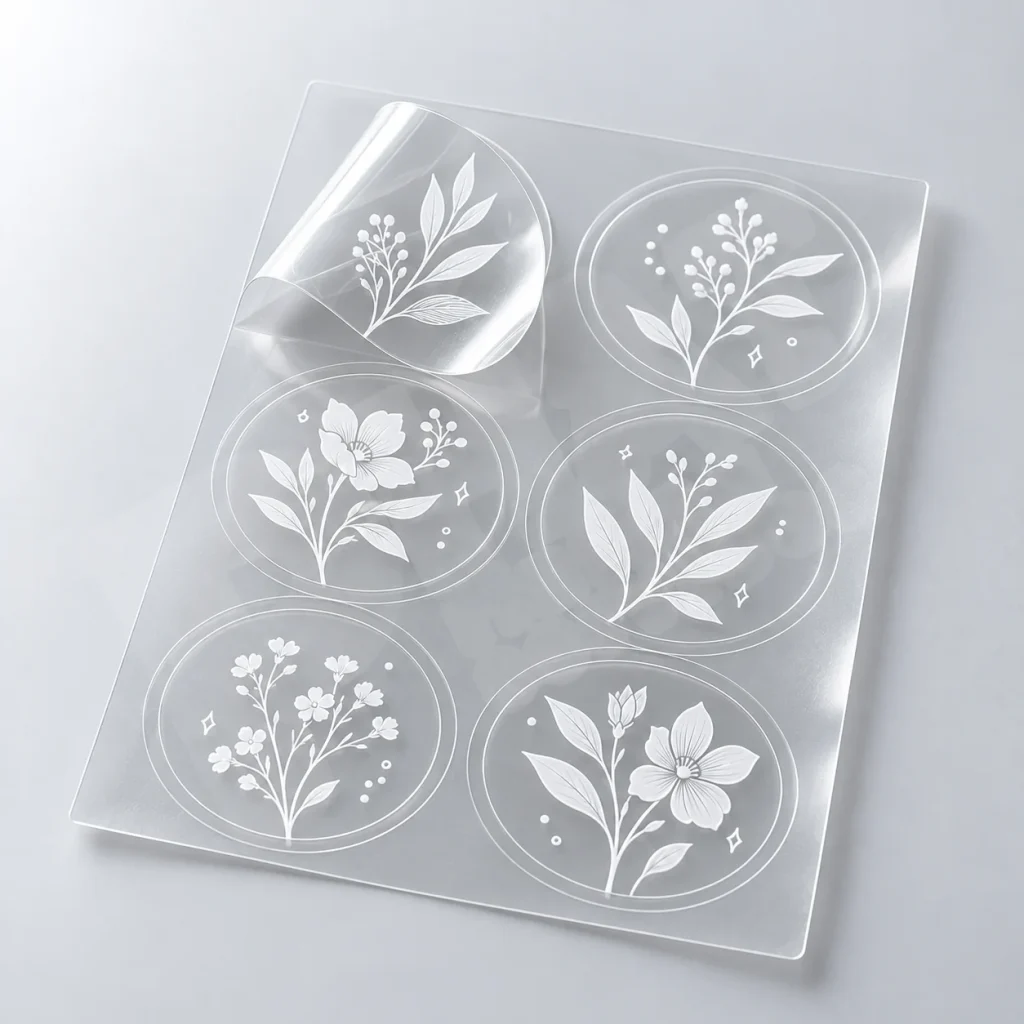
IllustratorでのSpot White白版レイヤー作成とPDF確認
Illustratorからホワイト印刷を行うには、印刷会社指定の名称(通常は「White」)で特色スウォッチを作成し、白く刷りたいすべての要素に適用した上で、白押さえ上のカラー図形にオーバープリントを設定し、PDF/X-4で書き出して分版プレビューで確認します。C0 M0 Y0 K0の白は「印刷しない」という意味であり、ホワイトトナーは乗りません。合格データの条件は、ホワイト特色版が1つあること、領域が正確であること、オーバープリント設定が正しいこと、そしてPDF書き出し後もすべて維持されていることの4点だけです。
印刷機が白版を認識する仕組み
ホワイト対応レーザープリンターは、C・M・Y・Kに加えて5色目のホワイトトナーチャンネルを備えています。処理ソフト(RIP)は設定名と完全一致する特色(spot)を検出したときのみホワイトチャンネルへデータを送ります。RIPにとって「White」「white」「Trắng」は別々の3色です。印刷会社の指定名と異なる場合もSwatch Optionsで名前を変えるだけで済み、塗り直す必要はありません。
作成前に、デザインを4つのグループに分けます:
- ホワイトのみ印刷:黒紙、Kraft紙、透明シール上の白文字や白い絵柄。
- 白押さえありのカラー:濃色紙や透明素材上のカラーロゴ。色が下地に沈まないよう背面に白版を敷きます。
- 白押さえなしのカラー:用紙の地色と意図的に馴染ませる要素。
- 印刷なし:用紙の地色やシールの透明感をそのまま活かす領域。
この4グループによって、作成する白オブジェクトの数とオーバープリントを入れる箇所が決まります。どの領域に白押さえが必要か迷う場合は、作成前に白押さえ層の構造をご確認ください。
ステップ1:Spot Whiteスウォッチの作成
Window > Swatchesを開き、パネル下部のNew Swatchをクリックします。- Swatch Name:White、または印刷会社指定の名称。大文字・小文字を正確に合わせ、余分なスペースを入れないでください。
- Color Type:特色。Process Colorを選ぶとPDFに独立した白版が生成されません。
- Color Mode:CMYK、表示値は100% Magentaまたは100% Cyanに設定します。この色はアートボード上で白版領域を見やすくするための表示色にすぎず、印刷機は特色名に従ってホワイトトナーで印刷します。
データ全体で白版用のスウォッチは1つだけに統一してください。「White」と「Spot_White」が混在するとPDFが2つの版に分かれ、印刷時に片方が無視されます。
ステップ2:色指定と白押さえの作成
ホワイトのみで刷る文字・柄
オブジェクトを選択し、FillまたはStrokeにWhiteスウォッチを指定します。Window > Appearanceを開けばFill・Stroke・効果の重なりをすべて確認でき、白フチ文字でFillしか指定していないといった抜けを防げます。素早く点検するには、白オブジェクトを1つ選んでSelect > Same > Fill Colorを実行してください。同じスウォッチの要素が一括選択され、指定漏れがすぐ分かります。
細すぎる白線は濃色紙上で途切れたり薄くなったりしやすくなります。レーザー印刷での一般的な基準は、白線が約0.3 mm(≈ 0.85 pt)以上、単独の白文字が約6~7 pt以上で、ゴシック体を推奨します。細いセリフ体や5 pt文字を使う場合は、量産前に本番用紙でテスト刷りを行ってください。
カラー図形下の白押さえ層
- 白押さえが必要なカラー図形を選択し、
Ctrl + Cに続いてCtrl + B(Paste in Back)を押して真下に複製を作ります。 - 複製オブジェクトは
Pathfinder > Uniteで1つに合体し、Whiteスウォッチを指定して不要なstrokeを消します。 - 確認時に表示・非表示を切り替えられるよう、複製を「White」という別レイヤーに移します。
- 文字の中空きやロゴのネガティブスペースを確認します。Uniteを使うと「o」「a」「e」などの穴が埋まることがあるため、抜く必要がある場合は
Pathfinder > Minus Frontで再度型抜きしてください。
ビットマップ画像(透過PNGやPSD)からは自動で白版は生成されません。Pen Toolで絵柄に沿ってパスを描くか、Image TraceのBlack and WhiteモードからExpandでベクター化してWhiteを指定します。絵柄の周囲に素材感を残したい場合、画像の四角い枠をそのまま白押さえにしないでください。配置画像は十分な画素数が必要です。300 ppiで幅30 mmのロゴなら約354ピクセル(30 ÷ 25.4 × 300)が必要で、小さい画像を拡大すると輪郭がギザつき白押さえも合いにくくなります。
白押さえがカラー図形の輪郭と完全に一致していても、印刷時にわずかな見当ズレが起きると白いフチが出ることがあります。白版をわずかに内側へ絞る処理(choke)とテスト刷りでの評価方法は、トラッピングとテスト刷りによるチョーク調整の記事で解説しています。
ステップ3:適切な箇所へのオーバープリント設定
Illustratorは初期設定で背面の重なり部分をノックアウト処理で白抜きにします。白版上のカラー図形にオーバープリントを設定しないと、白押さえが必要なまさにその部分の白版が削られ、濃色紙へ直接カラーが刷られてしまいます。
- 白押さえ上のカラー図形:図形を選択して
Window > Attributes(Ctrl + F11)を開き、塗りにオーバープリントにチェックを入れます。線がある場合は線にオーバープリントもオンにします。 - 単独の白文字:そのままにし、オーバープリントは不要です。
- プロセスホワイト(C0 M0 Y0 K0)のオブジェクト:オーバープリントをオンにしないでください。印刷時に消えてしまいます。
Window > Separations PreviewからOverprint Previewにチェックを入れ、White版の横にある目のアイコンをオン・オフして確認します。White版に白文字と白押さえがすべて表示され、Whiteを非表示にした際にCMYK版に白抜き穴がなく図形がそのまま残っていれば正常です。
ステップ4:PDF書き出しと入稿前のデータ確認
- アートボードは仕上がり実寸の1:1で作成します。小物印刷物(名刺、カード、ラベル)は四方に各2 mmの塗り足しを付け、フチにかかる白背景もカラー背景と同様に2 mm外側まで伸ばしてください。
File > Save As > Adobe PDFを選択し、プリセットPDF/X-4を選びます。特色と透明効果をライブ状態で保持できます。PDF/X-1aは透明効果を統合(flatten)するため、効果のある領域が画像に変換される恐れがあります。やむを得ず使用する場合は書き出し後にWhite版を再確認してください。なおPDF/Xは圧縮規格ではなく印刷互換規格です。- Output項目では特色をそのまま残し、特色をプロセスカラーへ変換する設定は選ばないでください。
- 文字:フォントを埋め込むか複製データでアウトライン化(
Ctrl + Shift + O)し、後から修正できるようテキストが残った元データは保管します。 - Acrobat ProでPDFを開き、
Print Production > Output Previewから色版リストを確認してWhiteのみを表示し、デザインと照合します。
ケース別・白版の作成方法早見表
| 利用シーン | 白版の作成方法 | オーバープリント | よくあるミス |
|---|---|---|---|
| 黒紙・Kraft紙上の白文字 | 文字に直接Whiteを指定 | 不可 | 6 pt未満の文字・0.3 mm未満の線のかすれ |
| 透明シール上のカラーロゴ | Uniteで合体した複製を背面に置きWhiteを指定 | 上層のカラー図形にオン | Uniteで文字の中空きが埋まり白押さえがはみ出す |
| 色紙上の写真 | 絵柄に沿った手描きパスまたはImage Traceの輪郭 | 画像にオン | 画像の四角い枠をそのまま白押さえにする |
| フチまで届く白ベタ背景 | Whiteオブジェクトを塗り足し2 mmまで伸ばす | 上層のカラー図形に合わせる | 背景が仕上がり線止まりで断裁ズレ時に紙色が出る |
| 半透明ホワイト・淡い表現 | WhiteスウォッチのTint、例:50% | 不可 | TintではなくOpacityを使い書き出し時に統合される |
| ラベルのカットライン | CutContour名の別特色にしWhiteは使わない | 印刷されないようオン | カットラインを白版に統合 |
分版プレビューを開いて初めて分かる3つのミス
プレビュー画像では白文字が見えるのにWhite版に存在しない。文字がプロセスホワイトで塗られているか、統合された1枚の画像内に含まれている状態です。元オブジェクトに戻ってWhiteスウォッチを指定するか、文字をベクターで作り直してください。レイヤー名を「Mực trắng」に変えてもこのミスは直りません。
修正後の図形の下で古い白押さえがズレている。ロゴの拡大、画像の差し替え、テキストの移動を行っても、先に作った白版は元の位置に残ってしまいます。カラー図形と白押さえをGroup化して一緒に動くようにし、修正のたびに両版の輪郭を再確認してください。
PDFに白版が2つある。複数の素材を合体したデータに「White」と「WHITE」のスウォッチが混在しているケースです。Swatchesパネルを開き、Merge Swatchesで1つの名称に統合してから再度書き出してください。
透明シールやKraft紙への白版付きラベルのご注文はラベルシール印刷ページからデータをお送りください。黒紙・色紙への印刷はレーザーホワイト印刷をご覧ください。ホワイト印刷を含むご注文は通常の印刷・断裁の2時間仕上げ基準ではなく、案件ごとにお見積もりと納期をご案内いたします。
データ送付・白版チェック
PDFデータとAIデータをあわせてNhà in PhátのZaloへお送りいただくか、441/31 Điện Biên Phủ, Phường Thạnh Mỹ Tây(0902.610.599 – 0705.610.599)または37A Nguyễn Đình Chiểu, Phường Sài Gòn(0707.664.676 – 0936.664.676), TP.HCMまでお持ち込みください。データ点検・相談は無料です。白版の作成・修正は有料のデータ修正作業となり、事前に費用をご案内します。営業時間:月曜~土曜 7:30~12:00、13:00~17:30。
ホワイト印刷データのよくある質問
白版を含むIllustratorデータのよくある質問
白版作成時のスウォッチ名、細線、半透明ホワイト、PDF書き出し、カットライン。
スウォッチ名は「White」「WHITE」「Trắng」のどれが正しいですか?
正解は印刷会社のRIPに設定されている名称であり、大文字・小文字を含め1文字違わず一致させる必要があります。Nhà in Phátではデータ受付時にご案内しており、通常は「White」です。別の名称になっている場合はSwatch Optionsで名前を変更すれば、適用済みオブジェクトも自動で切り替わります。
白文字の最小線幅・文字サイズはどのくらいですか?
レーザー方式のホワイト印刷における一般的な目安は、線幅約0.3 mm以上、文字サイズ約6~7 pt以上のゴシック体・サンセリフ体です。これより細いと濃色紙上でホワイトトナーがかすれたり薄くなったりしやすくなります。細いセリフ体や5 pt文字、極細罫線は、事前に本番用紙でのテスト刷りをおすすめします。
白文字を約50%の半透明にしたい場合、Illustratorでどう設定しますか?
Whiteスウォッチを指定したオブジェクトを選択し、ColorパネルのTintスライダーを50%に下げます。Opacityではなく必ずTintを使ってください。Opacityは透明度のため書き出し時に統合されやすくなります。50%のホワイトトナーは網点で表現されるため画面表示とは印象が異なります。本刷り前にサンプルでご確認ください。
白版のあるデータはPDF/X-1aとPDF/X-4のどちらで書き出すべきですか?
PDF/X-4を選んでください。特色と透明効果をライブのまま保持できるため、データ通りのWhite版が出力されます。PDF/X-1aは透明効果を分割・統合するため、効果のかかった領域が画像化されることがあります。入稿先からX-1aを指定された場合は、書き出し後にPDFを再度開いてWhite版を点検してください。
Canvaで作ったデザインでも白版を作成できますか?
Canvaは特色書き出しに対応していないため、Canvaから書き出したPDFはCMYKのみになります。そのPDFをIllustratorで開き、上記の手順でWhiteスウォッチを作成してホワイト印刷したい箇所に適用してください。ご自身での作成が難しい場合は、Nhà in Phátにて事前見積もりの有料データ修正として白版作成も承ります。
透過PNG画像は絵柄に沿って自動で白押さえされますか?
いいえ。PNGの透明部分は画面表示用の情報にすぎず、印刷機が自動で白版として読み取ることはありません。Pen ToolまたはImage Trace後にExpandして絵柄に沿った輪郭パスを作り、Whiteスウォッチを塗って画像の背面に配置してください。絵柄内部の抜き穴も誤って白押さえしないよう確認します。
ラベルのカットラインにWhiteスウォッチを共用してもよいですか?
共用できません。カットラインは印刷データではなく加工用データです。線幅0.5~1 ptの閉じた実線ベクターパスで描き、別レイヤーでCutContourという名称の専用特色を指定してオーバープリントをオンにします。Whiteに入れると、カットラインがホワイトトナーでラベル上に印刷されてしまいます。
入稿前にPDFへ白版が入っているかどう確認しますか?
Acrobat ProでPDFを開き、Print ProductionからOutput Previewを選択します。色版リストにWhite版が正確に1つだけあることを確認し、その版だけを表示して予定したホワイト領域と照合します。Acrobat Proがない場合はIllustratorでPDFを開き、Separations Previewで確認してください。
白版レイヤーも塗り足し2 mmまで伸ばす必要がありますか?
ホワイト領域が仕上がり端に届く場合は必要です。通常の全面ベタと同様に、白版レイヤーとカラー背景の両方を塗り足し2 mmまで伸ばしてください。仕上がり線ぴったりで止めると、断裁がわずかにズレた際に濃色紙のフチが線状に露出します。