

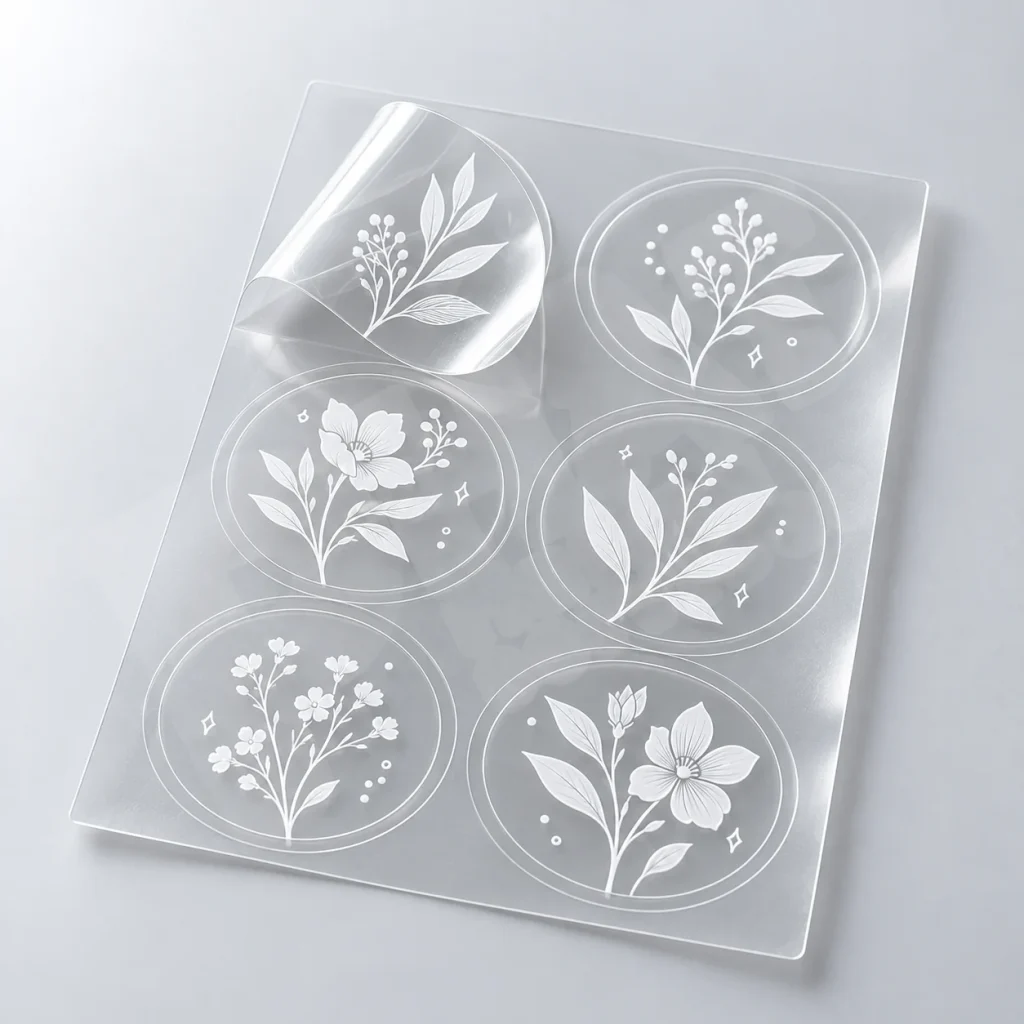
Tạo Layer Mực Trắng (Spot White) Trong Illustrator Và Kiểm Tra PDF
Để in mực trắng từ Illustrator, bạn tạo một swatch Màu pha mang đúng tên nhà in quy định (thường là “White”), tô swatch đó cho mọi đối tượng cần in trắng, bật In chồng cho hình màu nằm trên lớp lót, rồi xuất PDF/X-4 và mở bản tách màu để kiểm. Màu trắng C0 M0 Y0 K0 nghĩa là “không in”: máy sẽ không phủ toner trắng ở vùng đó. Một file đạt chỉ cần bốn điều: có một bản spot trắng, bản đó đúng vùng, thuộc tính chồng màu đúng, và tất cả còn nguyên sau khi xuất PDF.
Máy nhận bản trắng như thế nào
Máy laser in mực trắng chạy thêm một kênh toner thứ năm bên cạnh C, M, Y, K. Phần mềm xử lý (RIP) chỉ đưa dữ liệu vào kênh trắng khi gặp một màu pha (spot) có đúng tên đã cài. Với RIP, “White”, “white” và “Trắng” là ba màu khác nhau. Nếu file đang dùng tên khác tên nhà in, chỉ cần đổi tên trong Swatch Options; mọi đối tượng đã tô swatch đó đổi theo, không phải tô lại.
Trước khi dựng, chia thiết kế thành bốn nhóm:
- Chỉ in trắng: chữ, họa tiết trắng trên giấy đen, giấy kraft, decal trong.
- Màu có lót trắng: logo màu trên nền tối hoặc trong suốt; lớp trắng nằm dưới để màu không chìm vào nền.
- Màu không lót: chi tiết cố ý để màu hòa với nền giấy.
- Không in: vùng giữ nguyên màu giấy hoặc độ trong của decal.
Bốn nhóm này quyết định bạn dựng bao nhiêu đối tượng trắng và bật In chồng ở đâu. Chưa chắc vùng nào cần lót thì xem cấu trúc lớp lót trắng trước khi dựng.
Bước 1: Tạo swatch Spot White
- Mở
Window > Swatches, bấm New Swatch ở cuối bảng. - Swatch Name: White, hoặc tên nhà in báo; đúng chữ hoa, chữ thường, không có khoảng trắng thừa.
- Color Type: Màu pha. Nếu chọn Process Color, PDF sẽ không có bản trắng riêng.
- Color Mode: CMYK, giá trị hiển thị 100% Magenta hoặc 100% Cyan. Màu này chỉ để bạn thấy vùng trắng trên artboard; máy in vùng đó bằng toner trắng theo tên spot.
Cả file chỉ nên có một swatch cho bản trắng. Khi “White” và “Spot_White” cùng tồn tại, PDF tách thành hai bản và một trong hai bị bỏ qua khi in.
Bước 2: Gán màu và dựng lớp lót
Chữ và họa tiết chỉ in trắng
Chọn đối tượng, tô Fill hoặc Stroke bằng swatch White. Mở Window > Appearance để thấy đủ các lớp Fill, Stroke và hiệu ứng: chữ có viền trắng mà chỉ gán Fill thì viền sẽ không in. Muốn rà nhanh, chọn một đối tượng trắng rồi dùng Select > Same > Fill Color; mọi đối tượng cùng swatch được chọn, chỗ nào còn sót sẽ lộ ra.
Nét trắng quá mảnh dễ đứt hoặc mờ trên giấy tối. Mức thường gặp với in laser: nét trắng từ khoảng 0,3 mm (≈ 0,85 pt), chữ trắng độc lập từ khoảng 6–7 pt, ưu tiên font không chân. Chữ serif mảnh hoặc chữ 5 pt nên in mẫu trên đúng loại giấy trước khi chạy số lượng.
Lớp lót dưới hình màu
- Chọn hình màu cần lót, nhấn
Ctrl + CrồiCtrl + B(Paste in Back) để có bản sao nằm ngay bên dưới. - Với bản sao: dùng
Pathfinder > Unitegộp thành một khối, tô swatch White, xóa stroke thừa. - Đưa bản sao vào một layer riêng tên “White” để bật, tắt khi kiểm.
- Kiểm lòng chữ và khoảng âm của logo. Unite có thể lấp kín lỗ của chữ “o”, “a”, “e”; nếu thiết kế cần các lỗ này trong, dùng
Pathfinder > Minus Frontđể đục lại.
Ảnh bitmap (PNG nền trong, PSD) không sinh ra lớp trắng. Vẽ đường bao theo nội dung ảnh bằng Pen Tool, hoặc dùng Image Trace chế độ Black and White, Expand thành vector rồi tô White. Đừng lấy khung chữ nhật của ảnh làm lớp lót nếu muốn vật liệu hiện ra quanh hình. Ảnh đặt trong file cần đủ điểm ảnh: logo rộng 30 mm ở 300 ppi cần khoảng 354 pixel (30 ÷ 25,4 × 300); ảnh nhỏ hơn bị phóng sẽ có mép răng cưa, lớp lót vẽ theo mép đó khó khít.
Lớp lót trùng khít mép hình màu vẫn có thể lộ viền trắng khi hai lớp in lệch nhau một chút. Cách thu nhỏ lớp trắng (choke) và đánh giá theo mẫu in có ở bài phân tích chồng mép màu và choke theo mẫu.
Bước 3: Đặt In chồng đúng chỗ
Illustrator mặc định đục bỏ phần nằm dưới. Hình màu nằm trên lớp trắng mà chưa bật In chồng thì phần mềm khoét lớp trắng ở đúng vùng cần lót, và màu lại in thẳng lên nền tối.
- Hình màu nằm trên lớp lót: chọn hình, mở
Window > Attributes(Ctrl + F11), tick In chồng Fill; hình có viền thì tick thêm In chồng Stroke. - Chữ trắng độc lập: để nguyên, không cần In chồng.
- Đối tượng tô trắng process (C0 M0 Y0 K0): đừng bật In chồng, đối tượng sẽ biến mất trên bản in.
Kiểm bằng Window > Separations Preview, tick Overprint Preview, rồi tắt, mở con mắt cạnh bản White. Bản White phải hiện đủ chữ trắng và đủ khối lót; khi tắt White, các bản CMYK phải còn nguyên hình, không có lỗ khoét.
Bước 4: Xuất PDF và kiểm file gửi in
- Artboard đúng kích thước thành phẩm, tỷ lệ 1:1. Ấn phẩm khổ nhỏ (name card, thiệp, tem) chừa tràn lề 2 mm mỗi cạnh; nền trắng chạm mép phải kéo ra hết 2 mm này giống nền màu.
- Chọn
File > Save As > Adobe PDF, preset PDF/X-4: giữ spot và độ trong suốt ở dạng sống. PDF/X-1a làm phẳng (flatten) độ trong suốt, vùng có hiệu ứng có thể bị chuyển thành ảnh; nếu buộc dùng thì kiểm lại bản White sau khi xuất. PDF/X là chuẩn tương thích cho in, không phải chuẩn nén. - Ở mục Output, để nguyên màu pha, không chọn chuyển spot sang process.
- Chữ: nhúng font hoặc chuyển thành đường nét (
Ctrl + Shift + O) trên một bản sao, giữ bản gốc còn chữ để sửa sau. - Mở PDF bằng Acrobat Pro, vào
Print Production > Output Preview, xem danh sách bản màu, bật riêng White và so với thiết kế.
Bảng chọn cách dựng bản trắng theo tình huống
| 상황 | Bản trắng dựng thế nào | 오버프린트 | 자주 하는 실수 |
|---|---|---|---|
| Chữ trắng trên giấy đen, kraft | Tô White trực tiếp cho chữ | Không | Chữ dưới 6 pt, nét dưới 0,3 mm bị đứt |
| Logo màu trên decal trong | Bản sao gộp bằng Unite đặt dưới, tô White | Bật cho hình màu phía trên | Unite lấp lỗ chữ, lớp lót lộ ra ở lòng chữ |
| Ảnh chụp trên giấy màu | Đường bao vẽ tay hoặc Image Trace theo nội dung | Bật cho ảnh | Lấy khung chữ nhật của ảnh làm lớp lót |
| Nền trắng tràn mép | Khối White kéo ra hết 2 mm tràn lề | Theo hình màu nằm trên | Nền dừng đúng đường cắt, cắt lệch lộ mép giấy |
| Trắng mờ, hiệu ứng nhạt | Tint của swatch White, ví dụ 50% | Không | Dùng Opacity thay cho Tint, bị làm phẳng khi xuất |
| Đường bế tem | Spot riêng tên CutContour, không dùng White | Bật để không in ra | Gom đường bế vào bản trắng |
Ba lỗi chỉ thấy khi mở bản tách màu
Chữ trắng hiện trên ảnh xem trước nhưng không có trong bản White. Chữ đang tô trắng process hoặc nằm trong một ảnh phẳng. Quay lại đối tượng gốc, tô swatch White hoặc dựng lại chữ dạng vector; đổi tên layer thành “Mực trắng” không sửa được lỗi này.
Lớp lót cũ nằm lệch dưới hình đã sửa. Khi phóng logo, thay ảnh hay dời nhóm chữ, lớp trắng dựng trước đó vẫn ở chỗ cũ. Group hình màu với lớp lót của nó để chúng di chuyển cùng nhau, và so lại mép hai bản sau mỗi lần sửa.
PDF có hai bản trắng. File ghép từ nhiều nguồn mang theo swatch “White” và “WHITE”. Mở bảng Swatches, gộp về một tên bằng Merge Swatches rồi xuất lại.
Đặt tem có bản trắng trên decal trong hoặc giấy kraft, gửi file qua trang In Tem Nhãn Decal; in trên giấy đen, giấy màu xem in mực trắng laser. Đơn có mực trắng được báo giá và hẹn lịch theo từng đơn, không theo mốc 2 giờ của đơn in cắt thường.
Gửi file kiểm bản trắng
Nhắn file PDF kèm file AI qua Zalo Nhà in Phát, hoặc mang tới 441/31 Điện Biên Phủ, Phường Thạnh Mỹ Tây (0902.610.599 – 0705.610.599) hay 37A Nguyễn Đình Chiểu, Phường Sài Gòn (0707.664.676 – 0936.664.676), TP.HCM. Kiểm file và tư vấn miễn phí; dựng lại bản trắng là chỉnh sửa file có tính phí, được báo chi phí trước khi làm. Giờ làm việc: Thứ 2 – Thứ 7, 7h30–12h và 13h–17h30.
HỎI ĐÁP FILE MỰC TRẮNG
Hỏi đáp về file Illustrator có bản trắng
Tên swatch, nét mảnh, trắng mờ, PDF và đường bế khi dựng bản trắng.
Tên swatch viết “White”, “WHITE” hay “Trắng” mới đúng?
Đúng là tên mà RIP của nhà in đã cài, khớp từng ký tự kể cả chữ hoa. Tại Nhà in Phát, tên này được báo khi nhận file, thường là “White”. File đang dùng tên khác thì mở Swatch Options đổi tên; các đối tượng đã tô swatch đó tự đổi theo.
Nét chữ trắng mảnh nhất nên để bao nhiêu?
Mức thường gặp trên in laser là nét từ khoảng 0,3 mm và chữ từ khoảng 6–7 pt, font không chân. Dưới mức đó toner trắng dễ đứt nét hoặc mỏng màu trên giấy tối. Chữ serif mảnh, chữ 5 pt hay đường kẻ mảnh nên in một mẫu trên đúng loại giấy trước.
Muốn chữ trắng mờ khoảng 50% thì làm trong Illustrator thế nào?
Chọn đối tượng đã tô swatch White, kéo thanh Tint trong bảng Color xuống 50%. Dùng Tint, không dùng Opacity: Opacity là độ trong suốt, dễ bị làm phẳng khi xuất. Toner trắng ở 50% được in thành điểm lưới nên trông khác màn hình; in mẫu trước khi chốt.
Nên xuất PDF/X-1a hay PDF/X-4 cho file có bản trắng?
Chọn PDF/X-4. Chuẩn này giữ màu pha và độ trong suốt ở dạng sống, bản White ra đúng như trong file. PDF/X-1a làm phẳng độ trong suốt, vùng có hiệu ứng có thể bị chuyển thành ảnh; nếu nơi nhận yêu cầu X-1a thì mở lại PDF kiểm bản White.
Thiết kế trên Canva có tạo được bản trắng không?
Canva không xuất màu pha, nên PDF từ Canva chỉ có CMYK. Mở PDF đó trong Illustrator, tạo swatch White và tô cho vùng cần in trắng như các bước trên. Nếu bạn không dựng được, Nhà in Phát nhận dựng bản trắng như một việc chỉnh sửa file có tính phí, báo giá trước.
Ảnh PNG nền trong có tự được lót trắng theo hình không?
Không. Vùng trong suốt của PNG chỉ là dữ liệu hiển thị, máy không đọc nó thành bản trắng. Vẽ đường bao theo hình bằng Pen Tool hoặc Image Trace rồi Expand, tô swatch White và đặt dưới ảnh. Kiểm thêm các lỗ bên trong hình để không lót nhầm.
Đường cắt bế tem có để chung swatch White được không?
Không được. Đường bế là dữ liệu cắt, không phải dữ liệu in: vẽ vector liền nét, kín vòng, nét 0,5–1 pt, tô một spot riêng tên CutContour ở layer riêng và bật In chồng. Gom vào White thì máy sẽ in đường bế bằng toner trắng lên tem.
Làm sao biết PDF đã có bản trắng trước khi gửi?
Mở PDF bằng Acrobat Pro, vào Print Production, chọn Output Preview. Danh sách bản màu phải có đúng một bản White; bật riêng bản đó và so với vùng trắng dự kiến. Không có Acrobat Pro thì mở PDF trong Illustrator và xem Separations Preview.
Lớp trắng có cần kéo ra vùng tràn lề 2 mm không?
Cần, nếu vùng trắng chạm mép thành phẩm. Kéo cả lớp trắng và nền màu ra hết 2 mm tràn lề như mọi nền tràn mép khác. Lớp trắng dừng đúng đường cắt sẽ lộ một chỉ giấy tối khi dao cắt lệch một chút.