
캔버스 인쇄 파일 준비: 픽셀·비율·감싸기 여유
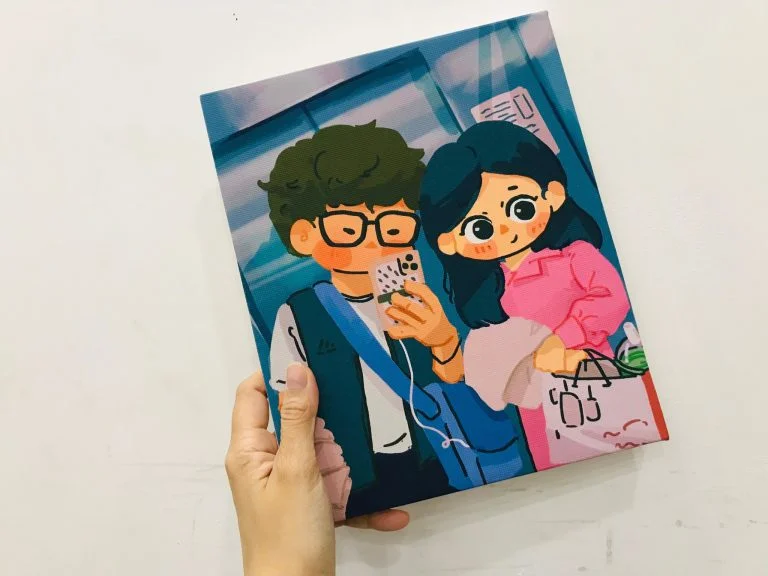
캔버스 인쇄 파일에는 전면 크기·해당 크기의 픽셀·감싸기 여유가 필요합니다. 깊이 3 cm 틀에서 각 변 5–6 cm를 더하는 예라면 전면 60 × 40 cm의 전체 파일은 약 70–72 × 50–52 cm입니다. 3,000 px를 폭 60 cm에 쓰면 약 127 ppi지만 모든 이미지의 품질 보장은 아닙니다. 원본·전면·옆면 방식을 캔버스 액자 상품으로 보내 확인하세요.
미리보기보다 원본부터 준비하세요
휴대전화에서 선명한 사진이 인쇄에 보낼 원본인지는 별개입니다. 앱은 작은 미리보기를 보여 주고 원본은 다른 폴더·계정·촬영자 기기에 있을 수 있습니다. 수정 전에 가로·세로 픽셀이 가장 많이 남은 파일을 찾아 작업 폴더에 복사하고 원본은 보존하세요. 이름이 같은 버전은 용량뿐 아니라 픽셀과 실제 내용을 확인합니다. 큰 파일도 형식·레이어·부가 정보 때문일 수 있어 더 선명하다고 단정하지 마세요.
화면 캡처에는 앱 화면과 축소 이미지가 들어갑니다. 테두리를 잘라도 없어진 픽셀은 복구되지 않습니다. 가족사진은 게시물보다 촬영자에게 원본을 받고, 투시도·광고는 슬라이드 속 사진보다 디자인 담당자의 내보내기 파일을 요청하세요. 작은 파일만 남았다면 출처를 알려 현재 데이터로 점검받습니다. JPG 확장자를 TIFF로 바꾸거나 해상도 숫자만 높여도 원본이 되지는 않습니다.
여러 사람이 전달할 때 다운로드가 완료됐고 버전이 맞는지 확인하세요. 미리보기 권한만 있는 링크는 원본 다운로드를 막을 수 있습니다. 공유 폴더에는 점검용 파일을 명확히 정하고 고객이 예비본을 보관하세요. 링크와 작은 채팅 사진을 함께 보내면서 기준 파일을 밝히지 않으면 점검 대상이 혼동됩니다. 선명도 판단은 실제 확인한 버전에만 해당합니다.
파일명만 바꾸려고 반복해서 열고 저장할 필요는 없습니다. 폴더에서 이름을 바꾸는 것은 이미지 데이터를 바꾸지 않지만 재출력은 압축·색 설정을 적용할 수 있습니다. 편집 원고는 따로 두고 필요한 수정을 마친 뒤 인쇄본을 내보내세요. 승인 규격마다 최종 파일 하나를 정하고 참고 사진·설명은 분리하면 구버전·압축본·주석 포함본을 인쇄하는 오류를 줄일 수 있습니다.
픽셀과 인쇄 크기
인쇄 크기에 필요한 픽셀 계산
‘300 dpi’만으로는 부족합니다. 가로·세로 픽셀 수를 확인한 뒤 계산하세요.
실효 ppi = 해당 변의 픽셀 ÷ (인쇄 길이 cm ÷ 2.54)
4,000 × 3,000 px는 전면 40 × 30 cm에서 약 254 ppi, 80 × 60 cm에서는 약 127 ppi입니다. 필요 픽셀은 인쇄 길이(inch)에 목표 ppi를 곱합니다. 60 cm를 150 ppi로 계산하면 약 3,543 px입니다.
직조·내용·관람 거리를 함께 평가하세요. 아래 수치는 대안 비교를 위한 참고 범위이며 모든 파일의 적합 판정이나 화질 보장은 아닙니다.
| 보는 거리 | 실효 ppi 참고 범위 | 전면 60 × 40 cm 계산 예 |
|---|---|---|
| 1 m 미만: 침대·책상 주변 | 150–200 ppi 참고 | 약 3,543–4,724 × 2,362–3,150 px |
| 1–2 m: 거실·복도 | 100–150 ppi 참고 | 약 2,362–3,543 × 1,575–2,362 px |
| 2 m 초과: 로비·카페·높은 벽 | 약 80 ppi부터 대안 비교 | 80 ppi 예: 약 1,890 × 1,260 px |
얼굴·작은 문자·건축 디테일은 실제 내용과 가장 가까운 관람 위치로 확인하세요. 구름·바다·번짐 그림도 픽셀 수만으로 승인하지 않습니다. 흔들림·압축·화면 캡처의 결함은 수치가 충분해도 남을 수 있습니다.
잘라낸 뒤 남은 영역으로 계산하세요
계산에는 실제 인쇄할 영역의 픽셀을 써야 합니다. 4,000 × 3,000 px 원본도 세로로 자르면 2,000 × 3,000 px만 남을 수 있습니다. 원래 수치로 계산하면 데이터를 과대평가합니다. 복사본에서 자르기를 마친 뒤 픽셀과 예정 전면 크기로 밀도를 계산하세요. 전후 파일을 함께 보내면 어느 것이 인쇄 기준인지 명시해 가로 원본과 세로 주문 사이의 구도를 담당자가 추측하지 않게 합니다.
2,000 × 3,000 px를 전면 40 × 60 cm에 쓰면 양쪽 약 127 ppi, 60 × 90 cm에서는 약 84.7 ppi입니다. 이는 데이터 밀도일 뿐 얼굴·문자·건축선의 선명도를 판정하지 않습니다. 핵심 영역을 결함이 보이는 배율로 확인하고 실제 관람 거리를 알려주세요. 촬영 초점 오류는 참고 ppi를 맞춰도 해결되지 않으며, 낮은 수치만으로 내용·용도를 보지 않고 탈락시킬 필요도 없습니다.
가로·세로를 함께 계산해 비율 왜곡을 찾으세요. 두 방향 밀도가 비정상적으로 다르면 단위나 배치를 확인합니다. 원이 타원으로 변하거나 얼굴·글자가 늘어난 것은 출력 전에도 찾을 수 있는 오류입니다. 크기 변경 때 비율 유지를 사용하고 다른 비율이 필요하면 늘리기보다 자르기나 승인한 배경 추가를 선택하세요. 배경 수정 비용은 작업 전에 안내받아야 합니다.
PDF 안 배경 사진과 로고의 해상도는 다를 수 있습니다. 작은 칸에는 충분했던 사진도 페이지 전체로 키우면 부족할 수 있으므로 음식·얼굴·투시도별 실제 배치 크기를 확인하세요. 벡터 로고가 선명하다고 옆 사진도 선명한 것은 아닙니다. 여러 출처를 합친 PDF는 확대할 핵심 사진의 원본을 함께 준비해 페이지 크기뿐 아니라 구성 요소별로 평가받으세요.
dpi 숫자만 바꿔도 사진이 선명해지지는 않습니다
픽셀을 유지한 채 72에서 300으로 바꾸면 해석되는 인쇄 크기가 줄어듭니다. 보간 확대는 픽셀을 늘려도 실제 디테일을 새로 만들지는 않습니다. 확대 전후를 함께 보내 원본을 확인받으세요. 채팅 전송은 모드에 따라 압축될 수 있으므로 원본 파일이나 다운로드 링크를 보내고 고정 압축 크기를 가정하지 마세요.
이미지 비율
원본 비율에 맞는 규격 선택
4:3·3:4·3:2 등 실제 파일 비율을 확인하세요. 기기명만으로 비율을 가정하지 않습니다. 다음은 규격 비교 예입니다.
- 40 × 30, 80 × 60 cm는 4:3 원본에 맞는 비율입니다.
- 60 × 40, 90 × 60 cm는 3:2 원본에 맞는 비율입니다.
- 50 × 50, 60 × 60 cm는 정사각형입니다. 높이를 유지해 4:3 가로사진을 자르면 폭의 25%가 사라집니다.
4:3을 폭 유지해 3:2로 자르면 높이 약 11.1%를 잃습니다. 얼굴·손·건물 상단·서명처럼 남길 영역을 표시하고 침범하면 더 가까운 비율을 검토하세요. 늘리기는 얼굴과 원을 왜곡합니다. 공간별 선택은 캔버스 크기 안내를 참고하세요.
디자인 영역·전면·납품 원단을 구분하세요
60 × 40 cm 표시가 전면인지 전체 원단인지 먼저 구분하세요. 설명본에 정면 이미지·옆면·뒤 고정 영역을 이름으로 적습니다. 전면 밖에 여유를 더하되 이미 납품 크기인 파일에 다시 더하지 마세요. ‘최종’이라는 파일명보다 확인된 치수가 필요합니다. 프로그램 단위가 mm인지 cm인지 확인해야 화면에서는 정상처럼 보여도 실제 크기가 틀린 문서를 피할 수 있습니다.
가공 여유에 반드시 읽어야 할 내용을 넣지 마세요. 전화·제품 코드·서명·기념일은 승인한 전면 안에 있어야 합니다. 감싸기 배치 뒤 글자를 추가했다면 페이지 끝이 아니라 접힘선과의 위치를 다시 봅니다. 여러 규격 광고는 같은 픽셀 여백이 같은 물리 거리라고 가정하지 말고 완성품 cm로 확인하세요. 이는 ppi를 맞추는 작업과 별개로 문자 위치와 용도를 점검하는 단계입니다.
다른 업체에서 액자를 만들 미장착 원단은 후가공 담당자가 필요한 여유를 정한 뒤 인쇄 요청에 반영하세요. 온라인 여유값 하나를 모든 틀 깊이·고정 방식에 적용하지 않습니다. 전면·각 변 여유·재단 또는 롤 납품을 수치로 적으세요. 파일대로 인쇄했어도 수령자 고정 방식에 필요한 여유가 없으면 쓸 수 없습니다. 인쇄 후 이미지를 더해 달라고 하기보다 최종 파일 전에 합의해야 합니다.
취급 폭은 수성·Latex 152 cm, 유성 최대 3 m이며 실제 인쇄 영역과 여유는 주문별 확인이 필요합니다. 파일 변을 한계에 붙여 놓고 바깥이 자동 추가된다고 생각하지 마세요. 3 m 폭은 접힘 자국 때문에 운송도 합의해야 합니다. 후가공에 영향이 있으면 감는 방향·작품 순서를 설명본에 적으세요. 액자 전 제품은 미장착 캔버스 인쇄이며 완성 액자 주문과 구분합니다.
감싸기 여유
틀을 감쌀 추가 이미지 영역
원단은 틀 옆면을 감싸 뒤에서 고정하므로 전면보다 큽니다. 틀 깊이와 뒤 고정 여유를 합하며 깊이 3 cm에서 각 변 5–6 cm를 더하는 것은 예시입니다. 실제 구조로 확인하세요.
전면 60 × 40 cm에 각 변 5.5 cm를 더하면 원단은 71 × 51 cm입니다. 127 ppi 계산에서는 약 3,550 × 2,550 px가 필요하며 전면만의 약 3,000 × 2,000 px와 구분합니다.
| 옆면 방식 | 옆에서 보이는 내용 | 적합한 경우 | 파일 요구 |
|---|---|---|---|
| 이미지 감싸기 | 앞면 이미지가 옆면까지 이어집니다. | 여유 배경이 있는 풍경·바다·하늘 | 실제 틀의 옆면·뒤 고정에 맞는 이미지 여유 |
| 미러링 | 가장자리 이미지를 대칭으로 연장합니다. | 전면에는 맞지만 원본 여유가 없는 경우, 반복은 확인 필요 | 전면 원본과 승인한 옆면 생성 방식 |
| 단색 | 검정·흰색·이미지에서 고른 한 색 | 인물·웨딩 사진·가장자리 글자가 있는 그림 | 전면 원본과 확인한 옆면 색 |
여유 없는 이미지를 감싸면 가장자리 내용 일부가 정면 밖으로 갑니다. 실제 이동량은 구조와 배치에 따라 확인해야 하며 3 cm 안전거리 하나를 모든 파일에 적용하지 마세요. 서명·날짜·얼굴이 접힘선과 겹치는지 보고 필요하면 미러링·단색을 비교합니다.
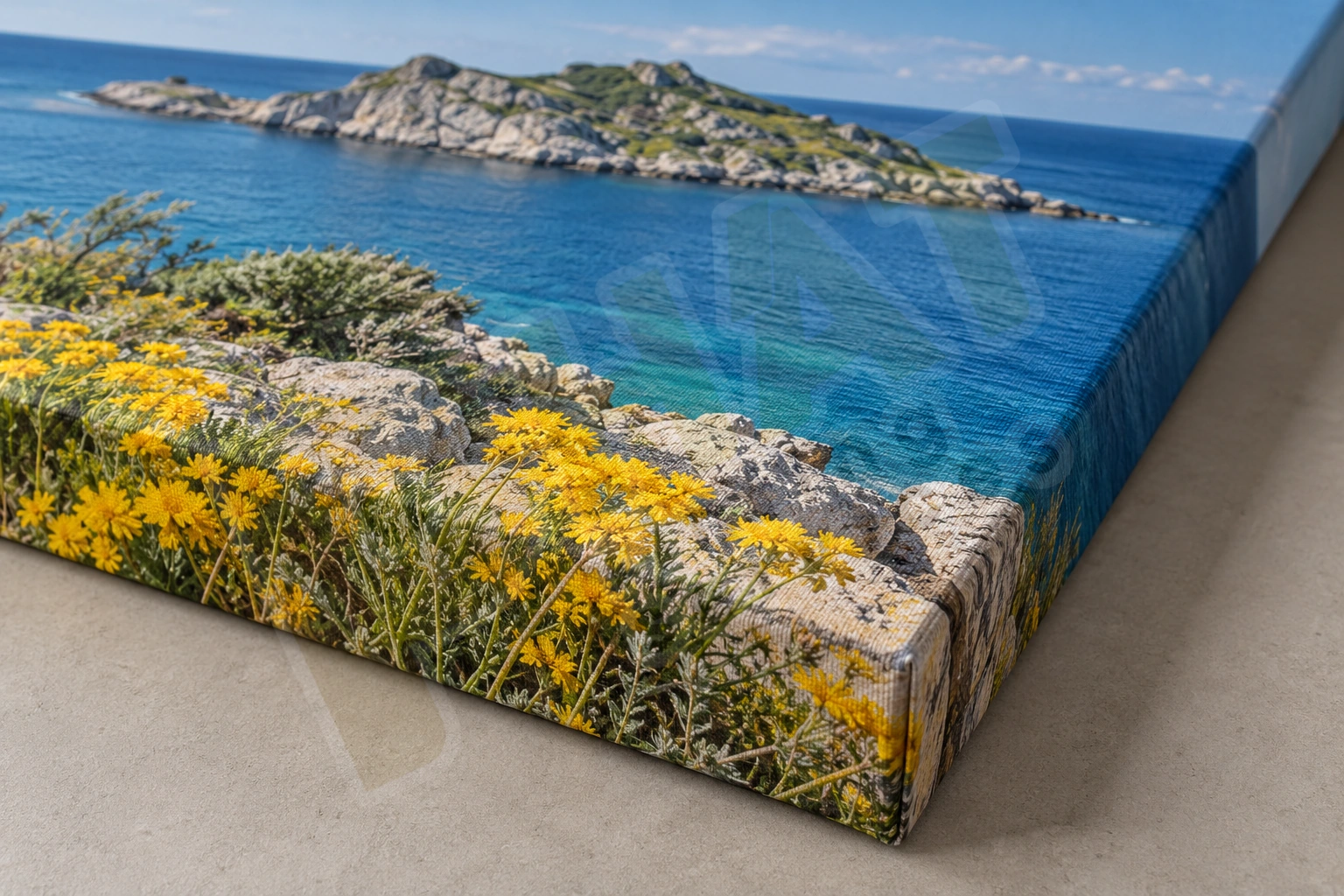
정면뿐 아니라 옆면 확인본도 보세요
풍경의 하늘·모래를 옆으로 보내는 방식이 가족사진에서는 손·어깨를 정면 밖으로 보낼 수 있습니다. 사각형 하나의 평면 미리보기만으로 모든 경우를 승인하지 마세요. 전면과 옆면 경계를 표시한 설명본에서 핵심 디테일을 확인합니다. 모서리의 문자·이름·날짜는 틀 종류를 바꾼 뒤에도 다시 봐야 합니다. 페이지 크기가 같아도 구조에 따라 보이는 영역이 달라질 수 있습니다.
미러링은 전면을 보존하지만 옆에 대칭 이미지를 만들어 항상 적합하지는 않습니다. 얼굴·문자·형태가 뚜렷한 물체 가까이에서는 비스듬한 시선으로 반복이 어색할 수 있습니다. 내보내기 전에 옆면을 확인하세요. 단색은 반복을 피하지만 전면·외곽 프레임과 색을 합의해야 합니다. 임의의 어둡거나 밝은 픽셀을 자동 추출한 색을 고객 승인색으로 보지 말고 주문 설명과 일치시키세요.
평면 파일에서는 특히 가장자리 건축선의 모서리 접힘을 이해하기 어렵습니다. 복사본에 살릴 지점을 표시해 처리 방식을 논의하고 구조 확인 전 모든 접힘에서 가는 선의 절대 일치를 요구하지 마세요. 반복무늬는 네 모서리 연결을 모두 봅니다. 완성품 근접 사진은 방식 이해에 도움 되지만 고객 파일의 승인본을 대신하지 않습니다. 가공 참고와 실제 이미지 위치 승인을 구분하세요.
같은 원고를 미장착 원단과 액자에 쓰면 범위가 구분되는 두 출력본을 만드세요. 후가공 업체용 여유는 현재 액자 샘플과 다를 수 있습니다. 한 감싸기 파일을 보내 각자가 다르게 이해하도록 두지 마세요. 원고 하나만 보내려면 품목별 출력 지침을 붙이고 담당자의 작업 수락을 기다립니다. 구도 변경·별도 배치에는 비용이 생길 수 있으며 무료 점검이 모든 출력본의 무료 재구성을 뜻하지는 않습니다.
외곽 프레임과 감싸기 영역의 관계
외곽 프레임의 턱이 이미지를 덮는지, 틈이 있는 구조인지 실제 샘플로 확인하세요. 가려지는 폭과 안전거리는 그 구조로 정하며 감싸기가 자동으로 없어지는 것은 아닙니다. 캔버스 액자 구조 안내에서 비교할 수 있습니다.
문자와 로고는 구성 요소별로 점검하세요
벡터 로고는 화면 캡처보다 크기 변경에 유리하지만 같은 페이지의 사진은 저해상도일 수 있습니다. PDF에서 글자·포함 또는 적절히 처리된 글꼴·기호·배경을 확인하세요. 받는 사람에게 없는 글꼴도 표준화한 PDF로 배치 차이를 줄일 수 있습니다. 공유 권한 없는 글꼴 파일은 보내지 마세요. 제작자의 프로그램·계정·연결 이미지에 의존하지 않고 다른 환경에서도 내용이 맞게 열리는 파일이 목적입니다.
작고 가는 저대비 문자는 확대 화면이 아니라 실제 사용 크기에서 확인하세요. 크게 확대한 주석이 실제 관람 위치에서는 읽기 어려울 수 있습니다. 글꼴·배경·거리 때문에 특정 포인트 크기가 모든 글자의 보장은 아닙니다. 광고·회의실 정보 그림은 픽셀 수뿐 아니라 읽는 목적에 맞아야 합니다. 불필요한 글자는 고객 요청으로 설계에서 조정할 수 있지만 승인 내용을 임의로 삭제하지 마세요.
투명 영역·그림자·겹침 효과가 있으면 편집 원고뿐 아니라 내보낸 PDF를 다시 열어 확인하세요. 병합이나 다른 도구에서 표시가 바뀔 수 있습니다. 모든 경우를 작은 래스터 이미지 한 장으로 해결하면 글자·로고의 벡터 장점이 사라질 수 있습니다. 필요하면 인쇄 PDF와 외관 참고 이미지를 함께 보내되 참고본이 인쇄 파일을 대신하지 않는다고 명시하세요. 효과 수정은 방식·비용 합의 후 수정 출력본을 승인합니다.
회사 로고는 사용 가능한 원본과 색 지침을 보내세요. 흰 배경 이미지가 실제 투명 파일인 것은 아니므로 다른 배경 위에 놓기 전에 모서리와 테두리를 확인합니다. 빈 부분을 채우려고 비슷한 로고를 다시 그리지 마세요. 옛 로고 사진뿐이면 출처를 밝혀 처리 범위를 상담하세요. 승인본에서 비율·접힘선 잘림·배경에 묻히는지 확인해 실제 위치에서 식별되도록 해야 합니다.
색과 형식
색·형식·파일 전달
- 사진: 고품질 JPG나 TIFF를 보내고 원본의 포함 색 프로파일을 유지하세요. RGB·CMYK 변환은 접수 공정 요구를 확인한 뒤 하며 무작정 반복 변환하지 마세요.
- 문자·로고 디자인: 승인한 전체 원단 크기 PDF, 포함되거나 적절히 처리된 글꼴, 가능하면 벡터 로고를 사용합니다. 문자 크기는 글꼴·배경·관람 거리로 확인하며 14 pt 같은 한 수치를 모든 그림의 보장으로 보지 않습니다.
- 어두운 사진: 직조와 실제 원단·잉크 표현을 고려해 그림자와 밝은 부분을 봅니다. 전체 밝기를 무조건 올리지 말고 수정 필요 시 작업 전 방식과 비용을 확인하세요.
- 투명 PNG: 인쇄되지 않는 부분은 실제 원단 바탕이 보입니다. 다른 배경색을 원하면 파일에 반영하고 원단과 출력 방식을 확인하세요.
색 정보를 유지하고 용도에 맞춰 어두운 영역을 확인하세요
포함된 색 프로파일은 색 값을 해석하는 정보이며 화면과 모든 인쇄의 절대 일치를 보장하지 않습니다. 접수 공정의 별도 요구가 없다면 원본 정보를 보존하고 변환 전에 문의하세요. 온라인 안내의 이름을 맞추려고 여러 색 체계를 반복 변환하지 마세요. 프로파일 지정과 변환은 다른 결과를 낼 수 있어 익숙하지 않으면 원본을 점검받는 편이 좋습니다. 처리 전 파일을 보관해야 색 변화 원인을 대조할 수 있습니다.
어두운 머리카락·검은 옷·실내 구석에는 실제 데이터가 없을 수 있습니다. 전체 밝기를 올려도 복원되지 않고 밝은 부분 손실이나 노이즈가 생길 수 있습니다. 살릴 디테일과 원본 정보부터 확인하고 수정 뒤 그림자·밝은 부분을 모두 보세요. 휴대전화에서 모두 어둡다는 이유로 세트 전체에 같은 보정을 적용하지 마세요. 조명·노출·압축이 다르므로 이미지별 내용으로 대조해야 합니다.
원단 바탕색은 흰 영역이나 투명 PNG에서 특히 중요합니다. 잉크 없는 부분이 실제 원단과 다른 흰 층으로 바뀌지는 않습니다. 캔버스 종류가 많으므로 모두 아이보리나 순백이라고 가정하지 마세요. 균일한 배경이 필요하면 원단·잉크·내보내기 방식을 확인하고 세트 경계의 배경도 봅니다. 화면에서 흰색처럼 보이는 회색도 실제로 인쇄되는 색 영역임을 구분하세요.
전구색·자연광·혼합 조명에서는 색 인지가 달라질 수 있습니다. 휴대전화 확인본은 내용과 수정 영역 상담에 유용하지만 모든 조건의 브랜드색을 확정하지는 못합니다. 비교 샘플이 있으면 방식 확정 전에 알려주세요. 미리보기만으로 색 정확도나 유지 기간을 수치로 약속하지 마세요. 파일 점검은 위험과 적절한 방법을 찾는 단계이며 결과는 RGB·CMYK 이름뿐 아니라 소재와 확인된 사용 조건에도 달려 있습니다.
여러 점 세트는 배치도와 개별 파일 버전을 맞추세요
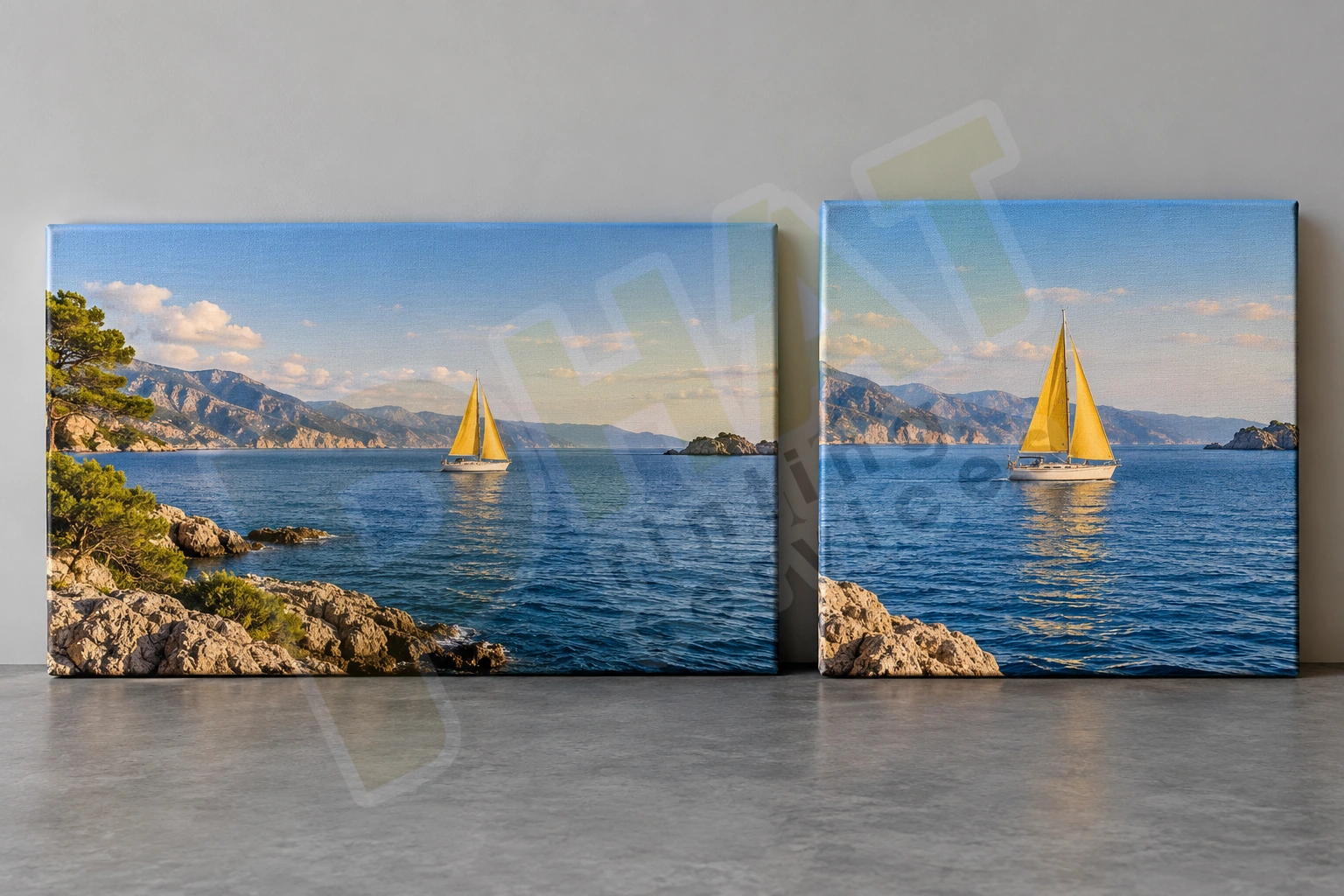
파노라마를 임의로 세 등분한 뒤 같은 여유를 더하지 마세요. 전면 치수·좌우 순서·설치 간격·틈의 이미지 처리부터 정합니다. 틈 뒤로 연속되는 듯 보이게 할 수도, 모든 내용을 보존한 채 작품만 띄울 수도 있어 파일이 다릅니다. 의도를 보이는 전체 확인본을 승인한 뒤 개별 출력본을 만드세요. 불명확하면 필요한 유료 배치 작업을 상담하고 간격 몇 cm라는 이유만으로 이미지를 삭제하지 마세요.
각 작품은 전체 도면의 번호와 연결하고 전면·여유·방향을 목록에 적으세요. 안내를 별도 파일로 두어 ‘좌·중·우’가 그림에 인쇄되지 않게 합니다. 한 점의 자르기를 수정하면 옆 작품의 수평선·무늬 연결도 다시 보세요. 원본이 있는데 작은 전체 미리보기에서 각 작품을 재출력하지 마세요. 전체본은 배치, 개별본은 확정 크기의 디테일을 위한 파일입니다.
가로·세로가 섞인 세트는 치수만 읽기보다 목록의 축소 이미지로 순서를 확인하세요. 치수가 같아도 방향에 따라 이미지·옆면이 달라질 수 있습니다. 행사·여러 객실 납품은 파일 분리 전에 구역 코드를 합의해 파일과 포장 번호를 맞춥니다. 식별 정보가 그림 앞면에 글자나 코드를 추가할 허가를 뜻하지는 않습니다. 제품에서 보이는 내용은 승인본에 있어야 합니다.
한 세트의 사진이 카메라·휴대전화·스캔 등 다른 출처라면 작품별 선명도와 색을 먼저 확인하세요. 설정 해상도가 같아도 동등하지 않습니다. 약한 사진은 고객 승인으로 개별 크기 축소나 교체를 검토하고 모두 같은 선명화 처리를 하지 마세요. 전체 색 검토와 개별 디테일 검토는 별개입니다. 합의한 색·위치를 기록해 최종 출력 때 수정 전 파일을 다시 쓰지 않도록 합니다.
Đặt tên file theo khổ và kiểu cạnh, ví dụ tranh-bien-60×40-matnhin-anhracanh-v2.jpg. Nếu đặt bộ nhiều tấm ghép từ một ảnh, gửi thêm một ảnh tổng có đánh số từng tấm và khoảng hở giữa các tấm khi treo. Ý tưởng bố cục bộ tranh có ở bài xu hướng in tranh Canvas.
종이 사진은 먼저 제대로 스캔하세요
종이 사진은 디지털 원본 픽셀이 없으므로 스캔으로 데이터를 만듭니다. 사진 재질에 맞게 먼지를 조심히 제거하고 평평하게 두되 기념 원본을 손상시키지 마세요. 직접 어렵다면 스캔 접수처에 방식과 비용을 문의합니다. 휴대전화 재촬영은 조명·사람 그림자·반사·원근 왜곡이 생길 수 있고 확대물에 남습니다. 기기 화소 수보다 테두리 제거·원근 보정 후 실제 남은 이미지를 확인해야 합니다.
10 × 15 cm 사진을 600 ppi로 실제 취득하면 약 2,362 × 3,543 px입니다. 전면 40 × 60 cm에서는 약 150 ppi지만 흠집·입자·원본 흐림도 커질 수 있습니다. 이는 예상 계산이지 모든 옛 사진의 해당 크기 출력 보장이 아닙니다. 흰 테두리를 뺀 이미지로 계산하고 얼굴·손글씨를 복원했다면 처리 전후 스캔을 함께 준비하세요.
복원은 사람과 내용을 보존해야 하며 매끈해 보인다고 다른 얼굴을 만들어서는 안 됩니다. 눈·입·의상 손상은 검토 영역을 표시하고 가능한 참고 사진을 준비하세요. 수락 범위·방식·비용을 먼저 확인합니다. 과도한 매끈함은 파일 해상도가 늘어도 머리카락·옷 주름을 없앨 수 있습니다. 가장 밝고 예쁜 화면보다 원본과 나란히 놓고 정체성과 의미를 승인하세요. 가족사진은 시간 흔적 제거보다 내용의 정확성이 중요합니다.
새 디지털 사진과 옛 종이 사진을 묶을 때는 출처별 처리를 먼저 하세요. 같은 출력 크기가 다른 원본의 품질을 같게 만들지는 않습니다. 작품별 규격에서 확인하고 허용할 색 조정을 합의하되 모두 비슷하게 보이려고 좋은 디테일까지 흐리거나 빼지 마세요. 전체 배치도와 각 작품의 고품질 파일을 구분하고 원본·복원본 이름을 기록하면 가족이 아직 승인하지 않은 버전을 잘못 쓰는 일을 줄입니다.
안내 파일과 인쇄 파일을 분리하세요
치수선·접힘선·번호·메모는 승인에 유용하지만 구분 없이 파일에 남으면 인쇄 내용이 될 수 있습니다. 같은 버전의 안내본과 실제 이미지 인쇄본을 따로 보내세요. 별도 레이어를 쓰면 원고 저장뿐 아니라 최종 PDF 내보내기 때 상태를 확인합니다. 가는 선이 재단 지시인지 이미지인지 담당자가 추측하지 않도록 안내 전용과 완성품 요소를 명시하세요. 출력본 재확인으로 원단 전체 재작업 전에 발견할 수 있습니다.
보내기 전에 가능하면 독립 뷰어로 인쇄본을 다시 열어 네 변·전체 페이지·방향·빈 페이지·배경 잘림을 확인하세요. 여러 페이지 PDF는 페이지별 작품과 수량을 적어 설명 페이지가 작품으로 인쇄되지 않게 합니다. 이름이 맞아도 구버전 내용일 수 있습니다. 글꼴·연결 이미지가 빠졌다면 원고에서 해결하거나 상담하고 작은 참고 사진을 추가해 임의 합성을 요구하지 마세요.
파일명은 내용·전면·버전을 구분하되 규격표를 대신하지 않습니다. 같은 바다 사진도 단색 옆면과 이미지 감싸기가 다르므로 규격별 승인 방식을 적으세요. ‘최종·최신’만 반복하지 말고 버전이나 확인 시점을 사용합니다. 교체 시 이전 파일은 사용하지 않는다고 밝히고 새 파일 수신 확인을 기다리세요. 여러 검토자는 창구 한 명을 정해 편집자와 주문자가 다른 버전을 보내지 않게 합니다.
개인 사진·미공개 기업 자료는 주문에 필요한 데이터만 적절한 방식으로 공유하세요. 인쇄 페이지에 무관한 메모·예비 사진을 남기지 않습니다. Nhà in Phát는 주문 후 고객 파일을 보관하지 않으므로 고객이 원본·승인본·규격을 보관해야 합니다. 다운로드 기간·권한이 있으면 점검과 진행 중 올바른 파일을 받을 수 있게 하세요. 예전에 열렸던 링크가 재주문 때도 같은 권한과 버전이라는 보장은 없습니다.
승인과 주문
| 파일 방안 | 기능·특징 | 적합한 용도 | 조건 및 제한 |
|---|---|---|---|
| 원본 JPG·TIFF | 자른 뒤 밀도를 계산할 원본 데이터. | 풍경·가족·웨딩 사진. | 확장자만 보지 말고 초점·압축·필수 영역 확인. |
| 문자·로고 PDF | 배치·글꼴·벡터 구성 유지. | 사무실·광고·브랜드 정보. | 페이지뿐 아니라 내부 사진의 실제 배치 크기 확인. |
| 종이 사진 스캔 | 남은 기념 사진의 디지털 데이터 생성. | 옛 가족사진 복원·재출력. | 손상도 남으며 복원 승인·사전 비용 확인 필요. |
| 개별 파일과 전체 배치도 | 작품 번호·전면·옆면·간격 연결. | 여러 점·여러 위치·후가공 납품. | 배치도는 인쇄 파일 대신이 아니며 방향·버전 일치 필요. |
인쇄 전 배치 승인
안내본에 전면 경계·접힘선이 표시돼야 합니다. 얼굴·글자 잘림, 비율 왜곡, 전면 치수를 확인하고 안내선이 인쇄 파일에 남지 않게 하세요. 화면 밝기와 조명은 색 인지에 영향을 주므로 최대 밝기의 휴대전화만으로 색을 확정하지 마세요.
Canvas는 바니시 코팅을 하지 않으므로 조리대·음료 작업대의 기름·수증기를 피하세요. 액자는 파일과 선금 70% 확정 후 주문별 일정으로 진행하며 종이 인쇄의 두 시간 기준을 적용하지 않습니다. Bình Thạnh 지점 또는 Quận 1 지점에서 수령하거나 배송 앱 예약 지원을 이용할 수 있고 요금은 앱 기준입니다. 디자인·이미지 수정·배치는 유료로 작업 전 비용을 안내합니다.
자주 묻는 질문
캔버스 인쇄 파일 준비 질문
픽셀·비율·감싸기·파일 전달을 상황별로 점검하세요.
12 MP 사진만으로 최대 캔버스 크기를 확정하나요?
아닙니다. 자른 뒤 픽셀·실제 선명도·거리가 필요합니다. 4,000 × 3,000 px는 150 ppi에서 약 67.7 × 50.8 cm지만 모든 사진의 해당 크기 품질 보장은 아닙니다.
10 × 15 cm 사진의 600 ppi 스캔을 40 × 60 cm에 쓰나요?
실제 취득 시 약 2,362 × 3,543 px, 해당 크기에서 약 150 ppi입니다. 흐림·흠집·테두리 제거 후 영역을 함께 점검하고 스캐너 설정만으로 판단하지 마세요.
1,200 × 900 px를 유지한 채 72에서 300 dpi로 바꾸면 더 선명한가요?
디테일은 늘지 않습니다. 보간하지 않으면 픽셀은 같고 해석되는 인쇄 크기만 바뀝니다. 원본이나 더 작은 크기를 검토하고 보간했다면 처리 전 파일도 보내세요.
3:4 세로를 4:3 가로로 바꿀 때 무엇을 승인하나요?
폭을 유지해 자르면 높이 56.25%가 남습니다. 잘리는 사람·디테일을 확인하고 원본에 가까운 규격이나 별도 승인한 배경 추가를 검토하세요. 늘려 채우지 마세요.
가장자리 서명은 감싸기 배치 전에 어떻게 하나요?
서명을 필수 영역으로 표시하고 선택 틀의 전면·접힘선과 대조하세요. 여유가 없으면 미러링·단색을 검토하며 3 cm를 모든 구조의 고정 규칙으로 쓰지 마세요.
투명 PNG 영역은 캔버스에서 순백이 되나요?
아닙니다. 인쇄되지 않은 부분은 실제 원단 바탕이 보입니다. 별도 배경이 필요하면 파일에 넣고 원단·출력을 확인하세요. 모든 캔버스 바탕이 같지는 않습니다.
파노라마 3점 분할은 설치 간격만큼 이미지를 항상 지우나요?
항상 그렇지는 않습니다. 틈 이미지 처리·작품별 전면·옆면을 승인해야 합니다. 원본과 전체 도면을 보내고 간격 포함 설치 폭을 모든 방식의 필수 이미지 폭으로 보지 마세요.
원본의 머리카락·검은 옷이 뭉치면 밝기만 올리면 되나요?
확실하지 않습니다. 데이터가 없으면 밝기로 복원되지 않고 노이즈나 하이라이트 손실이 생길 수 있습니다. 원본·수정 영역을 점검하고 재승인하며 수정비는 작업 전에 안내합니다.