Xuất File Canva Cho Backdrop: Tỷ Lệ, Ảnh Và PDF Cần Kiểm
Để in backdrop từ Canva: tạo thiết kế đúng tỷ lệ khổ thật (dựng thu nhỏ theo tỷ lệ nếu Canva không cho nhập khổ lớn), kéo nền rộng thêm phần biên hoàn thiện, dùng ảnh đủ điểm ảnh cho khoảng cách nhìn, rồi tải bằng PDF Print (PDF in ấn) và mở lại bản tải để kiểm. Gửi kèm khổ thật, tỷ lệ đã dựng và kiểu hoàn thiện. Link Canva hoặc ảnh chụp màn hình không thay được file PDF.
Bài dành cho người tự làm bố cục bằng Canva và muốn đặt mặt in Hiflex cho backdrop. Phần dưới đi theo đúng thứ tự thao tác: chốt khổ, dựng trang, đặt ảnh và chữ, chọn tùy chọn tải, kiểm PDF, gửi file.
CHỐT KHỔ TRƯỚC
Khổ thật, tỷ lệ và giới hạn trang của Canva
Ghi khổ thật trước khi chọn mẫu
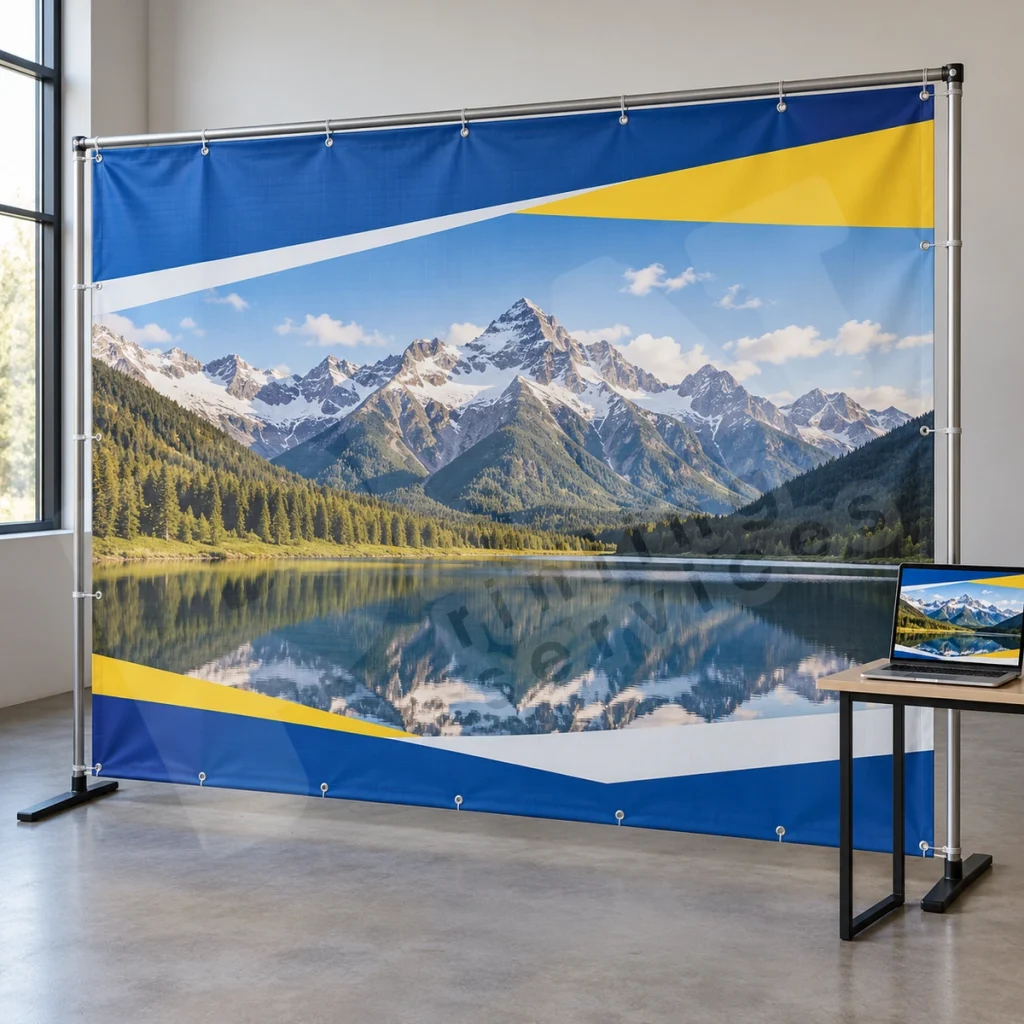
Ghi ngang × cao của mặt nhìn backdrop (ví dụ 300 × 200 cm, 400 × 250 cm) và kiểu hoàn thiện: gấp mép đóng khoen, luồn ống, hay bọc khung có sẵn. Cách chọn khổ theo sân khấu và khu chụp hình có trong bài kích thước backdrop. Mẫu Canva thường được tạo cho bài mạng xã hội hoặc trình chiếu 16:9; nếu tỷ lệ khác mặt backdrop, phải bố cục lại từng vùng, không kéo giãn cả thiết kế theo hai chiều vì mặt người và logo sẽ méo. Khi dùng mẫu, rà cả các dòng nhỏ, logo và tên địa điểm mẫu còn sót ở góc hoặc phía sau mảng nền.
Dựng theo tỷ lệ khi Canva không cho nhập khổ thật
Canva giới hạn kích thước trang tối đa trong ô tạo cỡ tùy chỉnh (Custom cỡ), và con số này có thể thay đổi theo thời điểm. Nếu nhập khổ thật bị báo vượt giới hạn, dựng thiết kế theo tỷ lệ thu nhỏ: phông 300 × 200 cm dựng ở tỷ lệ 1:10 thành trang 30 × 20 cm; phông 400 × 250 cm thành 40 × 25 cm. Tỷ lệ 1:10 nghĩa là mỗi chiều nhân 10, không phải diện tích nhân 10. Ghi rõ “khổ thật 300 × 200 cm, dựng tỷ lệ 1:10” trong tin nhắn gửi file và trong tên file. Không tự chia thiết kế thành nhiều trang để lách giới hạn; nếu cần ghép tấm, quy cách ghép được chốt riêng theo vật liệu.
Mặt nhìn khác toàn tấm sẽ in
Phần gấp mép, luồn ống hoặc bọc ra sau khung không nhìn thấy từ phía trước. Một backdrop đủ logo trên màn hình có thể mất logo khi một phần tấm đi ra sau khung. Vì vậy cần hai con số: mặt nhìn (vùng thấy được) và khổ in (mặt nhìn cộng phần hoàn thiện). Nếu backdrop lắp vào khung có sẵn, gửi số đo khung theo hướng dẫn trong bài backdrop lắp khung có sẵn.
TRÀN LỀ VÀ BIÊN
Tràn lề, biên hoàn thiện và vùng an toàn
Tùy chọn Crop marks and dấu cắt và lề in của Canva chỉ thêm khoảng 3 mm mỗi cạnh. Với khổ lớn, nền cần tràn 3–5 mm mỗi cạnh, và backdrop Hiflex còn cần thêm biên cho kiểu hoàn thiện:
- Gấp mép đóng khoen: kéo nền rộng thêm phần biên gấp ở mỗi cạnh để mép gấp không lộ nền trắng; số cụ thể được xác nhận khi chốt quy cách. Cách gia công mép được so sánh trong bài gia công mép banner.
- Bọc khung: phần dư bằng độ dày khung cộng phần bắn ghim hoặc dán phía sau, đo trên khung thật.
- Vùng an toàn: chữ, logo và mã QR lùi vào trong mép mặt nhìn một khoảng đủ tránh khoen, nẹp và người đứng sát mép; với phông chụp ảnh, giữ thông tin chính ở khoảng ngang ngực đến trên đầu người đứng.
Nếu đã tự kéo nền rộng thêm phần biên trong trang Canva, không bật thêm Crop marks and tràn lề mà không báo, để người xử lý file không cộng hai lần. Ghi trong tin nhắn: khổ trang đã gồm biên hay chưa, và biên bao nhiêu.
ẢNH, LOGO VÀ CHỮ
Ảnh đủ điểm ảnh, logo gốc và font tiếng Việt
Ảnh nền: tính theo khoảng cách nhìn
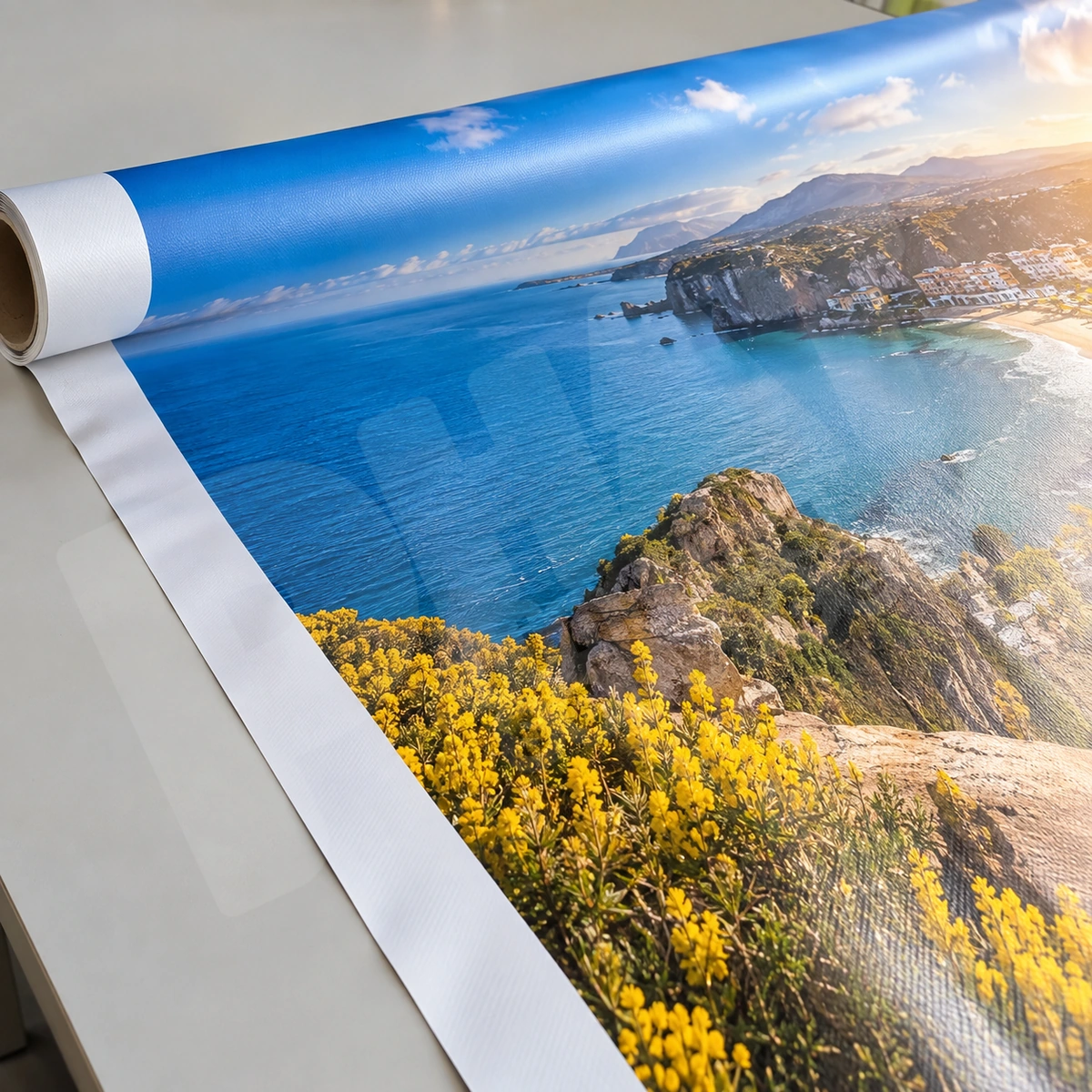
Backdrop thường được nhìn từ 2–5 m, nên ảnh nền khoảng 72–100 ppi tại khổ thật là đủ. Nếu dựng tỷ lệ 1:10, cùng ảnh đó cần khoảng 720–1.000 ppi ở khổ trang Canva. Cách quy ra điểm ảnh: phông 300 cm ngang (khoảng 118 inch) ở 72–100 ppi cần ảnh nền rộng khoảng 8.500–11.800 px. Ảnh điện thoại 12 MP (khoảng 4.000 px ngang) kéo phủ cả phông 3 m chỉ còn khoảng 34 ppi, sẽ mờ khi nhìn gần; khi đó dùng ảnh ở một mảng nhỏ hơn, hoặc đổi sang nền màu hay họa tiết vector. Canva không tạo thêm chi tiết cho ảnh nguồn thấp, kể cả khi chọn tải chất lượng cao. Chi tiết hơn trong bài độ phân giải ảnh theo khoảng cách xem.
Tải ảnh gốc lên Canva, không dùng ảnh đã gửi qua ứng dụng chat vì thường bị nén. Sau khi đặt ảnh vào khung hình của mẫu, kiểm phần bị crop: mặt người, tên trên bao bì, chi tiết nhận diện.
Logo: dùng tệp gốc, ưu tiên SVG hoặc PNG lớn
Tải logo dạng SVG (Canva nhận SVG) hoặc PNG nền trong suốt có chiều ngang lớn; không gõ lại tên thương hiệu bằng font gần giống. Không kéo méo tỷ lệ, không đổi màu logo khi chưa được chủ thương hiệu duyệt. Với nhiều logo tài trợ, thứ tự và kích thước nên theo danh sách đã duyệt; xem thêm bài logo tài trợ trên backdrop. Khi thay logo ở một trang, kiểm cả các trang nhân bản còn giữ bản cũ.
Font tiếng Việt và cỡ chữ đọc từ xa
Một số font trong thư viện Canva thiếu dấu tiếng Việt; khi xuất, dấu bị thay bằng font khác làm chữ lệch nét. Chọn font hiển thị đúng dấu ngay khi gõ, và mở PDF để đọc lại dấu, ngày tháng, dòng phụ. Chữ phụ trên backdrop nên cao khoảng 3–5 cm khi người xem đứng cách 3–5 m; tiêu đề lớn hơn nhiều lần. Nếu dựng tỷ lệ 1:10, chiều cao chữ trên trang Canva chia 10 tương ứng.
TẢI FILE
Tải PDF Print và chọn đúng tùy chọn
Mở đúng thiết kế đã chốt, vào Share (Chia sẻ) → Download (Tải xuống), chọn File type là PDF Print, chọn đúng các trang cần in rồi tải. Không gửi PNG, JPG hay ảnh chụp màn hình làm file in: chữ bị chuyển thành điểm ảnh và kích thước pixel thường không đủ cho khổ lớn. PDF Standard nhẹ hơn nhưng nén ảnh nhiều hơn, chỉ dùng để gửi xem nội dung.
| Tùy chọn khi tải | 권장 방식 | 이유 |
|---|---|---|
| File type | PDF Print | Giữ chữ dạng vector, ảnh ít bị nén |
| Trang | Chỉ trang cần in | Tránh lẫn trang nháp hoặc trang ghi chú |
| Crop marks and bleed | Bật nếu chưa tự kéo biên; tắt nếu đã kéo và báo rõ | Lề in của Canva chỉ khoảng 3 mm, không thay biên hoàn thiện |
| Color profile | CMYK nếu tài khoản có; nếu chỉ có RGB vẫn gửi | CMYK chỉ có ở gói Canva trả phí; file RGB được chuyển khi xử lý |
| Flatten PDF | Bật khi có hiệu ứng trong suốt, bóng đổ, chữ có hiệu ứng | Giữ hiệu ứng hiển thị đúng; nhưng chữ trong PDF không còn sửa được |
Màu: CMYK, RGB và màu thương hiệu
Trong PDF Print, tùy chọn Color profile CMYK chỉ có ở gói Canva trả phí; bản miễn phí xuất RGB. Nếu chỉ có RGB, vẫn gửi PDF Print và báo rõ; màu rực như xanh lá, cam, hồng có thể nhạt khi in Hiflex, nên kiểm mẫu màu nếu là màu thương hiệu (xem bài duyệt màu thương hiệu trên backdrop). Không tự chuyển màu bằng công cụ trực tuyến không rõ thiết lập. Chọn CMYK cũng không phải lời hứa giữ màu giống màn hình.
Làm phẳng (Flatten PDF): bật khi có hiệu ứng
Flatten PDF gộp các lớp thành một, giúp hiệu ứng trong suốt, bóng đổ và chữ có hiệu ứng hiển thị giống trên Canva. Đổi lại, chữ trong PDF không còn chỉnh được. Vì vậy luôn giữ thiết kế nguồn trên Canva; muốn sửa ngày hoặc tên thì sửa nguồn rồi tải bản mới, không sửa trên PDF đã làm phẳng.
KIỂM PDF TẢI XUỐNG
Mở PDF ngoài Canva và kiểm năm điểm
- Số trang và thứ tự: đúng các mặt cần in, không lẫn trang nháp.
- Khổ trang: đúng khổ thật hoặc đúng khổ tỷ lệ đã ghi, đã gồm hay chưa gồm biên như đã báo.
- Chữ: đủ dấu, không nhảy dòng, không đè logo.
- Ảnh: phóng 100% vùng ảnh quan trọng, không vỡ hạt, không crop mất chủ thể.
- Mép: nền phủ kín ra hết khổ in, không còn hình chữ nhật đánh dấu vùng che hay lớp ghi chú.
Danh sách kiểm PDF khổ lớn đầy đủ hơn có trong bài kiểm file PDF in banner khổ lớn. PDF Print của backdrop nhiều ảnh có thể nặng vài chục MB; gửi qua email hoặc link tải mà nhân viên xác nhận, không nén lại nhiều lần để cho nhẹ.
PHIÊN BẢN
Link Canva để trao đổi, PDF để sản xuất
Link Canva hữu ích khi cần góp ý bố cục, nhưng nội dung trên link thay đổi mỗi lần có người sửa. File dùng để in luôn là một PDF cụ thể, có tên phiên bản (ví dụ “Backdrop_HoiNghi_300x200_ty-le-1-10_v3.pdf”). Sau khi sửa trên Canva, tải PDF mới, mở kiểm và báo bản nào thay bản nào. Nếu nhiều người cùng chỉnh, chọn một đầu mối chốt nội dung và tải bản cuối; bản sao Canva không tự đồng bộ với bản gốc.
YÊU CẦU ĐẶT IN
Gửi PDF kèm thông tin quy cách
Tin nhắn gửi file nên có: khổ thật, tỷ lệ đã dựng (nếu có), khổ trang đã gồm biên hay chưa, số tấm, vật liệu dự kiến, kiểu hoàn thiện (khoen, luồn ống, bọc khung), điểm nhận và thời điểm cần. Nếu đang phân vân giữa phông mềm và tấm cứng, đọc bài backdrop Hiflex hay PP bồi Formex; với tấm bồi, xem thêm PP bồi Formex là gì, và poster và banner theo ứng dụng khi chọn giữa các hình thức hiển thị khác.
Kiểm file và tư vấn không tính phí. Nếu bản Canva cần dàn lại theo khổ, thay ảnh hoặc thêm biên, phần chỉnh sửa có tính phí và được báo phương án, chi phí trước khi làm. Đơn thường in khoảng 2 giờ sau khi chốt file; đơn nhiều tấm hoặc có hoàn thiện riêng được hẹn lịch cụ thể. Nhà in Phát nhận thi công khi báo trước 2 ngày và không cho thuê khung backdrop. Giá theo số lượng và quy cách; xem và gửi yêu cầu trên trang In Hiflex.
Nhận tại 441/31 Điện Biên Phủ, Phường Thạnh Mỹ Tây, TP.HCM hoặc 37A Nguyễn Đình Chiểu, Phường Sài Gòn, TP.HCM; Nhà in Phát hỗ trợ book ship, phí theo ứng dụng vận chuyển. Với nhiều mặt, gửi kèm bảng mã mặt, số tấm và ảnh xem trước để người nhận kiểm bộ mà không cần mở Canva.
Câu hỏi khi xuất file Canva cho backdrop
Giới hạn khổ, tỷ lệ, ảnh, font và tùy chọn tải khi làm backdrop trên Canva.
Canva báo vượt kích thước khi nhập khổ backdrop 4 × 2,5 m thì làm sao?
Dựng thiết kế theo tỷ lệ thu nhỏ, ví dụ 1:10 thành trang 40 × 25 cm, và ghi rõ “khổ thật 400 × 250 cm, tỷ lệ 1:10” khi gửi file. Không chia thành nhiều trang để lách giới hạn; nếu thật sự cần ghép tấm, quy cách ghép được chốt riêng.
Dựng theo tỷ lệ 1:10 thì ảnh trong Canva cần bao nhiêu ppi?
Khoảng 720–1.000 ppi ở khổ trang Canva, tương đương 72–100 ppi khi phóng ra khổ thật. Nói cách khác, số điểm ảnh của ảnh không đổi; chỉ cần ảnh gốc đủ khoảng 8.500–11.800 px ngang nếu phủ cả phông 3 m.
Ảnh chụp điện thoại có đủ làm nền cho backdrop 3 × 2 m không?
Thường không đủ để phủ cả phông. Ảnh 12 MP rộng khoảng 4.000 px, kéo ra 3 m chỉ còn khoảng 34 ppi và sẽ mờ khi nhìn gần. Dùng ảnh ở một mảng nhỏ hơn, hoặc làm nền bằng màu phẳng, họa tiết vector rồi đặt ảnh vào một khung vừa phải.
Tài khoản Canva miễn phí không có CMYK thì file có in được không?
In được. Gửi PDF Print ở RGB và báo rõ; file được chuyển hệ màu khi xử lý. Màu rực như xanh lá, cam, hồng có thể nhạt hơn trên Hiflex, nên nếu là màu thương hiệu thì hỏi kiểm mẫu màu trước khi in cả tấm.
Đã kéo nền rộng thêm phần biên thì có bật Crop marks and tràn lề nữa không?
Không cần, và nếu bật thì phải báo. Lề in của Canva chỉ thêm khoảng 3 mm; khi khổ trang đã gồm biên tự kéo, bật thêm dễ khiến người xử lý cộng biên hai lần. Ghi rõ khổ trang đã gồm biên bao nhiêu mỗi cạnh.
Backdrop gấp mép đóng khoen cần chừa biên trong file thế nào?
Kéo nền ra ngoài mặt nhìn thêm phần biên gấp ở mỗi cạnh, số cụ thể được xác nhận khi chốt quy cách. Không đặt chữ, logo trong vùng biên và vùng đóng khoen; giữ chúng lùi vào trong mặt nhìn.
Chữ tiếng Việt trong PDF tải từ Canva bị lệch dấu là do đâu?
Font đang dùng thiếu một số dấu tiếng Việt nên Canva thay bằng font khác khi xuất. Đổi sang font hiển thị đúng toàn bộ dấu ngay khi gõ, tải lại và mở PDF đọc kiểm từng dòng, nhất là ngày tháng và tên riêng.
Chữ phụ trên backdrop cần cao bao nhiêu nếu dựng tỷ lệ 1:10?
Ở khổ thật, chữ phụ nên cao khoảng 3–5 cm khi người xem đứng cách 3–5 m. Trên trang Canva tỷ lệ 1:10, chiều cao tương ứng chia 10, tức khoảng 3–5 mm. Kiểm bằng thước của Canva thay vì ước theo cỡ chữ pt.
Có nên bật Flatten PDF khi tải backdrop từ Canva không?
Bật khi thiết kế có hiệu ứng trong suốt, bóng đổ, chữ có hiệu ứng hoặc ảnh chồng lớp, để PDF hiển thị giống trên Canva. Sau khi làm phẳng, chữ trong PDF không còn sửa được, nên giữ nguồn Canva để sửa và tải bản mới khi cần.
Gửi link Canva thay cho file PDF có được không?
Link chỉ dùng để trao đổi bố cục. File để in phải là một PDF Print cụ thể có tên phiên bản, vì nội dung trên link thay đổi mỗi khi có người sửa và người nhận có thể không có quyền tải.
PDF Print của backdrop nặng vài chục MB thì gửi bằng cách nào?
Gửi qua email hoặc link tải (Google Drive, link tải từ Canva) theo kênh nhân viên xác nhận. Không nén lại PDF bằng công cụ trực tuyến để cho nhẹ vì ảnh sẽ bị giảm chất lượng.
Sửa thiết kế Canva sau khi đã gửi PDF thì cần làm gì?
Tải PDF mới, mở kiểm, đặt tên phiên bản mới và báo rõ bản nào thay bản nào. Bản sửa trên Canva không tự cập nhật vào PDF đã gửi; nếu đơn đã vào sản xuất, khả năng đổi và chi phí phát sinh được báo theo tình trạng đơn.