
カタログの画像解像度:入稿前の確認方法
カタログの写真は、紙面上の実寸に対して1インチ(25.4 mm)あたり約300 pxあれば鮮明に仕上がります。塗り足し2 mm付きのA4全面写真なら約2,528 × 3,555 px、6 × 6 cm枠なら約709 × 709 pxで十分です。ただし画素数は必要条件にすぎず、手ブレ・ピンボケ・強圧縮の画像は数値が足りていてもぼやけて印刷されます。
その他の仕様:リング製本カタログ印刷・中綴じカタログ印刷。
ページサイズ・フォント・PDF書き出しの基本手順はPDFデータ作成ガイド、表紙・本文用紙の選び方はカタログ用紙の選び方をご覧ください。
ピクセル・ppi・印刷サイズ
ピクセルは画像そのものの実データ量で、例えば3000 × 2000ピクセルのように表します。ppi(pixel per inch)は紙面上に配置した際、1インチあたりに何ピクセル並ぶかを示す密度です。dpiは印刷機器のインキドット密度であり、画像ファイル側の解像度指標ではありません。
日常的に使う2つの計算式:
- 必要ピクセル数 = 印刷辺(mm)÷ 25.4 × 希望ppi。幅90 mmの画像枠を300 ppiで印刷するには90 ÷ 25.4 × 300 ≈ 1063ピクセルが必要です。
- 実効ppi = ピクセル数 ÷ 印刷辺(インチ)。横1800ピクセルの画像を幅152 mm(6インチ)で配置すると300 ppiですが、304 mmへ拡大すると150 ppiまで低下します。
メタデータ上の「Resolution 72」や「300」という数値自体は鮮明さを決めません。ピクセル数を増やさずに72を300へ書き換えても、紙面上の配置サイズが小さくなるだけです。トリミングした場合は残ったピクセル数だけで計算します。横3600ピクセルの写真を左半分だけ切り抜けば、有効幅は1800ピクセルになります。
主な写真枠に必要なピクセル数一覧
| カタログ内の画像配置 | 設定サイズ(mm) | 300 ppi時のピクセル数 | 250 ppi時のピクセル数 |
|---|---|---|---|
| A4塗り足し付きページ(表紙、章扉) | 214 × 301 | 2528 × 3555 | 2106 × 2963 |
| A4見開き全面写真 | 424 × 301 | 5008 × 3555 | 4173 × 2963 |
| A5塗り足し付きページ | 152 × 214 | 1795 × 2528 | 1496 × 2106 |
| A4半分の横長サイズ | 210 × 148 | 2480 × 1748 | 2067 × 1457 |
| 4分割グリッド内の商品枠 | 90 × 90 | 1063 × 1063 | 886 × 886 |
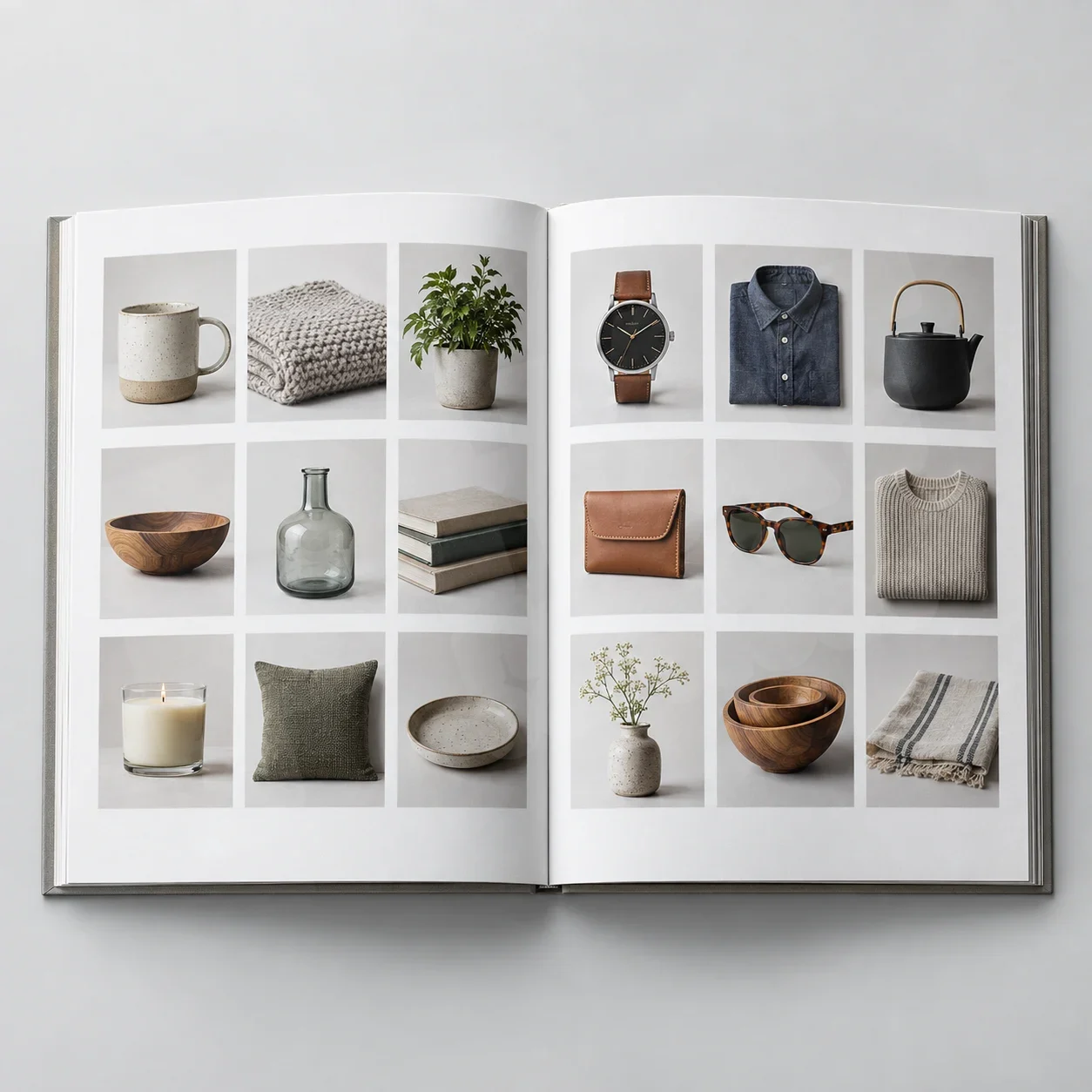
| 9分割グリッド内の商品枠 | 60 × 60 | 709 × 709 | 591 × 591 |
300 ppiの列は、30〜40 cmの読書距離で見る商品・人物・インテリア写真の基準値です。250 ppiの列は滑らかな写真であればCouche コート紙でも実用的に印刷できる下限目安で、200 ppi未満になると写真内の小さな文字や素材の質感が甘くなります。塗り足しは各辺2 mmで計算しています。
画素数が足りていても印刷でぼやける場合がある
ppiを上げても解決できないよくある4つの不備原因:
- 手ブレ・ピンボケ。被写体の輪郭が一方向に流れてぼやけている、または手前の商品ではなく背景にピントが合っている状態です。
- 過度なJPEG圧縮。文字や空の周囲に8 × 8ピクセルのブロックノイズが出てグラデーションが段差になります。チャットアプリは送信時に自動で圧縮・縮小するため、画像は必ずファイル添付で受け取ってください。
- Webサイトから取得した画像。Web用の製品画像は幅800~1,200 px程度が多く、300 ppiで7~10 cm枠には足りてもA4半ページには解像度不足です。
- AIツールで拡大した画像。画面上は鮮明に見えても、ラベルの文字や生地の織り目、接合部の細部が自動生成で書き換わることがあります。購入検討に使う写真は実物に忠実でなければなりません。
レイアウトデータ内の実効PPIの読み方
- InDesign:リンクパネルを開いて画像を選択し、元のPPIと実効PPIを確認してください。基準となるのは実効PPIの数値です。
- Illustrator:「ウィンドウ」→「リンク」のリンク情報欄にPPIと拡大縮小率が表示されます。縦横不均等に引き伸ばされた画像(横120%、縦100%)は、拡大率の大きい辺を基準に計算してください。
- Canva:ppiが表示されません。元画像をダウンロードしてピクセル数を確認し、Canvaの定規で配置枠の寸法を測ったうえで上記の計算式に当てはめてください。
- Acrobat Pro:プリフライトに「200 ppi未満の画像」チェックがあります。入稿前に一度実行して低解像度画像の見落としを防ぎましょう。
次にPDFを原寸100%で開き、品番・ラベル文字・縫製ライン・接合部など顧客が注目する細部を200〜300%に拡大して確認します。画面全体表示で鮮明に見えても印刷品質の判断にはなりません。
画像種別ごとの推奨解像度
すべての画像に300 ppiが必要なわけではありません。業界での一般的な目安は以下の通りです。
- 商品写真・人物・インテリア写真:配置サイズで250〜300 ppi。
- 文字背面のぼかし背景やテクスチャ:細部を注視しないため150〜200 ppiで十分です。
- 文字を含む写真(ボトルラベル、機器の銘板など):300 ppi以上。重要な文字情報はベクター文字として打ち直すのが望ましいです。
- 紙からスキャンしたモノクロ線画(図面・署名):600 ppi以上。
- ロゴ・図表・グラフ:ベクターデータ(AI、PDF、SVG)を使用します。500 pxのPNGロゴは300 ppiで幅約42 mmまでしか配置できません。
写真解像度が足りないときの対処法:枠縮小・トリミング変更・差し替え
レイアウト前に最大配置サイズを逆算します。横幅1,800ピクセルの画像は300 ppiで最大約152 mm、250 ppiで約183 mmまでです。そこから次の3つの方法のいずれかを選びます。
- 写真枠を縮小するのは、小さくしても主な特徴が判別できる場合に限ります。枠を詰め込みすぎて全製品の区別がつかなくなるのは避けてください。
- トリミングを変更するのは写真の一部だけを使いたい場合です。大きく切り抜くほど残るピクセル数が減る点に注意してください。
- 別の写真を依頼するのは、訴求したい細部がちょうどピンボケしている場合です。「もっと鮮明な写真を」ではなく「品番A-12の接合部アップ、接合部にピント、長辺2,500 px以上」と具体的に伝えます。
画像の配置位置によっても細部が見えるかどうかが決まります。無線綴じカタログではノドから5〜10 mmほどが開きにくいため、品番を見分ける重要要素をそこへ置かないでください。リング製本カタログではパンチ穴帯がノド余白の一部を占めるため、ノド側へ裁ち落とした写真は穴で欠けます。
画質を損なわずにPDFを書き出す
レイアウトデータ上で問題ない画像でも、書き出し設定によって劣化することがあります。確認すべき3つの設定は次の通りです。
- プリセット:印刷互換性の高いPDF/X-1a・PDF/X-4、または「高品質印刷」を選びます。「最小ファイルサイズ」はカラー画像を約100 ppiまで落とすため印刷用には使えません。
- ダウンサンプル:450 ppiを超える画像のみ300 ppiへ下げる設定にしてください。150 ppiをしきい値に設定しないでください。
- 圧縮設定:JPEG最高画質またはZIP圧縮を選んでください。低画質設定にするとチャット経由の画像と同様にブロックノイズが出ます。
書き出し前にすべての画像へ一括でシャープ処理(sharpen)をかけないでください。シャープは実在する細部を引き立てるだけで、強くかけすぎると商品の輪郭に白いフチが生じます。
入稿と製本方式の選択
最終PDFに、画質が気になる写真一覧(ページ番号・画像名)、仕上がりサイズ、部数を添えてお送りください。データ点検とご相談は無料で、実効解像度が低い画像は印刷前に枠縮小や差し替えをご判断いただけるようスタッフからご案内します。通常のご注文はデータ確定後約2時間仕上げ、大部数は別途納期をご案内します。
写真は鮮明なのに商品色が期待と異なる場合はCMYK色ズレ診断へ、大部数前に見本を刷る場合はカタログのサンプル確認範囲をご覧ください。各種製本仕様はカタログ印刷一覧にまとめています。
ホーチミン市の441/31 Điện Biên Phủ, Phường Thạnh Mỹ Tâyまたは37A Nguyễn Đình Chiểu, Phường Sài Gònでの店頭受け取りが可能です。Nhà in Phátでは配車アプリ配送手配サポート・送料はアプリ実費にも対応しています。
カタログ用写真の解像度に関するよくある質問
配置サイズ、元データ形式、PDF書き出し方法に関するQ&A。
A4見開き2ページにまたがる写真は何ピクセル必要ですか?
塗り足し込みのA4見開きは約424 × 301 mmで、300 ppiなら約5008 × 3555ピクセル、250 ppiなら4173 × 2963ピクセルが必要です。4000 × 3000ピクセルのスマホ写真はこのサイズで約240 ppi相当になるため、ノド付近の細部まで入念に確認してください。
9分割グリッドの6 × 6 cm商品枠に必要な最小画素数は?
300 ppi基準でトリミング後の残存領域が約709 × 709 px必要です。1,000 × 1,000 pxの商品写真から背景を半分切り抜いても、残りが縦横709 px以上あれば解像度は足ります。
配置サイズで200 ppiしかない画像でも印刷できますか?
インテリアや風景など滑らかな写真であれば、Couche紙では200 ppiでも実用上許容範囲に仕上がることが多いです。一方、ラベル文字や細かな布目、精密なディテールを含む写真は、配置枠を小さくして250〜300 ppiを確保するか、より高解像度の元画像を用意してください。
InDesignで画像の有効ppiはどこで確認できますか?
Linksパネルを開いて画像を選び、Link Infoを確認します。Effective PPIの行が配置サイズでの実効解像度であり、Actual PPIは元データ上の数値にすぎません。画像を200%に拡大するとEffective PPIはActual PPIの半分になります。
小さな成分表示の文字が入ったパッケージ写真は、判読できるために何ppi必要ですか?
実寸配置で300 ppi以上とし、画像内の文字は紙面上で高さ1.5 mm以上、すなわち300 ppiで18ピクセル以上を確保してください。これより小さい文字は解像度が足りていても潰れて読みにくくなるため、正確さが求められる情報は画像の横にベクター文字として打ち直してください。
AIで拡大した商品写真は品番一覧ページに使えますか?
実物と見比べてラベル文字や品番、素材の木目・質感が正確に保たれている場合のみ使用してください。拡大ツールは文字や細部を書き換えてしまうことがあるため、お客様が品番を選ぶページでは実物を撮り直した写真の方が安全です。
カタログ用PDF書き出し時の画像ダウンサンプル解像度は何ppiにすべきですか?
450 ppiを超える画像のみ300 ppiへダウンサンプルし、圧縮はJPEG最高画質またはZIPに設定します。カラー画像が約100 ppiまで落ちる「最小ファイルサイズ」プリセットは使わないでください。
PDF書き出し前に全写真へシャープ処理(輪郭強調)をかけるべきですか?
全画像への一括適用は避けてください。縮小した写真に軽くシャープをかけるのは有効ですが、強くかけすぎると商品の輪郭に白いフチが出てノイズも目立ちます。手ブレやピントずれはシャープ処理では修復できません。