

カタログ印刷のCMYKカラー:仕上がりが画面と違う理由
カタログの印刷物と画面で色が異なるのは、発色の仕組みが違うためです。画面はRGBの3原色で自ら発光するのに対し、印刷物は紙の上でCMYKの4色インキが光を反射して発色するため、蛍光グリーン・鮮やかなオレンジ・エレクトリックブルーなどの高彩度色は印刷すると落ち着いた色味になります。狙い通りの色に近づけるには、CMYKデータで入稿し、優先したい色(ロゴ・生地色・肌色など)を明記したうえで、量産前に本番と同じ用紙とPP加工で色校正を行ってください。
その他の仕様:リング製本カタログ印刷・中綴じカタログ印刷。
PDFのページサイズ・塗り足し・フォント設定は入稿用PDF作成ガイドをご覧ください。部数に応じた印刷方式の選び方はデジタル印刷とオフセット印刷の比較をご参照ください。
RGBとCMYK:画面より印刷物が落ち着いて見える理由
RGBは赤・緑・青の3チャンネル各0〜255で色を表し、光の加法混色のため値が大きいほど明るくなります。CMYKはシアン・マゼンタ・イエロー・ブラックの4色各0〜100%で記録し、インキが重なるほど光を吸収して暗くなります。紙に再現できる色域は画面表示より狭いため、再現範囲外の色は最も近い色へ変換され、一般に落ち着いた暗めの色調になります。
スマートフォンの輝度を最大にすると色の差はさらに広がります。印刷色校正用モニターの輝度は通常80〜120 cd/m²程度に調整されているため、屋外のスマホ画面で適切に見えるデータは印刷すると暗く沈みがちです。画面確認時は通常の読書レベルまで輝度を落とし、鮮やか表示モードをオフにしてください。
用紙・PP加工・照明による色の見え方の変化
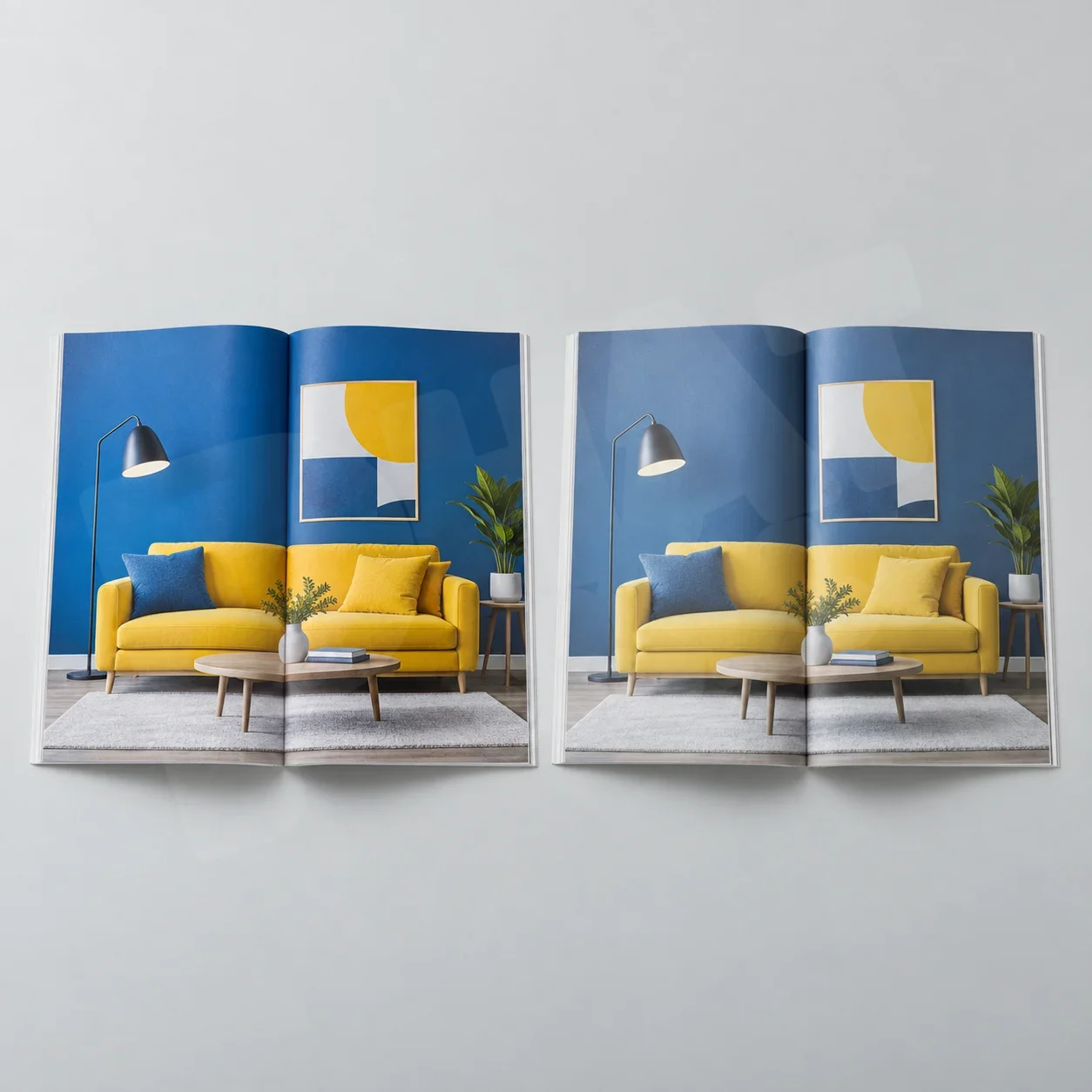
用紙:同じデータでも、グロス系Coucheコート紙は最も鮮やかで濃く発色し、マット系Coucheコート紙はやや落ち着いた仕上がりになります。Fort上質紙などの非塗工紙はインクが繊維に染み込むため淡くグレー寄りに見えます。カタログは本文Couche 150 gsm・表紙250〜300 gsmが一般的で、本文Fort 100 gsmは文字中心の冊子に向いています。用紙が変わると色味も変わるため、必ず本番と同じ用紙で校正確認してください。
PP加工:グロスPP加工は色に深みと鮮やかさが増し、マットPP加工はやや落ち着いた色味で暗部が少しグレー寄りになる一方、照明下の反射を抑えられます。加工前と完成品では色味が異なるため、詳しくはカタログ表紙のマットPP加工とグロスPP加工をご覧ください。
照明環境:印刷業界では標準光源D50(約5000 K)の下で色見本を確認します。ショールームの電球色2700~3000 Kでは白がクリーム寄りに、青が暗く見え、昼光色6500 Kでは黄色が薄く見えます。同じ1冊でも異なる照明の下で見れば色味が変わって見えます。
色ブレの兆候と対処法
| 印刷物上のサイン | よくある原因 | 対処法 |
|---|---|---|
| 鮮やかな緑・オレンジ・青がくすんで沈む | 印刷再現域外のRGBカラー | CMYK色域内で色を再選定してサンプル承認し、彩度は上げない |
| 冊子全体が画面表示より暗い | 画面輝度が高すぎる状態で、スマホ編集した写真 | モニター輝度を下げ、画像の暗部を5〜10%持ち上げて1〜2ページ再テストする |
| 一部の写真群だけが黄ばみ、グラフィック部分は正常 | 暖色照明下で撮影されホワイトバランス未調整の写真 | 該当する写真グループのみ調整し、データ全体はいじらない |
| ロゴがブランドカラーからズレる | ロゴがRGBカラーまたは誤ったCMYK値になっている | ロゴの基準CMYK値を設定し、実紙で色確認 |
| 広い黒ベタがグレーっぽくムラになる | K100単色の黒ベタ背景 | 広い黒ベタ背景には適切な配合のリッチブラックを使用 |
| 同じ写真なのに表紙が本文より薄く見える | 別紙表紙・マットPP加工 | PP加工済みの表紙で色校正し、必要に応じて表紙データのみ濃度をやや上げる |
入稿前のカラーデータ準備
CMYKカラーモードのPDFでお送りください。パースや商品写真などRGBデータも受付可能ですが、データ点検時にCMYKへ変換し、色味が落ち着く箇所を事前にご案内します。写真は原寸で約300 ppiが目安で、A4全面210 × 297 mmなら約2,480 × 3,508 px必要です。詳しくはカタログ写真の解像度とディテール確認方法をご覧ください。用紙変更時に再変換できるよう、元のRGB画像データも保管してください。
ロゴカラーとブランドカラー
ロゴには全ページ共通の固定CMYK値、例えばブランドブルーならC100 M70 Y0 K0を指定し、書き出しのたびにソフトがRGBから自動変換しないようにします。Pantone番号がある場合は色見本確認時の参照色として使いますが、デジタル印刷ではCMYK4色インキで再現されます。画面上で近い2色の青(1チャンネルあたりの差が約10%未満)は紙の上で1色に潰れやすいため、印刷前に数値差を広げてください。
黒背景・黒文字・グレー領域
小さな黒文字や細い罫線は文字端の色ズレを防ぐためK100単色にします。広い黒ベタには管理されたリッチブラックを使い、オフセット印刷ではC60 M40 Y40 K100などが一般的です。総インキ量は用紙の上限内に収め、塗工紙では約300%が目安です。商品写真のニュートラルグレーは色かぶりが最も目立ちやすいため、鮮やかな色より先にグレーを確認してください。
カラープロファイルの指定と変換
プロファイルの指定(assign)は色数値の解釈を変えるため、数値は変わらず画面上の見え方が変化します。プロファイルの変換(convert)は見た目の色をなるべく維持するように数値を書き換えます。データ移行時にプロファイルが欠落した写真には、直接CMYKを割り当てず元のプロファイル(通常はsRGBまたはAdobe RGB)を指定し直してください。CMYK変換は元のRGBデータから1回だけ行い、何度も往復変換すると色がくすみます。
色校正の鉄則:変更は1回につき1要素まで
全ページをテスト刷りする必要はありません。ロゴ入りページ、肌色や布色の写真ページ、濃色背景ページ、PP加工済み表紙の2〜4ページを選び、本紙と同じ約32.5 × 48 cmシートで刷ります。1回のテストでは1要素だけ変更しないと、どの調整が効いたか判別できなくなります。
| 検証すべき仮説 | しっかり固定 | 変更項目 | 判断材料となる結果 |
|---|---|---|---|
| 元画像の色かぶり | 用紙・PP加工・PDF書き出し方法 | ホワイトバランス調整済み写真データ | 写真の補正か、カラー設定の見直しか |
| 用紙によって色味が落ち着く | データ・書き出し方法 | グロスCouche紙とマットCouche紙の比較 | 優先したい色味に合わせた用紙選び |
| PP加工で表紙の色味が薄く見える | データ・用紙 | グロスPP加工とマットPP加工の比較 | PP加工の種類を選ぶか、表紙データを個別に色補正する |
| 2つのカラーコードの混同 | 用紙・PP加工 | 2組のコード間の余白を広げた配置 | 冊子全体で統一使用するカラーコード |
承認済みサンプルにはデータ版数、用紙の種類、PP加工、承認日を記入します。テスト刷りはページ数に応じた有料対応です。詳しい流れは量産前のカタログ色校正・サンプル承認をご覧ください。
サンプルを確認する照明条件
直射日光を避けた日中の窓際、または色温度約5000 Kの白色照明の下で確認してください。光沢面の反射を避けるためサンプルは約45°傾けて持ちます。ショールームの電球色照明下で主に使うカタログは、確定前に同じ照明下でも一度確認してください。承認担当者全員が同じ場所・同じ照明の下で、目から40〜50 cm離して確認するのが基本です。
よくある色ズレの3事例
倉庫写真だけ黄ばみ、ロゴは正常な場合。原因は印刷機ではなく電球色の下で撮影した写真にあります。該当写真群のみ画像内の白またはグレー部分を基準にホワイトバランスを補正し、ロゴ色までズレる全体補正は避けてください。
画面上では見分けられる2種類の青が紙では同じ色に潰れることがあります。どちらも印刷色域の端に近い色だからです。重要な色を残し、もう一方を明るくするか緑寄りに明確にずらして、実際の用紙で2色をテスト印刷してください。
増刷で表紙だけ色味がずれ、本文は問題ない場合。多くは初回と増刷で表紙用紙やPP加工の種類が変わったことが原因です。新しい表紙は前回承認した色見本と比較し、ショールームに数か月展示して退色した冊子とは比較しないでください。
増刷ごとの色味を安定させる
各回の印刷後に、印刷済みPDF、用紙とPP加工のメモ、密閉箱に保管した見本1冊の3点を残してください。Nhà in Phátでは納品後のデータ保管を行わないため、次回は同じPDFを再入稿し、色合わせの基準として見本をご持参ください。次回に用紙や製本方式を変更する場合は表紙を再確認します。製本方式の比較はカタログ製本方式の比較をご覧いただき、仕様に応じた注文は中綴じカタログ、無線綴じカタログ、大部数はオフセットカタログ印刷からどうぞ。
通常案件はデータ確定後およそ2時間が目安です。多部数案件は個別納期となり、色校正の工程はその前に組み込まれます。カタログ印刷一覧から仕様を選び、優先して合わせたい色見本とデータを送付のうえ、441/31 Điện Biên Phủ, Phường Thạnh Mỹ Tâyまたは37A Nguyễn Đình Chiểu, Phường Sài Gòn, TP.HCMでお受け取りください。Nhà in Phátでは配車アプリ配送手配サポートも承っており、送料はアプリ実費です。
カタログ印刷のCMYKカラーに関するよくある質問
写真の色味・表紙・用紙・入稿データの確認における判断ポイント。
別PCへ移動してカラープロファイルが消えた画像に、元の画面色に合わせるためすぐCMYKプロファイルを割り当てるべきですか?
いいえ。RGB画像にCMYKプロファイルを直接割り当てると数値が誤解釈され、色が大きく崩れます。スマホ写真ならsRGB、カメラ写真ならAdobe RGBなど元のプロファイルを割り当て直して画面確認したうえで、CMYKへ1回だけ変換してください。
表紙のネオングリーンについて、お客様が鮮やかモードの画面表示を基準にしている場合、どの判定基準で合意すべきですか?
画面ではなく、PP加工を施した表紙本紙の印刷見本で色を決めてください。ネオングリーンはCMYK色域外のため画面の鮮やかさ通りには再現できません。CMYK内で2〜3パターンの緑を並べてテスト刷りし、1つを基準色として選びます。
同じCMYK値であればどの表紙用紙でも同じ色に仕上がりますか?
いいえ。同じC100 M70 Y0 K0でも、Couche グロス紙ではCouche マット紙やFort 上質紙より濃く鮮やかに出ます。表紙用紙ごとに個別で校正確認を行い、ブランドカラーを重視する場合は用紙変更時にカラー値を再調整してください。
カタログの肌色が黄みがかっている場合、データ全体と個別写真のどちらを補正すべきですか?
写真単位、または同じ撮影条件のグループ単位で補正してください。データ全体に補正をかけると、もともと正しかったロゴや背景グラフィックの色まで崩れます。画像内の白またはグレー部分を基準点にしてイエローを3〜5%落とし、1ページだけテスト刷りして確認しましょう。
複数ページにわたる濃紺背景は通常の写真より色ブレが目立ちやすいですか?
はい。広い単色ベタ背景は色ムラや見開き左右の色差、シート間のわずかな色ブレが目立ちやすくなります。ディテールの多い写真であれば小さな色差は目立ちません。見開きにまたがる濃色ベタがある場合は、サンプルで該当の見開きを確認し、無線綴じの背をまたぐ配置は避けてください。
データ上の色数値は合っているのに増刷時にロゴ色がズレるのはなぜか?
増刷時に用紙やラミネートを変更したか、再書き出しの際に色変換が余分に1回かかったことが主な原因です。デザインデータ上だけでなく書き出したPDF内のカラー値を確認し、前回の承認サンプルと同じ照明の下で見比べてください。
テーブルの両端でサンプルを見た2人の青色の印象が異なる場合、観察位置を揃えるべきか、すぐデータを修正すべきですか?
まず確認場所と照明条件を統一してください。机の両端にある電球色と昼白色の照明だけでも青の色味ははっきり変わります。5000 K前後の照明の下の1か所にサンプルを置き、双方が一緒に確認してからデータ修正の要否を判断してください。
数冊だけの印刷ですが、似た色味の生地を顧客が選ぶ用途です。色見本のテスト刷りは省けますか?
おすすめしません。色見本カタログは印刷色が受注を左右するためです。近似色の組み合わせを含む1ページをテスト刷りし、ショールーム照明の下で実物の生地サンプルと並べて比較し、見分けがつく組み合わせを記録してから本印刷に進んでください。
承認後にデザイナーがCMYK数値は変えずに別プロファイルを割り当てたいと言っていますが、再確認は必要ですか?
必要です。プロファイルの割り当てはCMYK数値自体を変えなくてもソフトや印刷機による色の解釈を変えるため、承認済みサンプルと刷り色が異なる場合があります。承認後にプロファイルを変更した場合は、代表ページを再印刷して見本と比較してください。