
カタログ印刷用PDFデータ作成:塗り足し・安全余白・フォント
カタログ印刷用PDFデータは、各ページを仕上がり実寸+各辺2 mmの塗り足し(A4なら214 × 301 mm)で作成し、文字は断裁線から3〜5 mm以上離し、ノド側余白は製本方式に合わせて広げ、フォント埋め込み済み・配置サイズで画像約300 ppiを満たしている状態が基準です。本文は読む順番の単ページ連番で入稿し、事前に面付けしないでください。中綴じカタログは総ページ数を4の倍数とし、無線綴じカタログは背幅込みの表紙展開データを別途ご用意ください。
その他の仕様:リング製本カタログ印刷・中綴じカタログ印刷。
仕上がりサイズ通りのページ作成
組版ソフトのページサイズは断裁後の仕上がりサイズに合わせて設定してください。A4縦カタログは210 × 297 mm、A5は148 × 210 mm、正方形は210 × 210 mmと実寸で作成します。大きく組んで書き出し時に縮小するのは避けてください。A4の9 pt文字をA5へ縮小すると約6.4 ptになり、スペック表やキャプションが読みにくくなります。組版前のサイズ選定はカタログの適切なページ数とカタログ印刷ページのサイズ比較をご参照ください。
カタログの本文データは、読者がめくる順に1、2、3…の連続した単ページで入稿してください。デザイン時は見開き表示でも構いませんが、PDF書き出し時は単ページを選択します。印刷シートへの配置順(面付け)は用紙サイズと製本方式に合わせて印刷所側で行うため、1ページ目と最終ページを自作で並べると印刷順が狂います。
塗り足し2 mmと安全余白
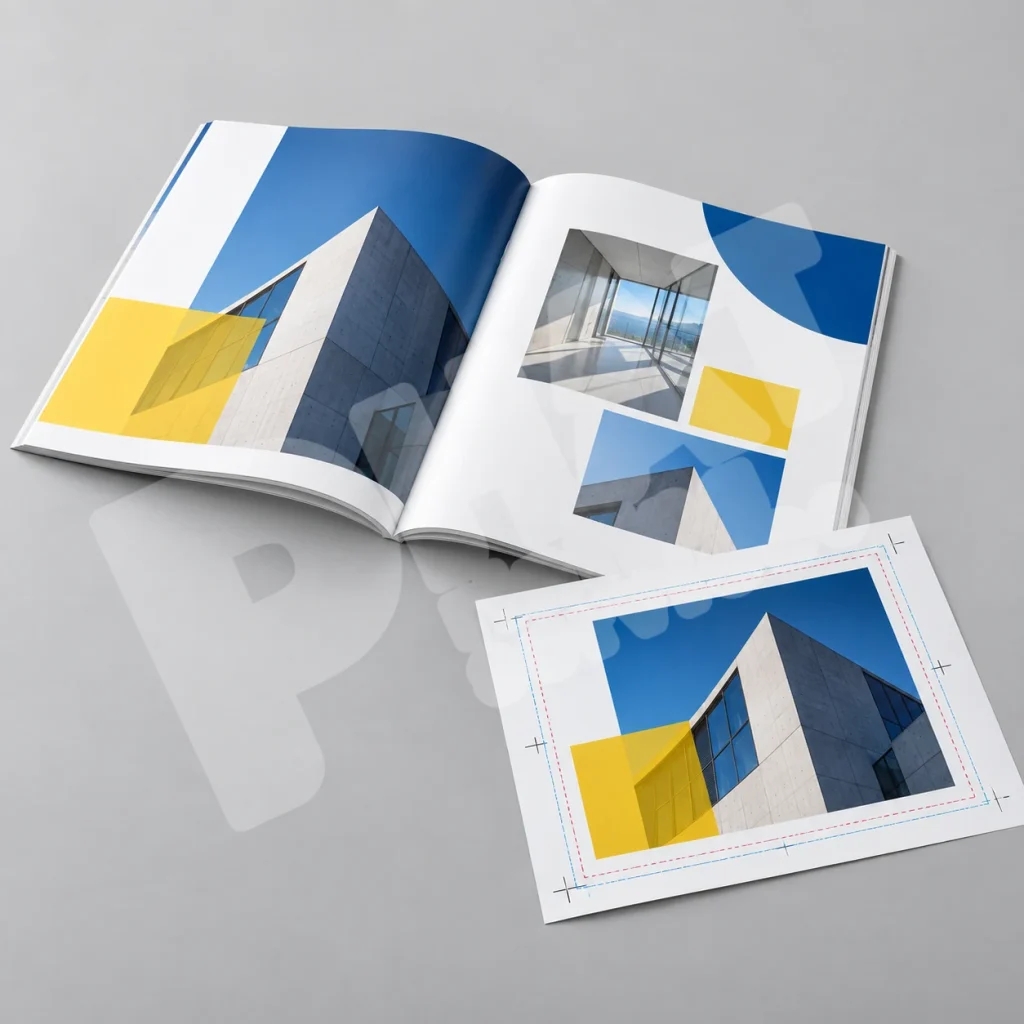
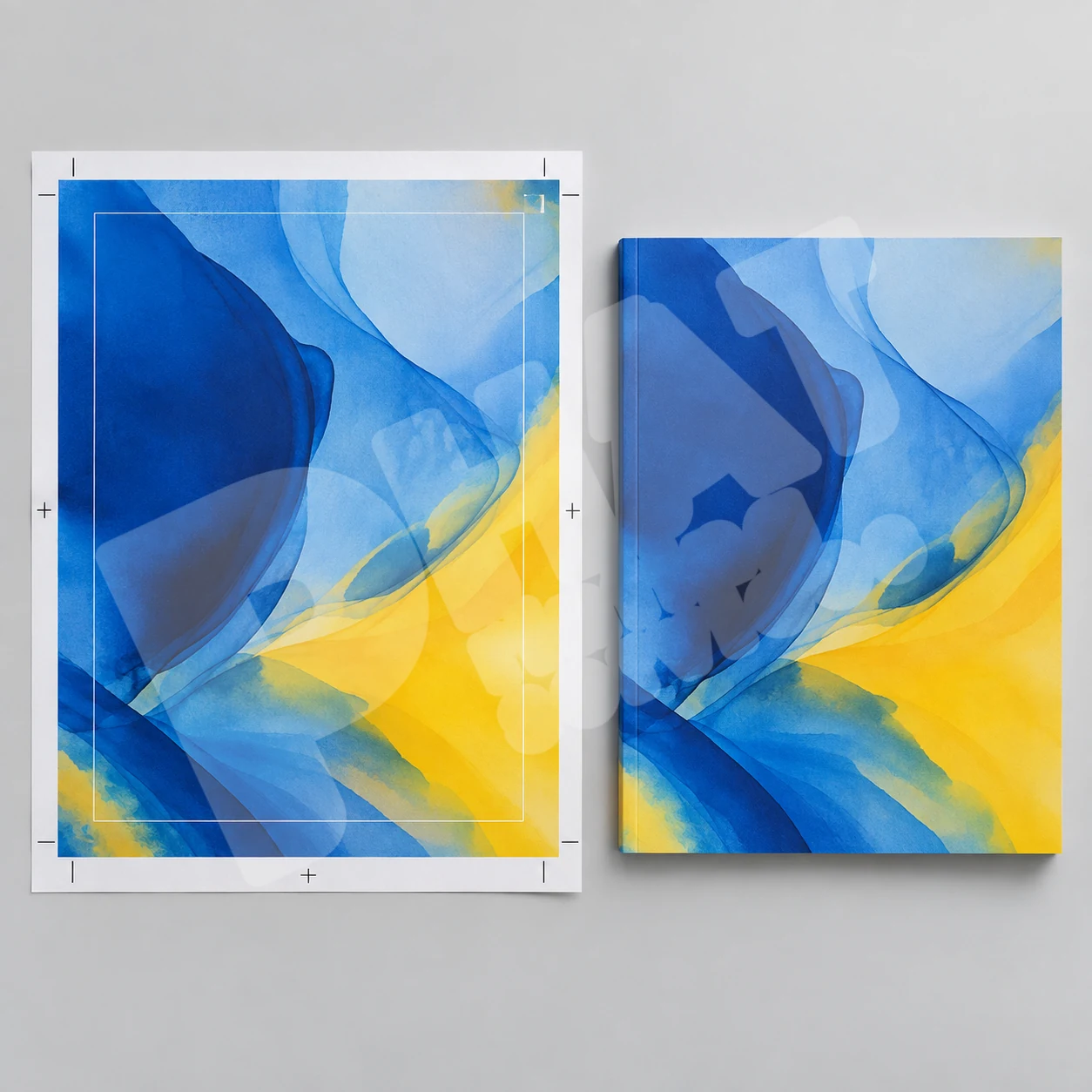
端に接する背景色・写真・図形はすべて仕上がり線から各辺2 mm外側に伸ばしてください。塗り足し込みの書き出しサイズはA4で214 × 301 mm、A5で152 × 214 mmになります。塗り足しが不足すると、0.5〜1 mmの断裁誤差で端に白い線が出てしまいます。
反対に、文字・ノンブル・ロゴ・QRコード・表内の数値は内側へ寄せる必要があります。小口・天・地は仕上がり断裁線から最低3〜5 mm確保してください。ノド側は下項の製本方式に応じてさらに広めの余白が必要です。
製本方式別のノド余白
3種類の製本方式はノドへの食い込み量が異なります。内側余白(ノド側)の設定ミスは製本後に文字がノドに隠れて初めて気づくため、最も修正しにくい失敗です。
| 製本方式 | ページ数 | 文字用のノド余白(目安) | 表紙データ |
|---|---|---|---|
| 中綴じ | 表紙4ページを含めて4の倍数(8、12、16…ページ) | 5 mm以上。厚い冊子は小口のせり出しを考慮し外側の余白をさらに広めに確保 | 本文と同一PDFに統合:1ページ目を表紙、最終ページを裏表紙にする |
| 無線綴じ | 糊が定着する厚みが必要で、通常40ページ以上 | フラットに開かないため約10〜15 mm | 見開き展開の表紙別データ:裏表紙+背幅+表紙 |
| リング製本 | ページ数は自由、各シート両面印刷 | パンチ穴帯を避けるため約12〜15 mm | 表表紙と裏表紙を別々の2ページで作成 |
中綴じ:ページ数は4の倍数
中綴じは二つ折りの紙を重ねて折り目をホチキス留めする製本です。1枚で4ページになるため、総ページ数(表紙込み)は8・12・16・20ページ…と4の倍数になります。本文22ページのカタログは2ページ追加(メモや連絡先ページなど)するか20ページへ減らす必要があります。
複数枚を中綴じで折り重ねると、内側のページほど小口側へ押し出され、断裁後は中央ページの外側余白が表紙より狭くなります。これを中綴じの押し出しと呼び、面付け時に補正します。お客様側では、32ページ以上の場合に文字やノンブルを外側端から5 mm以上離して配置してください。見開き写真は中央ページで最もきれいにつながるため、大きく見せたい見開き画像は中央に置くのが適しています。
無線綴じ:展開表紙と背幅
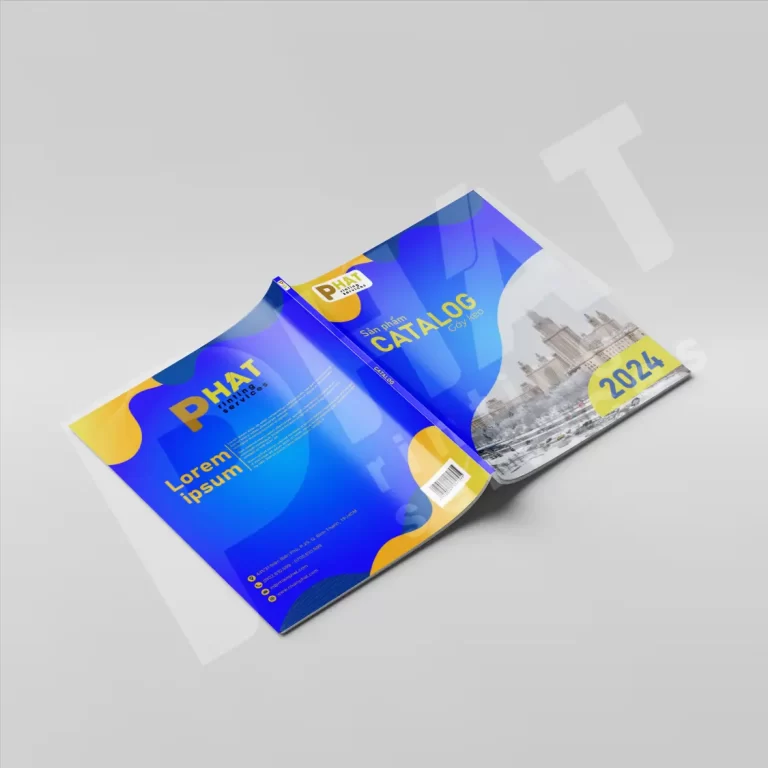
無線綴じ表紙は裏表紙・背表紙・表表紙を繋げた1枚の展開データです。背幅は実際の本文厚と一致します。例えば本文80ページは40枚で、1枚の厚みが約0.12–0.14 mmなら背幅は約5–5.5 mmです。この場合A4の展開表紙幅は210 + 5.5 + 210 = 425.5 mmとなり、各辺に2 mmの塗り足しを加えます。紙厚は紙種や坪量で変わるため、正確な背幅は本文確定後に実紙ベースでご案内します。この数値が出る前に表紙を作成しないでください。
接着剤は各ページの背側端面に塗布されます。PP加工を施した紙は背部分の接着力が弱まるため、無線綴じの本文には通常PP加工を行いません。また無線綴じは180度フラットには開かず、ノド元の約3〜5 mmはほとんど見えなくなります。そのためノド側余白は10〜15 mm確保する必要があり、見開きをまたぐ写真は中央の一部が隠れます。
リング製本:穴あけ帯の確保
リング製本では背端から約4–6 mmの位置に一列の穴を開け、冊子の厚みに応じてリング径を選びます。文字はすべてこの範囲外、つまり背端から約12–15 mm離して配置する必要があります。その代わりフラットに開いて360°折り返せるため、机上で使う価格表や技術カタログに適しています。
データ内の画像・カラー・文字
配置サイズにおける画像解像度
カタログは30〜40 cmの距離で手に取って読むため、配置サイズ基準で約300 ppiの画像解像度が必要です。必要ピクセル数=印刷辺(インチ)× 300で計算します。塗り足し込みのA4全面写真(214 × 301 mm、約8.4 × 11.9インチ)には約2,530 × 3,560ピクセルが必要です。横1,200ピクセルの画像を幅210 mmで配置すると約145 ppiにとどまり、製品の輪郭に粗さが出ます。組版ソフト上で拡大すると、拡大率に応じて実効ppiが低下します。詳しい確認手順はカタログ用画像解像度ガイドをご覧ください。
CMYKカラー、黒ベタ背景とオーバープリント
画面表示を印刷仕上がりに近づけるため、承認前に画像と配色をCMYKへ変換してください。RGBで極端に鮮やかな青やオレンジは変換後にくすみやすくなります。暗部の総インキ量は裏移りやブロッキングを防ぐため約300%未満に抑えます。広い黒ベタには制御したリッチブラック(一般的にはC60 M40 Y40 K100など)を使い、小さい黒文字・ページ番号・仕様表にはK100単色を指定します。色の確認方法はカタログ印刷のCMYKカラー基礎もご参照ください。
小さなK100文字をオーバープリント設定にすると、わずかな見当ズレが起きても白フチが出にくくなります。一方、白色オブジェクトにオーバープリントを設定すると印刷時に消えてしまいます。写真背景上の白ロゴでよく起きるミスです。
フォントとベトナム語の声調記号
PDF書き出し時はすべてのフォントを埋め込んでください。ベトナム語文字に十分対応していないフォントを使うと、声調記号が文字から離れたり、「ữ、ậ、ợ」が四角に文字化けしたりします。冊子全体を組む前に、使用フォントで声調記号の多い一文を試し打ちしましょう。カタログの本文文字は8〜10 pt程度、写真キャプションは7 pt以上が目安です。写真の上の白抜き文字は細い線が背景色に潰れやすいため、8 pt以上でやや太めの書体にしてください。
印刷用PDF書き出し
- PDF/X-1aまたはPDF/X-4規格を選択してください。PDF/Xはフォント埋め込み、仕上がりサイズ、塗り足しの指定を義務付ける印刷互換規格であり、画像圧縮方式ではありません。
- 塗り足しを2 mmに設定します。トンボ(断裁マーク)は塗り足し領域に干渉しないよう仕上がり線から2 mm以上離して配置してください。
- JPEGの低画質圧縮は避け、書き出し設定で画像解像度を300 ppi以上に保ってください。
- 本文は単ページで書き出します。無線綴じの場合、表紙見開きは1ページの別ファイルとして書き出してください。
- ファイル名にはcatalogue-A4-kimgiua-24tr-v3.pdfのように仕様情報を含め、修正版は番号を繰り上げ、「final」「final2」といった命名は避けてください。
デザインから印刷までの流れはカタログのデザイン・印刷工程の記事で解説しています。
入稿前のプリフライト
プリフライトとは、Acrobat Proのプリフライトや出力プレビューなどの専用機能でPDFを自動検証する工程です。画面上の目視だけでは未埋め込みフォント、RGB画像、白オブジェクトのオーバープリント設定を見落としがちです。修正前のデータではなく、実際に入稿する最終ファイルに対してプリフライトを実行してください。
| 確認項目 | 確認すべき結果 | よくあるミス |
|---|---|---|
| ページ数 | 総ページ数が正確か、中綴じは4の倍数か | 白紙ページの不足、1ページの重複 |
| TrimBox | 仕上がりサイズと同寸(A4:210 × 297 mm) | 作業領域まで含めて書き出したことでページが大きくなっている |
| BleedBox | TrimBoxより各辺2 mm広く設定 | BleedBoxはあるが背景がそこまで拡張されていない |
| フォント | すべてのフォントが埋め込みまたはサブセット埋め込み済み | フォント欠落・ベトナム語声調記号の抜け |
| 画像 | 実効約300 ppi・CMYK | 150 ppi未満の画像やRGB画像の混在 |
| オーバープリント | 小さいK100文字はオーバープリント、白オブジェクトはノックアウト | 出力プレビュー確認時に白ロゴが消える |
レポートで確認すべき3項目
ページボックス:製本後の仕上がり領域を決めるのはTrimBoxです。背景がTrimBoxで止まっている場合、BleedBoxを広げても絵柄は増えないため、元デザインを修正して再書き出しする必要があります。
フォント:「Embedded Subset」は使用文字のみが埋め込まれた正常な状態です。「Not embedded」と表示される場合や、PDF内の文字検索で文字化けが起きる場合は修正が必要です。
画像:レポートには各画像の実効解像度が記載されます。一部のみ表示するようトリミングされた画像も配置フレーム基準で計算されるため、実際のレイアウト位置と照合してください。QRコードやロゴなどのベクター要素がラスター扱いになっている場合は書き出し時にラスタライズされています。ラスターQRコードは最低300 ppiを確保し、印刷物で読み取りテストを行ってください。
入稿と最終データの承認
本文PDF、表紙PDF(無線綴じの場合)、およびサイズ・総ページ数・製本方式・表紙用紙・本文用紙・PP加工・部数をまとめた仕様1行をセットでお送りください。データ点検とご相談は無料で、修正が必要な場合はお客様側で修正できるよう該当ページと不備箇所をお伝えするか、Nhà in Phátでの修正をご希望の場合は費用をご案内します。承認後にバージョン番号を伝えず新しいデータを追加送付しないでください。
通常案件はデータ確定から約2時間、多部数案件は個別納期をご案内します。注文確定時に前金70%をお支払いください。ビンタイン店または1区店での店頭受取のほか、配車アプリ配送手配サポートも利用でき、送料はアプリ実費です。製本方式は中綴じカタログ、無線綴じカタログ、リング製本カタログからお選びください。
カタログ印刷用PDFデータ作成時の質問
ページサイズ・塗り足し・背幅・フォントおよび印刷用PDFの書き出し方法。
カタログ印刷用PDFは見開き2ページ連結形式で入稿すべきですか?
避けてください。読む順番通りの単ページデータでお送りください。見開きデータは面付け前に分割し直す必要があり、ページ順の誤りやノド側の塗り足しズレが起きやすくなります。例外は無線綴じの表紙のみで、背幅を含めた1枚の見開き展開データで入稿します。
中綴じカタログの表紙データは本文と一緒に送るべきですか、分けるべきですか?
1つのPDFにまとめてご入稿ください。1ページ目が表1、2ページ目が表2、最後の2ページが表3と表4になります。総ページ数は表紙4ページを含めて4の倍数にしてください。
カタログ用PDFにトンボを入れる必要はありますか?
PDFのTrimBoxが仕上がりサイズと一致し、BleedBoxが各辺2 mm外側に設定されていればトンボは必須ではありません。トンボを付ける場合は仕上がり線から最低2 mm以上離し、塗り足しの外側に置いて印刷面へ入らないようにしてください。
無線綴じ表紙データを作る際の背幅はどう確認するか?
背幅は実際の本文の厚みに等しく、枚数と用紙種類によって決まります。例えば80ページは40枚なので、紙厚約0.13 mmなら背幅は約5.2 mmです。ページ数と本文用紙が確定してから見積り時に正確な背幅を確認し、表紙データを作成してください。
リンク画像を含むInDesignファイルは、PDFとパッケージ一式のどちらで入稿すべきですか?
PDFには画像とフォントが埋め込まれリンク切れが起きないため、印刷用PDFのご入稿だけで十分です。.inddファイルや画像・フォントフォルダ一式のパッケージデータは、Nhà in Phátへ内容修正をご依頼される場合のみ必要で、データ修正は有料となり事前に費用をご案内します。
カタログの本文文字はノドから何mm離せば十分ですか?
中綴じは約5 mm以上、無線綴じは約10〜15 mm、リング製本は約12〜15 mm確保します。その他の辺は断裁線から最低3〜5 mmの余白を保ってください。
フォントが「Embedded Subset」と表示される場合、全埋め込みし直す必要がありますか?
不要です。Embedded Subsetはデータ内で使用中の文字だけを埋め込む形式で、正常な印刷に十分対応します。再書き出しが必要なのはNot embeddedと表示された場合や、ベトナム語の声調記号ズレが確認された場合のみです。
フッターのページ番号はPDFのページ順と一致させる必要がありますか?
一致させるべきです。ノンブルを印字しなくても表表紙がPDFの1ページ目となるため、PDF上の3ページ目にはノンブル3を振ります。番号がずれると、特に4の倍数調整で白紙ページを挟んだ際に検品担当者がページ順を誤認しやすくなります。
デザインデータにはある白ロゴが印刷物で消える原因は?
多くの場合、白ロゴにオーバープリント設定が掛かっていることが原因です。白のオーバープリントは背景の上に何も刷らない指示になるため、ロゴが消えてしまいます。白オブジェクトのオーバープリントを解除し、書き出し前に出力プレビューで再確認してください。