

都市計画図の印刷と色レイヤー・境界線・凡例の確認ポイント
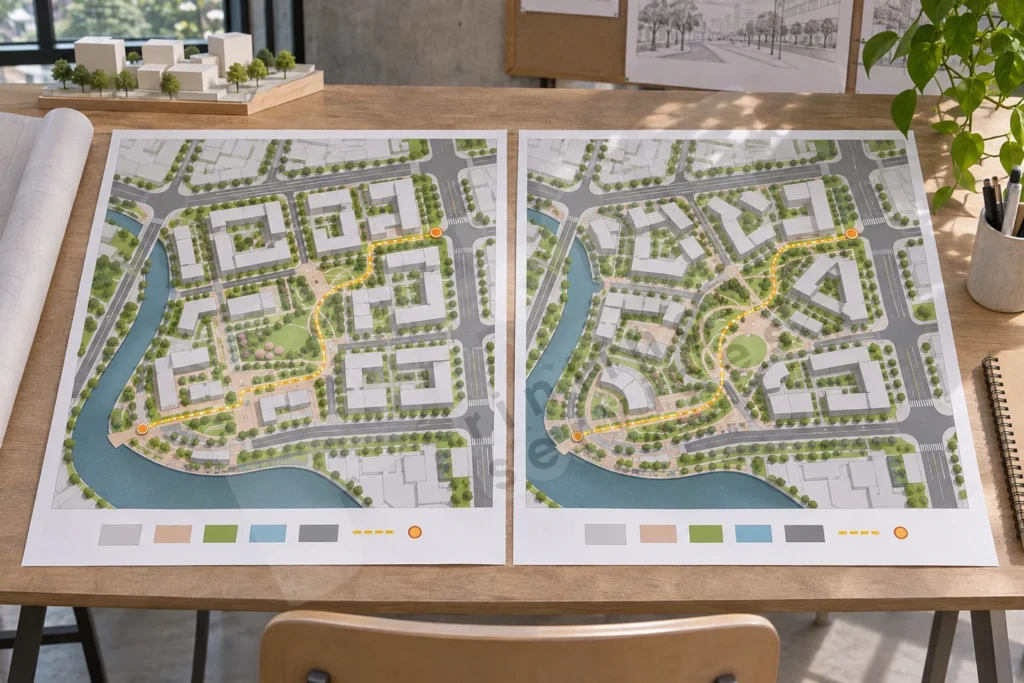
境界線1本・隣接する2つの用途区域・少なくとも1つの画地ラベルを含む範囲を選び、最終シートと同じ実寸でテスト出力します。横に凡例を置いて記号・色・名称を照合してください。掲示用と卓上配布用の両方がある場合は、縮小によって境界線や文字が潰れることがあるため、それぞれの実寸で確認します。
2つの用途地域が似て見える原因の切り分け
衛星写真の上に似た緑色の2区域が載っている場合、まずデータ上で背景レイヤーをオフにして2色単体で比較し、次にオンへ戻して背景写真により明度差が弱まっていないか確認します。背景表示時だけ見分けにくいなら、背景の視覚的ウェイトを下げるか区域表現を変更します。仕様上可能であれば境界線種やハッチング模様も変え、色が近くても識別できるようにして同レイヤー・同版で凡例を更新します。テスト出力で両方の画地コードを読み、接する境界線をたどってみてください。色面の違いだけ見えて境界線の通過位置が追えない状態はまだ不十分です。
現況図と計画案図を同一範囲で並べて配置
街区貫通通路の新設によって、バス停から学校までの歩行ルートが短縮されることを示すケースを想定します。2枚の図面は表示範囲・北の向き・縮尺を揃え、交差点・校門・バス停など両図で認識しやすい基準物を選びます。変更箇所は専用レイヤーに分け、凡例に記号と名称を載せてください。計画図側で街区貫通区間だけを拡大したい場合は、個別縮尺を持つ詳細枠を追加し、全体図上にその位置を示します。これにより全体ルートの比較と介入箇所の詳細確認を両立できます。
実長800 mの範囲を収める帯状マップは、1:2,000縮尺で図面幅400 mmになります。紙面グリッドの1カラム幅が360 mmしかない場合、ラベルや凡例を入れる前の時点で40 mm不足します。2枚を上下配置にして400 mmを維持するか、主要基準物が枠内に残る範囲で両図の表示区間を揃えて絞る方法があります。1:2,500へ変更すれば800 mは320 mmに収まります。新縮尺で両図を再書き出しし、文字・記号・スケールバーを読み直したうえで、審査側が全線動線を見たいのか個別出入口を見たいのかに合わせて配置を決めます。
複数情報レイヤーを横断する歩行者動線の点検
具体的な1路線を選び、2種類の出力図面それぞれで起点から終点までたどります。ラベルに隠れる箇所・境界線と重なる箇所・背景に沈む箇所に印を付けてください。校門ラベルが通過動線を塞いでいるなら余白へ移して短い引出線を添えます。動線が境界線の一部と重なる場合は、実際の地理的位置を動かさず補助記号か詳細枠で重複関係を説明します。見やすさ優先で動線を道路端へずらすと、実際の進入位置を誤解させる恐れがあります。
凡例の動線記号には、図面本編と同じ線種を使います。既存区間と新設区間がある場合は項目を分けて隣り合わせに並べ、どこが現況でどこが提案か分かるようにします。手元配布用がある場合は別途点検してください。縮小すると文字・破線の隙間・小さな矢印が潰れることがあります。小サイズでも同じ情報量を保つ必要があるなら、背景レイヤーを減らした版を作り、その版のスケールバーを再確認します。
比較目的に合わせたレイアウト選定
| プラン・製作方式 | 特徴・仕様の違い | 適した用途 | 条件と技術的制限 |
|---|---|---|---|
| 表示範囲と縮尺を揃えた2枚の図面 | 比較基準点の相対位置を維持 | 現況と計画案の対照 | 各出力図面でのスケールバー個別確認 |
| 全体図と詳細枠の組み合わせ | 介入箇所と動線の通過方法の明示 | 街区貫通通路および方向転換点の説明 | 詳細枠の位置明示と個別縮尺の記載 |
| 背景レイヤーを抑えた配布用図面 | 卓上検討で使う動線・ラベル・凡例スペースの確保 | プレゼン聴講中の手元参照 | 量産前に実配布サイズで行う縮小版チェック |
計画区域界・画地境界・提案歩行空間の区別
新設の歩行空間が2画地の境界線に沿って延びたあと現況道路を横断するケースでは、3要素が近接する場所でも明確に識別できる必要があります。計画区域界は検討対象範囲、画地境界は敷地割り、提案歩行空間は介入範囲を示すため、凡例でも別項目として立てます。歩行空間の一部が画地境界と重なる箇所は、詳細枠か引出線付きラベルで重複区間を説明し、計画案によって画地境界自体が変わるかのような誤解を招かないよう境界線は実位置のまま維持してください。
並行区間・交差部・最寄りの画地ラベルを含む範囲を選び、凡例の一部を横に添えて実使用サイズでテスト出力します。元データを先に見せず、第三者に提案歩行空間が画地境界から離れ始める地点を指さしてもらいます。介入エリアは分かってもどれが画地境界線か判別できないようなら、線種を変えるか別図に切り出してください。破線の隙間間隔も要注意です。同じピッチの破線2本が近接すると交差部で各線の始点が追えなくなるため、1回につき1要素だけ変更してどの調整が視認性向上に効いたか確かめます。
背景図が切り替わる箇所での記号の判読確認
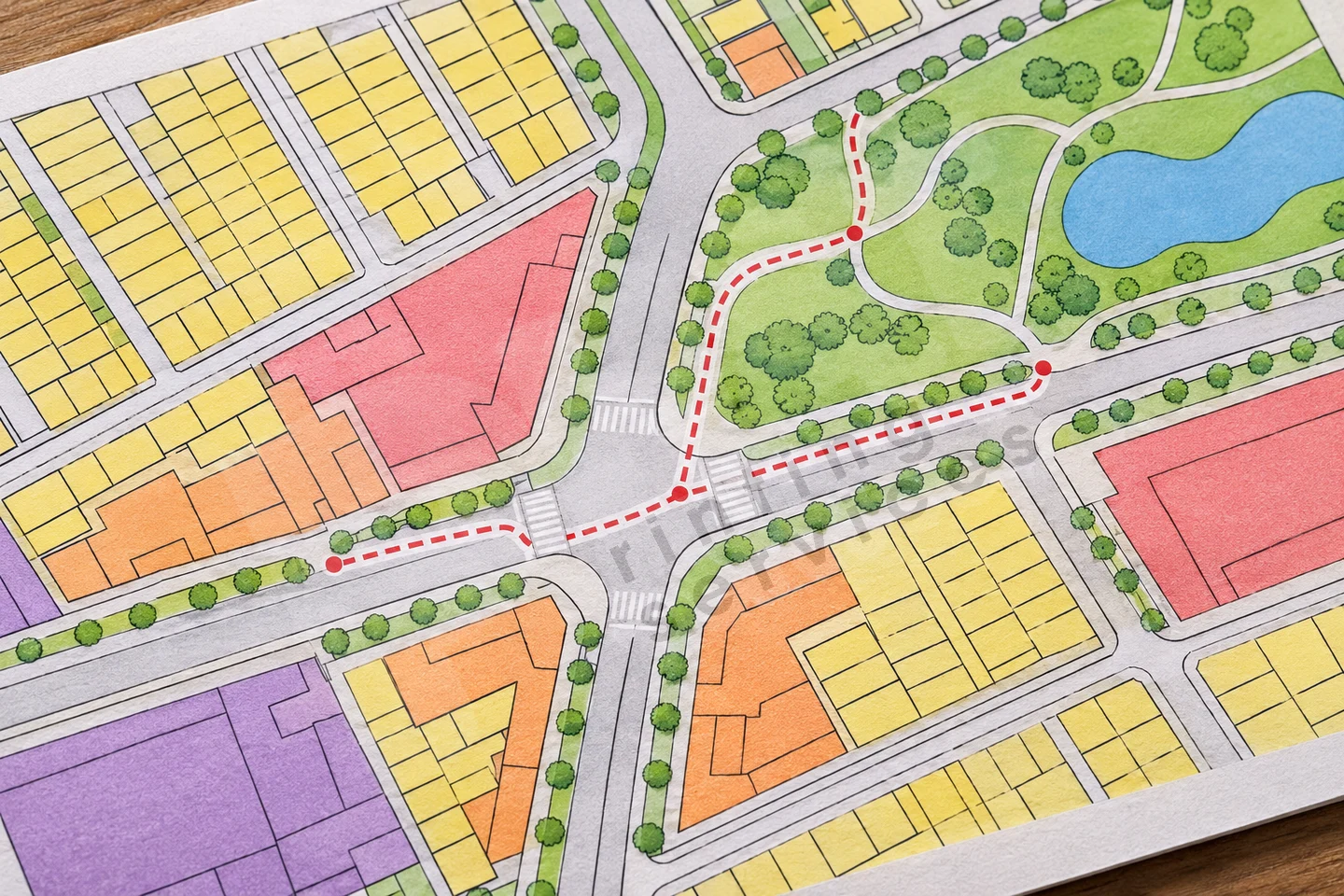
明るい背景上ではくっきり見える線も、衛星写真の影を横切ると消えて見えることがあります。明るい背景と暗い背景から最低1区間ずつ選んでテスト出力してください。暗部だけで問題が出るなら、読ませたい範囲の背景濃度を下げるかラベル周りに余白を設けます。記号に白フチを付ける場合は、隣接する細い境界線を隠してしまわないか確認します。境界線を正確に読ませる主図では、航空写真背景を別枠の位置図へ逃がし、主図側には両図を対応付けられる基準物を残す構成も有効です。
提案歩行空間が航空写真上の樹木の影を横切り、すぐ横にB12画地ラベルがあるケースを想定します。テスト出力で見やすい端から影の区間までたどってもらい、B12ラベル付近で見失うなら文字を動かして引出線の先端を再確認します。ラベルを移しても区間全体が沈む場合は、その範囲の背景濃度を落として同寸で再出力します。ファイル版番号と不具合箇所は道路基準点・画地番号・計画座標グリッドで記録しておけば、掲示用と配布用で用紙サイズが違ってもDTP担当者が同じ場所を特定できます。
段階整備図と最終計画図の分離
バス停から学校への歩行者動線で、第1期に校門〜前庭区間を結び、第2期で街区貫通通路を開通させる例を考えます。1枚の図面で両区間を同じ線種で描くと、第1期完了時点で全線開通すると誤解されやすくなります。2枚の段階整備図は同一表示範囲とし、それぞれ現況区間・当期整備区間・次期以降に依存する区間を明確に描き分けます。図面上に期別名称を大きく入れ、校門のような共通基準物を残しておけば、2枚を見比べても位置を見失いません。
テスト出力を使い、対象段階で通行可能な区間だけをたどって停留所から学校まで読んでもらいます。未開通区間へ迷い込むようなら、凡例と待機区間の表現を見直してください。未整備区間に淡い線を使う場合も、現況道路と明確に区別できる必要があります。交差点に注記が集中する場合は、両段階で同じコードを持つ詳細枠を設け、途切れる動線の端部と仮設迂回方向を示して、途切れが印刷ミスに見えないようにします。
2つの整備段階が接する箇所の条件ラベル点検
第2期の整備がB12画地の出入口位置の確定を条件とする場合を想定します。出入口付近に条件ラベルを置き、段階整備図から詳細枠へ誘導します。位置が未確定なら確定点のように描かず、検討範囲として示してください。位置を更新した際は、動線図・凡例・詳細枠横の注記を併せて見直します。配布用で航空写真背景を省いた場合でも、掲示用と配布用で同じステータスを表示します。
2種類のテスト出力を比較する際は、出入口・画地境界・新設予定区間が揃った箇所を選びます。条件ラベルが掲示用では読めても配布用で小さすぎる場合は、図面上に記号だけ残して説明文を凡例へ移します。読み手に第1期後に通行できる区間・待機中の区間・満たすべき条件を指さしてもらい、色だけで推測させているようなら線種の違いやステータス表記を図面に足してください。
読み取る対象に合わせた継ぎ目位置の選定
地図を複数シートに分割する際は、ラベルが少なく要素の交差も少ない場所に継ぎ目を設定します。B12画地を通る歩行者動線なら、計画出入口や主要な折れ点は避けてください。継ぎ目位置を動かせない場合は、同一シート内に詳細枠を設けて出入口と動線両端を完全な形で収め、継ぎ目横に詳細枠コードを添えて分割箇所の参照先を示します。割付図には行列順のシート番号と貼り方向を明記し、実寸書き出し前に縮小版を番号通り並べて検証します。
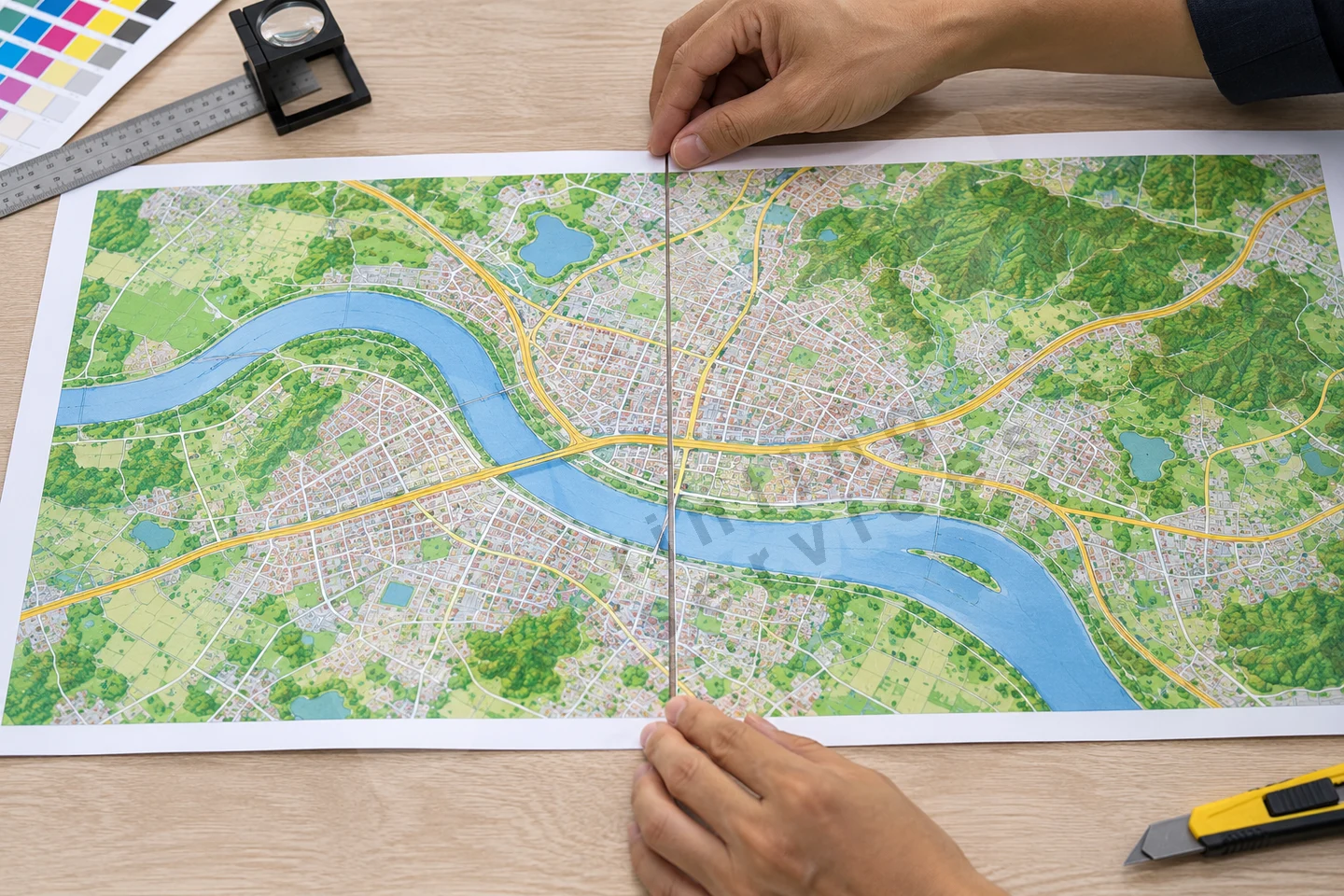
例えば仕上がり幅500 mmのシート2枚を、施工時に20 mm重ねて貼ると全体の有効幅は980 mmになります。1:2,000の地図では重ねしろ20 mmが実距離40 mに相当し、両シートの重複域には同じ地理データを繰り返し印刷しておく必要があります。貼り合わせ時は地物や選んだ基準点で位置を合わせ、重複域が1回だけ見える状態にします。断裁前に片方のシートから重ねしろを完全に削ってしまうと、動線の一部が欠けたり境界線に段差が生じたりします。
同一継ぎ目上の離れた2基準点による位置合わせ確認
継ぎ目上で上部の道路交点と下部の境界屈曲点のように離れた2つの基準点を選びます。2枚目のシートを重ね、まず1点目を合わせてからもう1点を見てください。上部が合っているのに下部がずれる場合は、すぐに断裁せず各シートの基準線長と重複幅を測り、片方だけ縮小出力されていないか確認します。縮尺が同じなら配置方向と回転角を点検します。貼り合わせ後の図面に余分な印が残らないよう、位置合わせ印は切り落とし部分か施工図側に付けます。
2つの基準点が合ったら、継ぎ目をまたぐ歩行者動線と画地境界を目で追います。継ぎ目の先でも動線が境界の正しい側を通っているか、B12ラベルが想定通りの回数だけ表示されているか確認してください。重ねしろ部分で文字が左右に半分ずつ切れる場合は、片方のシートに完全な形で残すか重ねしろの外へ移動します。1枚だけ再出力する場合は、会場へ運ぶ前に承認済みの隣接シートと継ぎ目を照合します。
地図全体で1つにまとめずレイヤーごとに出典を記載
出典表は航空写真背景・道路図形・画地境界・現地調査結果ごとに項目を分け、各行に資料名・日付または版番号・実際に使用した範囲を記載します。チームで現地踏査を行った場合は日付と調査範囲を明記し、直接目視した区間が分かるようにします。背景写真が過去の現況で校門位置だけが踏査後に更新されている場合、ページ下部の共通注記1行では不十分です。主図上では計画判断に関わる変更箇所に参照記号を置き、各ラベル横に長文を繰り返すのではなく出典表へ誘導します。
例えば航空写真では正面中央に門が見える一方、チームの現地調査では現在使われている出入口がB12画地寄りだったとします。歩行者動線を描く前に、2つの資料が同じ門を指しているのか、航空写真に旧門が写っているだけなのかを確認します。現地写真・調査図の位置・記録日を照合し、別々の2つの門と確認できれば個別コードを振って各用途を記載します。未確認のままなら要再調査箇所として示し、動線の終点を確定済みのように描かないでください。
個別オブジェクトを動かす前に位置ずれ範囲を確認
確認したいエリアの周囲で、道路交点・建物の角・橋のたもとなど明確な基準点を3か所選び、レイヤー間で照合します。3点とも同じ方向へずれているなら、校門記号だけを動かす前に背景図の配置方法と座標参照情報を確認してください。校門位置だけが異なる場合は、該当箇所の更新日と現地調査記録を突き合わせます。一致している基準点と議論中の箇所を一緒に収めた部分図を保存しておけば、エリア全体のずれか個別要素の相違かを判断できます。
テスト出力時は部分図と凡例を並べ、仕上がりサイズで読める大きさで出典コードを記載します。現地調査に参加していないメンバーにシートを渡し、現在使われている門・それを確認した出典・未確認のまま残る箇所の3点を指さしてもらいます。最初の2つは答えられても未確認箇所を見落とすなら、図面上のステータス表現を変更してください。新データ入手時は出典日を更新し、現況図・段階整備図・配布用の位置を同期させたうえで、歩行者動線の矢印が正しい門で終わっているか再確認します。
面積表のコードと提示図面の対応付け
校門横に待機広場を追加し、既存の緑地エリアの一部を充てるケースを考えます。計画図で変更区域にコードを振り、面積表でも同じコードを使います。同一用途が複数の飛び地に分かれる場合、公開用の表には用途別合計を載せ、内部照合表には区域ごとの面積を残しておきます。小さな一角だけが変わった際も、2つの合計値を見比べるだけでなく該当区域をすぐ特定して再確認できます。
面積表を書き出す前に、すべての行が同じ集計範囲に基づいているか確認します。待機広場は計画区域内にあり、区域外の接続路はアプローチ説明用の表示にすぎない場合は、接続路が集計対象外である旨を明記してください。隣接区域同士の意図しない重なりや隙間も点検し、境界線と区域コードが両方見える部分図で協議します。図形が変わらず表の数値だけを修正した場合は、説明書に新しい数値を使う前に変更根拠を記録します。
掲示用と配布用での端数処理ルールの統一
3区域の元面積が333.4 m²、333.4 m²、333.2 m²なら、元データの合計は1,000 m²です。各行を整数表示にすると333、333、333となり、見かけの和は999 m²になります。元の値を示すため小数第1位まで残すか、合計は四捨五入前の値で算出した旨を注記してください。保有データの精度に合った桁数を選び、合計値と合わせるためだけに特定の区域へ1 m²を勝手に足さないようにします。
テスト出力上で区域コードから待機広場を素早く探し、該当列の面積を読み取ってみます。列見出しには単位を明記し、版ごとに小数点表記を統一してください。縮小で小数点が見づらい場合は数値列の幅を広げるか、表を対向ページへ移します。修正後は掲示用と配布用を並べ、数値・単位・端数処理の注記が一致しているか確認します。
読み手が記号に出会う順序に沿った凡例配置
バス停から学校までのルートが発表の主題なら、凡例の先頭に動線関係の記号群を置きます。現況動線と計画動線のように頻繁に見比べる項目は隣り合わせにし、出入口記号は進入点・方向転換点と同じグループにまとめます。画地境界と計画区域界はその下の別グループに分け、凡例が2段組になる場合は比較ペアが段をまたいで分断されないようにします。掲示用でB12近くの出入口記号から凡例へ視線を移し、元の場所へ戻ってみてください。面積表を飛び越えたり紙面の反対端まで目を動かしたりする必要があるなら、動線凡例を主図の近くへ寄せます。
破線の凡例見本は、繰り返しパターンが分かる十分な長さを確保します。短い1本線だけでは実線と誤認されやすくなります。面記号はハッチング模様が見える面積を取り、図面本編と同じ表現に揃えます。項目名は短くまとめ、「現況」「提案」「確認待ち」といったステータス語を読みやすい位置に置いてください。カラー出力では区別できてもグレースケール出力で似てしまう場合は、線種・模様・直接ラベルだけで識別できるか確認します。グレースケール出力は色だけに頼っている項目を洗い出す補助テストとして有効です。
配布用図面を通しで読み上げて行う凡例テスト
バス停から出発して現況道路を探し、出入口記号を確認してから次期開通予定の区間を指し示してもらいます。テスト読みでは配布用だけを手渡し、ヒントになる掲示用は横に置かないでください。凡例を探し直した箇所や、道路名の対応に迷った箇所を記録します。特定のラベル1つだけの問題なら余白へ直接配置し、複数人が同じ記号群を取り違えるなら配布用に実在する項目だけへ凡例を絞って並び順を見直します。
掲示用では色で2路線を分け、配布用では線種も併用する場合、掲示用の凡例をそのまま流用しないでください。配布用で実際に使った線種から見本を作り、両版の矢印・出入口ラベル・動線ステータスを照合します。例えば開通待機区間に使った破線を、縮小版の計画区域界に重複使用しないようにします。修正ページを再出力して同じ読み取りテストを行い、なぜその記号設計にしたか次回改訂時に追えるよう版ごとに結果を残します。
地図上の正確な交差位置への断面図対応付け
校門前の歩行者動線は平面図上で連続して見えても、歩道と前庭に高低差がある場合があります。車道端から歩道を経て待機広場に至る区間など、実際に説明が必要な位置で断面を切ります。平面図にC–Cコードと視線矢印を置き、断面図では切断線が通過する順に車道・歩道・校門・広場の名称を並べてください。門の別構造を見せるために切断線を動かした場合は平面図側も更新し、特に出入口が2か所近接している場面でどこに段差があるか正確に追えるようにします。
採用した標高基準系を明記し、測量値と計画値を区別します。例えば計画広場が歩道端より180 mm高いなら、比較する2つの基準点とその位置を示します。縦横とも1:100縮尺の場合、180 mmの高低差は紙面上でわずか1.8 mmです。より明確に伝えるには部分詳細枠か直接寸法表記を追加します。高低差を強調するため鉛直方向だけ拡大した場合は、通常の等倍断面と誤読されないよう縦横それぞれの縮尺を併記してください。計画案の寸法数値は平面図と同じ版番号で管理します。
出力前に地図と断面図をペアで点検
テストシート上のB12出入口から切断線をたどり、広場が始まる地点を確認します。続けてC–C断面図へ目を移し、同じ2地点を探してください。読み手が断面を逆向きに読むようなら、視線方向の矢印と両端の名称表記を見直します。グレー背景の上で標高数値が沈む場合は、数値を余白へ逃がして短い引出線で結び、先端を測定対象の仕上げ面に正確に合わせてください。配布用で注記を減らす際も、交差部の理解に不可欠な寸法は残し、長い説明文だけを下部へ移します。
出入口位置を変更した後は、断面切断線が引き続き広場へのアプローチ区間を正しく通っているか確認します。矢印の向き・詳細枠上の位置記号・凡例の区域名も併せて照合してください。最終シート上の実寸でペア図だけをテスト出力し、ラベルと境界線の間隔を見るのも有効です。別ページに分かれる場合はC–Cの横にページ番号を添え、実際にめくって確かめます。発表者の補助なしで地図から断面図へ移り、正確な標高基準を見つけて地図へ戻れれば合格です。
用紙に合わせて図枠を回転する際の方位維持
バス停から学校への動線が検討区域を斜めに横切る場合、図枠を回転させて用紙の長辺に沿わせると両端のラベル用スペースを広く取れます。回転前に停留所横の交差点と使用中の校門など固定基準点を2か所控え、回転後は変更した図枠内の方位記号を必ず点検してください。矢印をページ上の独立オブジェクトとして置いていると、元の向きのまま取り残されることがあります。書き出し前にデータの北方向と照合し、現況図と計画案図を直接比較する場合は同じ回転角を適用するか、角度の違いを図のすぐ横に明記します。
出力図面上で「校門の北側」と「紙面の左側」という2つの表現を読み比べてみます。図枠を回転させた場合、この2つは別の場所を指すことがあります。複数図面を横断して参照する説明には地理方位を使い、凡例や詳細枠の場所を案内するときは紙面上の位置を使います。「左折」と書く場合は停留所から学校へ向かう進行方向である旨を添え、逆側から読み始めた人にも向きが伝わるか試してください。道路に沿わせた文字も再点検が必要です。図枠回転後に通り名だけ他のラベルと上下逆向きになることがあります。
両方の図枠に共通して写る基準物での位置図確認
位置図は、検討対象エリアが広域の中でどこに位置するかを示すものです。幹線道路や動線起点の建物など、位置図と主図の両方に登場する基準物をいくつか選び、位置図上に対象範囲枠を描いて主図へ誘導するラベルを添えます。位置図が真北を上にしたまま主図だけを回転させた場合は、両方の図に個別の方位記号を置いてください。テスト出力で主図のB12出入口を指さしてもらい、位置図の対象エリアのどの辺にあたるか答えてもらいます。エリア自体は合っても辺を取り違えるなら、方位記号と共通基準物の位置を見直します。
アプローチ道路を含めるために主図の表示範囲を広げた場合は、位置図側の範囲枠も更新します。範囲枠がページ余白で切れたり背景文字に重なったりしていないかも確認してください。配布用では基準物を簡略化できますが、2つの図をつなぐ基準点は残します。出力時に縮尺を変えた場合は、掲示用の数値を流用せず新しい出力図面でスケールバーを実測します。主図差し替え時にどの位置図を同時点検すべきか分かるよう、図枠外に版番号を記載します。
交差点を詳細枠に切り出して全線の読みやすさを維持
主図ではバス停から学校までの動線が連続しているかを示し、校門前の交差点では横断方向・待機位置・街区貫通通路の起点を個別に読み取れるようにします。これら3つの情報をすべて全体図に詰め込むと、矢印やラベルが主線を覆い隠してしまいます。全体図にはJ02の記号だけを残して交差点用の大きな詳細枠を別途設け、全体図側に詳細範囲枠を描いてどこまで拡大したか示します。詳細枠内には全体図とつながる各方向の区間を少しずつ残し、交差点の説明に本当に必要な地点だけを記載してください。
例えば1:2,000の主図では、実長30 mのアプローチ区間は15 mmにしかなりませんが、1:500の詳細枠なら同じ区間が60 mmになります。幅が広がることで、歩道縁石の輪郭を見せつつ進行方向の矢印2本と待機場所の名称を配置できます。各図枠に縮尺を明記し、始点・終点の基準物を揃えてください。詳細枠内で55 mmしか確保できない場合は枠レイアウトを変えるか別縮尺を選びます。待機場所と校門の距離を同一縮尺で比較できるよう、図形だけを縦横に引き伸ばして押し込まないでください。
一式出力前に交差点周辺の読み順を確認
全体図とJ02詳細枠が載ったテストシートを別の人に渡し、停留所から詳細枠の範囲まで動線をたどった後、道路を渡ってどこへ進むか指さしてもらいます。交差点への進入矢印と退出矢印の区別で凡例へ戻るようなら、2つの行き先名を詳細枠内に直接表記してみます。向きは正しく読めても仮設ルートを見落とす場合は、出力後もその枝線が背景線と分離して見えるか確認してください。拡大出力では線間の隙間が実際より見えやすくなるため、最終紙面での詳細枠と同寸でテストします。
交差点を修正したら、全体図と詳細枠の両方を照合します。待機位置を動かした場合は、詳細範囲枠・J02コード・両図の動線注記を確認してください。配布用ではスペースが許す限り2つの図を同一ページに収め、やむを得ず次ページへ送る場合はJ02の横にページ番号を添えて実際にめくって確かめます。入稿前に最終PDFを開き、交差点の状態を段階整備図と突き合わせます。詳細枠に旧出入口が残っていると、線が鮮明でも路線全体の意味が通りません。
意見記入用と照合用の2部準備
歩行者動線の意見聴取会では、書き込み用図面の横に同版の無記入図面を並べます。書き込み用には意見番号を控える余白を設け、参加者にはコードか短い引出線で場所を示してもらいます。例えば意見05が「J02の待機場所が車両出入口に近い」という指摘なら、該当区間を囲んで横に「05」と記入し、集計票に意見番号・図面コード・版番号・発言内容を記録します。丸印が校門と車両通路の両方にまたがっている場合は、デジタル図面へ転記する前にどちらを指したか本人に確認してください。
手書きメモが増えても元の記号を確認できるよう、無記入の照合用図面を用意します。参加者へ縮小版を配る場合は、掲示用と同じ交差点コード・画地コード・道路区間名を使ってください。誰かが縮小版のB12を指した際、進行役は「左の方」といった曖昧な表現に頼らず正確な場所を特定できます。書き込み済み図面を撮影する際は図面番号と置いた向きが写るようにし、接写を追加する場合も全体写真と共通の基準物を入れて近接する2つの印を取り違えないようにします。
どの意見が図面変更につながったかを明記
意見聴取の後は、現地再調査の要望と表現修正の要望を切り分けます。ある道路が開通済みか分からないという指摘なら凡例と動線ステータスを見直し、現地の出入口が図と違うという指摘なら要確認リストへ移して指摘位置を記録します。地図上に位置が示された意見をすべて確認済みの測量データと見なさないでください。現地写真と照合した後は、部分図の横に日付と出典を控えてから主図を更新します。
現地確認の結果J02の待機場所を移すことになった場合は、同一範囲の変更前後ペアを保管し、変更のきっかけとなった意見番号と反映版番号を記録します。配布用の縮小図・詳細枠・段階整備表も照合してください。注記のみの変更であれば図形が変わっていないことを確認します。次回出力の前に会議不参加のメンバーへ前後図を見せ、待機場所がどこからどこへ移ったか言語化してもらいます。「動線が変わった」としか伝わらない場合は、図面上の変更箇所をより明確に示します。
オーバーレイで記号が変わる場合の照合用PDF保存
入稿前に航空写真背景・用途色レイヤー・境界線・文字が揃った範囲を選び、範囲と寸法を固定したまま完全版と背景写真のみオフにした版の2種類を書き出します。ファイル名には完全版が本番製造用、背景オフ版が点検専用である旨を明記してください。2つのPDFを開き、道路基準点や画地コードで同じ位置を見比べます。背景オフ版にある境界線が完全版で消えるならレイヤー順と色面の不透明度を見直し、両版とも欠けているなら組版データへ戻って出力枠内に要素が入っているか確認します。1回に1条件ずつ変えて原因を切り分けます。
例えばJ02の交差点範囲を示す色面が破線道路の上に重なっていると、画面上では道路が見えてもテスト出力ではほぼ一色の塊に潰れることがあります。本番予定の用紙に2版の同一区間を出力して比較してください。背景オフ版で線が生きるなら、詳細枠内の背景を弱めるか地図の目的に合わせて色面の重なり順を調整します。両版とも潰れる場合はPDFと元データを照合し、該当線だけを別チャートで確認します。凡例・シート番号・データレイヤーが揃った確認済みデータのみを量産に回してください。
端近くにラベルがある場合の図枠周囲の確認
PDF書き出し後は四辺を見渡し、図枠際の対象を指す引出線を探します。例えば「仮設出入口」という文字は残っていても引出線の先端が切れていると、読み手は一番近い道路の名称と誤認しかねません。文字と先端の両方を可視範囲へ収めるか、対象位置にコードを置いて説明文を凡例へ移します。検討区域外へ続く道路は端で線をぶつ切りにせず、行き先を示す注記を添えてください。吊り金具やフレームで隠れる縁幅も考慮し、実寸出力で確認します。
配布用で図枠を狭くした場合は、端付近の要素を別リストで確認します。切れた範囲と残った範囲の記号を見比べ、図面上に存在しない項目が凡例に残らないようにします。欠落ラベルについてやり取りする際は、テスト出力の角を版番号と一緒に撮影してください。修正版を受け取ったらコード通りにPDFを開き、停留所から学校まで動線をたどり直して、トリミングで起点・終点・説明に必要な接続区間が欠けていないか確かめます。
図面リストと用途に基づくデータ入稿
歩行者動線の発表セットには、壁掛け全体図・段階整備図2枚・J02詳細枠・配布冊子が含まれることがあります。各シートのコード・仕上がり寸法・用紙の向き・部数・版番号を一覧表にまとめ、どれを継ぎ目貼りしどれを単体使用するかも明記します。J02が全体図内に組まれており点検用の単体データも別途存在する場合は、リスト外の誤出力を防ぐため点検用と明示してください。複数セット必要な場合はセット数で記載し、1セット内の構成シートを照合します。メール冒頭に総数だけを書くと各ファイルの印刷部数と誤解されがちです。
発表直前に図面を差し替える際は、差し替え対象のシートコードと、J02横の新待機場所など目視で判別できる変更点を明記します。新データは専用フォルダに入れ、図面リストも更新してください。配布冊子も使う場合はデータを開き、J02と段階整備ステータスが同じ版になっているか確かめます。掲示面の都合でサイズだけを変える場合も、スケールバー・重ねしろ寸法・方位記号を再点検します。照合用に旧データを残すなら用途を明記し、ファイルの更新日時から推測させずに製造対象版がすぐ分かる状態にします。
出力一式の受取と発表順での検品
梱包前に配置図通りシートを広げ、まず枚数を数えてからバス停〜J02〜校門の動線を読み通します。図を切り替えるたびにコードを読み、方位・範囲・ステータスが一貫しているか点検してください。最終校正で修正した箇所を1つ選んでPDFと照合し、全体図と詳細枠それぞれのスケールバーを実測します。分割貼り合わせシートは隣接シートと並べ、断裁前に境界線と重複域を確認します。ずれが見つかったら同じペアを再点検できるよう、2枚のシート番号と一致・不一致の基準点位置を記録します。
配布用と掲示用を並べ、同じ未確定箇所を探してみます。位置は合っていても縮小版でステータス注記が抜けている場合は、配布前に追記してください。一式の確認が完了したら、図面リスト・検品写真・最終PDFをチームの同一フォルダに保管します。次回以降の増刷はこのリストを起点にすれば、承認済み見本と照合して差し替えが必要なシートだけを再出力できます。
都市計画図印刷に関するよくある質問
都市計画図の印刷と色レイヤー・境界線・凡例の確認ポイント
掲示用と配布用で縮尺を統一する必要はありますか?
各版に個別の縮尺を明記すれば2種類の縮尺を使えます。寸法を測る際は、実際に使用する出力図面上のスケールバーで確認してください。
未確定の校門位置はどのように注記しますか?
再調査が必要な範囲を示し、図の横にステータスを注記します。この注記は掲示用と配布用の両方に残してください。
継ぎ目の上部だけ合って下部がずれる場合、何から確認しますか?
断裁は保留し、両シートの基準区間を測って縮尺差がないか確認したうえで、配置方向と回転角を点検します。
縮小版で一部レイヤーを省いた場合でも同じ凡例を共用できますか?
縮小版に残っているレイヤーに合わせて項目を絞り込みます。視認性のために線種を変更した場合は、縮小版の線種で凡例見本を更新してください。
面積表の合計が端数処理後の各行の和と合わない場合はどう表記しますか?
元データから算出した合計値を維持して計算方法を注記するか、データ精度が許す範囲で小数点以下の桁数を増やして表示します。
交差点詳細枠の方位は全体図の北と揃える必要がありますか?
交差点が見やすくなるよう向きを変えることは可能です。個別の方位記号を置き、全体図の同じ位置へ戻れるよう共通基準物を残します。
紙図面に書き込まれた意見を正確に反映するには何を記録しますか?
意見番号・図面番号・版番号に加え、記入位置と基準物が一緒に写った写真を残します。現況データへ反映する前に必ず現地確認を行ってください。
段階整備図を1枚だけ再出力する場合、何を添えて伝えますか?
図面番号・サイズ・版番号と、変更箇所を一目で識別できる目印を添えます。動線のステータスは隣接する段階整備図および配布用と照合してください。